

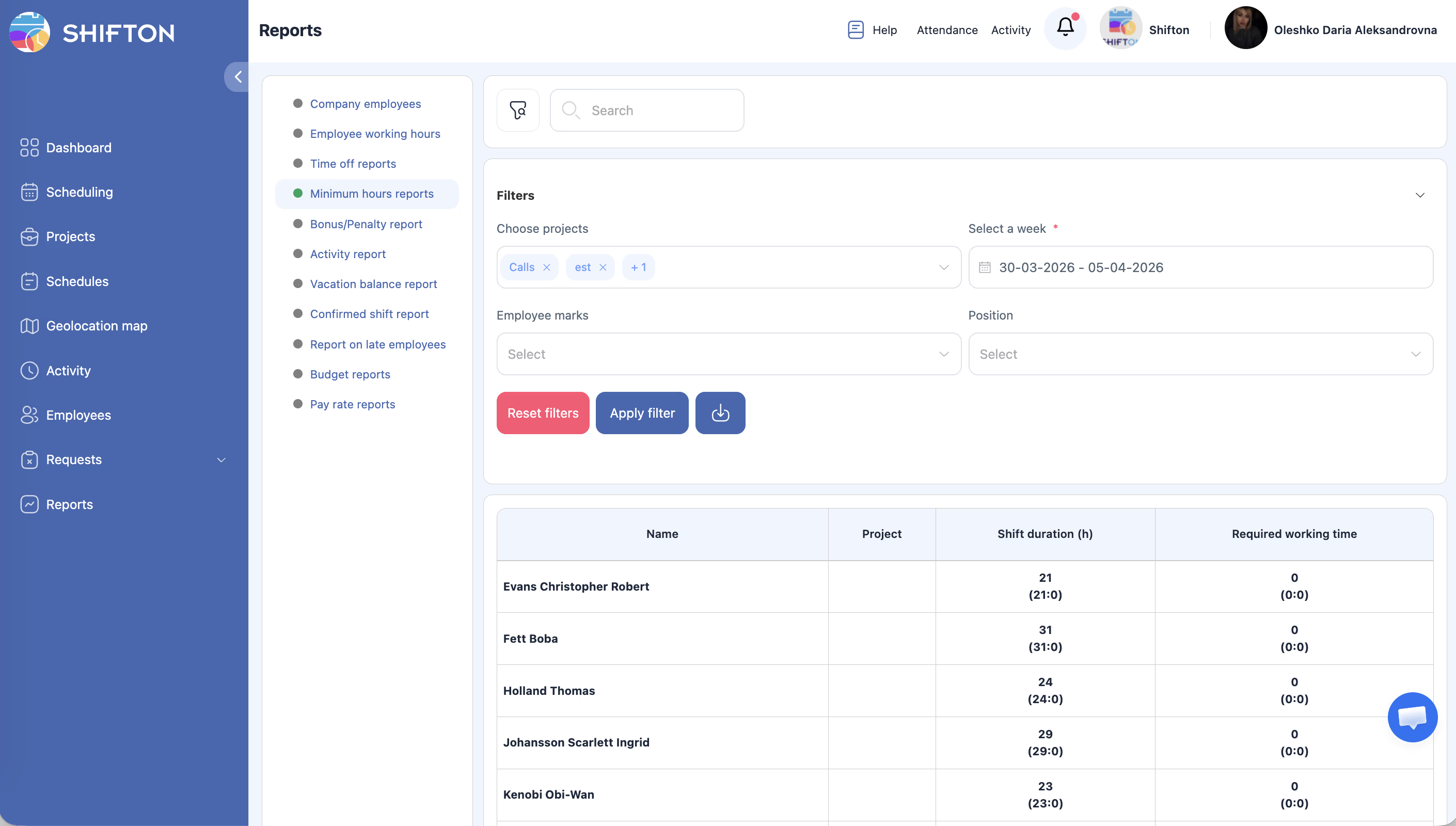
Membandingkan total durasi shift dengan jam kerja mingguan yang diperlukan. Membantu mengidentifikasi kekurangan jam dan memantau kepatuhan terhadap kontrak kerja.
Petunjuk Langkah demi Langkah
Membuka laporan
| Langkah | Tindakan | Hasil yang Diharapkan |
|---|---|---|
| 1 | Buka Laporan di panel sisi kiri | |
| 2 | Pilih Minimum Jam | Laporan dimuat |
Filter
| Filter | Tipe | Keterangan |
|---|---|---|
| Proyek | Multi-pilih | Filter berdasarkan proyek |
| Pilih minggu | Pilihan minggu | Minggu tertentu untuk analisis |
| Tanda | Multi-pilih | Filter berdasarkan tanda |
| Posisi | Dropdown | Filter berdasarkan posisi |
Pilih minggu dan klik Terapkan filter.
Struktur tabel
| Kolom | Keterangan |
|---|---|
| Nama | Nama lengkap karyawan |
| Proyek | Proyek karyawan |
| Durasi shift (j) | Total jam shift selama seminggu |
| Waktu kerja yang dibutuhkan | Jumlah jam minimum per minggu |
Artikel Terkait
- Ikhtisar laporan
- Laporan Jam Kerja Karyawan
- Mengelola posisi
- Profil karyawan — informasi umum
- Halaman jadwal
Pertanyaan yang Sering Diajukan
T1: Di mana «Waktu kerja yang dibutuhkan» dikonfigurasi?
Di profil karyawan atau di Pengaturan > Posisi.
T2: Apakah jam yang direncanakan atau aktual yang digunakan?
Durasi shift dari jadwal yang dipublikasikan. Untuk jam aktual, gunakan Jam Kerja Karyawan.
T3: Bisakah melihat data selama sebulan?
Laporan ini hanya bekerja per minggu. Untuk periode yang lebih panjang, ekspor data untuk beberapa minggu.
T4: Waktu kerja yang dibutuhkan menunjukkan 0 — mengapa?
Jam minimum belum dikonfigurasi untuk karyawan atau posisi.
T5: Bagaimana cara mengonfigurasi Waktu kerja yang dibutuhkan?
Karyawan → pilih karyawan → tab Informasi umum → kolom Minimum Jam kerja per Minggu (atau sejenisnya).
T6: Apakah laporan menampilkan jam yang direncanakan atau aktual?
Yang direncanakan — dari jadwal yang dipublikasikan. Untuk jam aktual, gunakan Jam Kerja Karyawan.
T7: Bagaimana cara mengidentifikasi karyawan dengan kekurangan jam selama sebulan?
Ekspor laporan untuk setiap minggu dalam bulan tersebut → jumlahkan di Excel per karyawan.
T8: Bisakah melihat data untuk beberapa minggu secara bersamaan?
Tidak. Laporan bekerja satu minggu per kali.
T9: Apakah jam cuti diperhitungkan dalam Durasi shift?
Tidak. Durasi shift — hanya shift dari jadwal. Ketidakhadiran tercermin di Cuti Report.
T10: Posisi tidak ditampilkan di tabel — mengapa?
Posisi belum ditetapkan ke karyawan atau filter Posisi menyembunyikan sebagian data.
T11: Bisakah melihat selisih antara Diperlukan dan jam aktual?
Laporan menampilkan Durasi shift dan Waktu kerja yang dibutuhkan. Hitung selisihnya secara manual atau di Excel setelah ekspor.
T12: Bagaimana cara cepat memeriksa siapa yang memiliki jam kurang dari yang diperlukan minggu ini?
Minimum Hours → pilih minggu saat ini → Terapkan filter → urutkan berdasarkan Durasi shift secara menaik.
T13: Apakah diperlukan modul terpisah untuk laporan ini?
Tidak. Minimum Hours tersedia tanpa modul tambahan.
T14: Apakah shift terbuka (Buka shift) memengaruhi laporan ini?
Tidak. Shift terbuka tidak ditugaskan ke karyawan tertentu dan tidak diperhitungkan dalam Durasi shift.
T15: Apakah Waktu kerja yang dibutuhkan berbeda untuk posisi yang berbeda?
Ya. Jika minimum tersendiri ditetapkan di pengaturan posisi — itulah yang digunakan. Jika tidak, nilai dari profil karyawan yang diambil.