

Setelah login pertama ke Shifton, halaman Perusahaan Dasbor terbuka — halaman utama dengan widget pemantauan waktu nyata.
Instruksi Langkah demi Langkah
Langkah 1: Masuk ke sistem
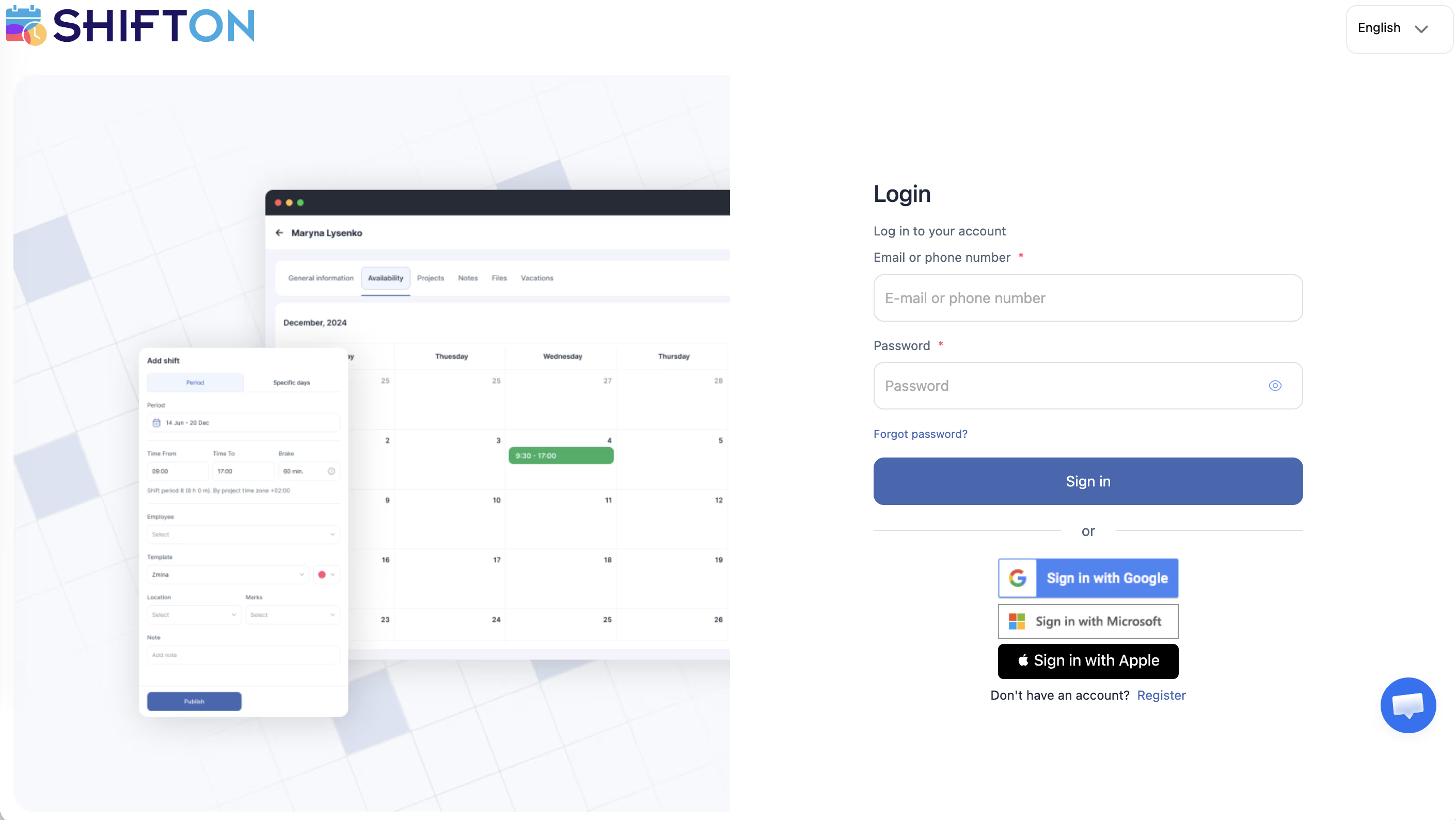
Buka app.shifton.com, masukkan email dan kata sandi, klik Masuk.
Langkah 2: Pelajari dasbor
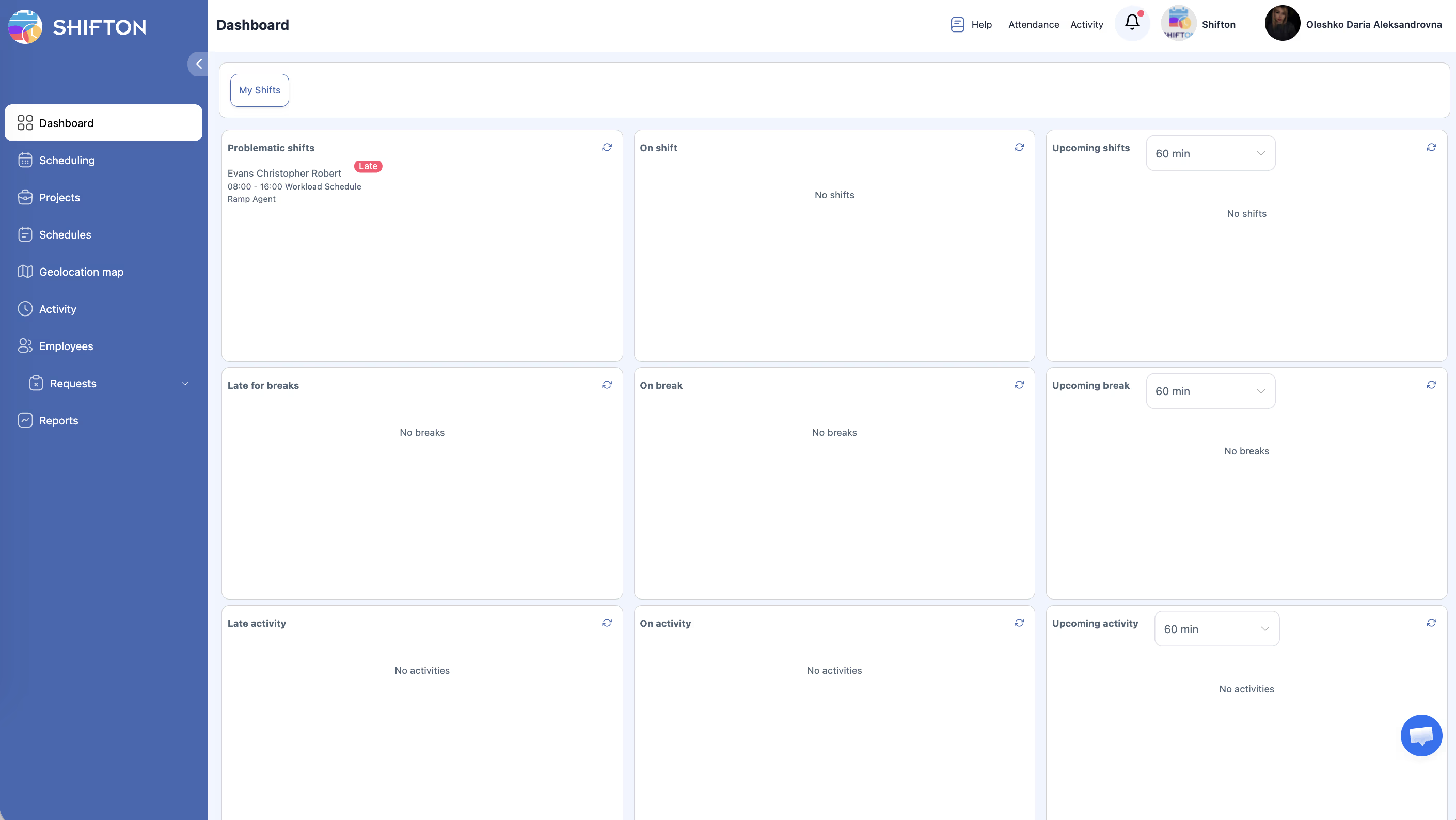
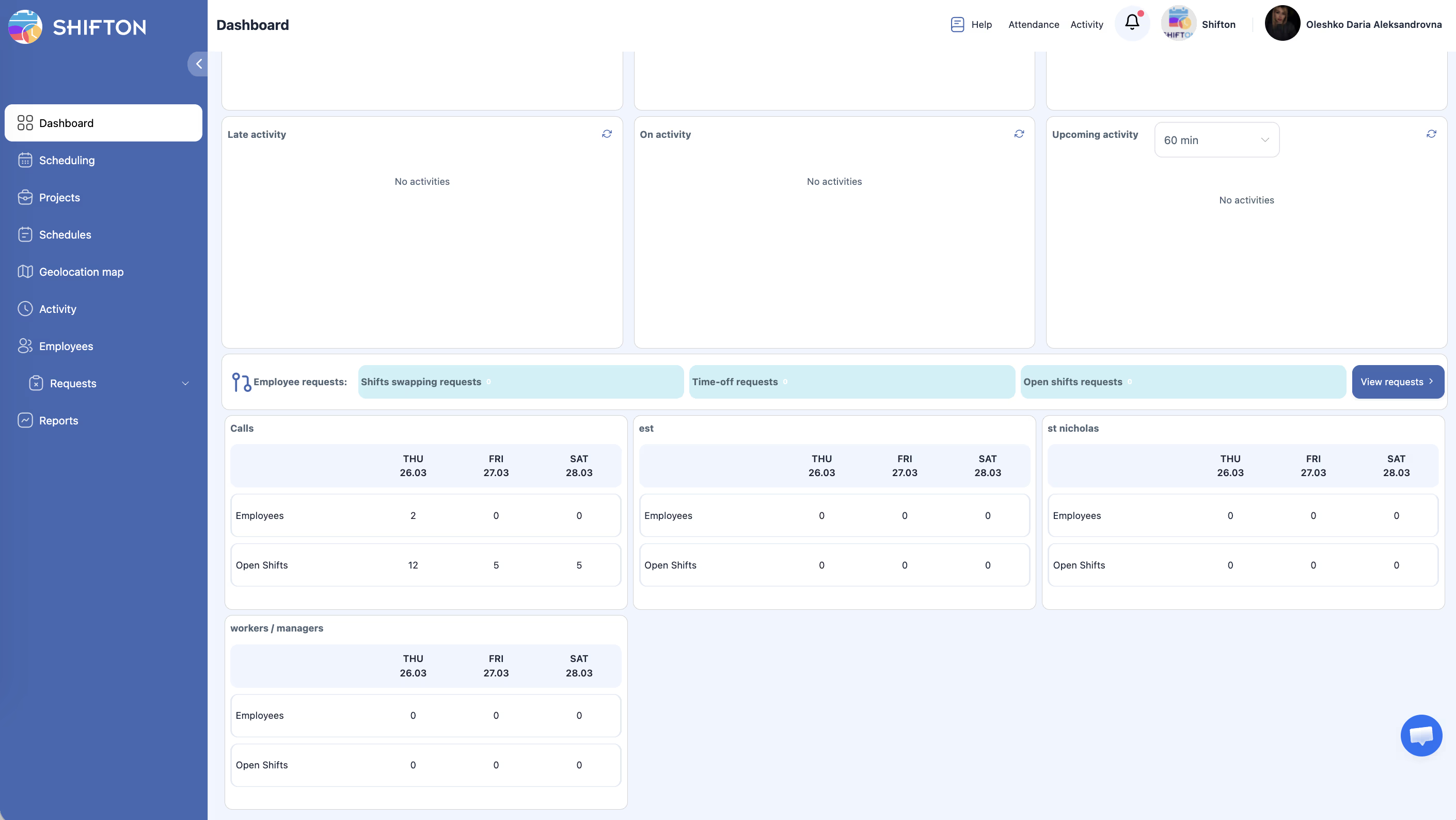
Perusahaan Dasbor — kisi widget 3×3:
| Baris | Kiri | Tengah | Kanan |
|---|---|---|---|
| shift | Shift bermasalah | Sedang bertugas | Shift terdekat (60 menit) |
| Istirahat | Terlambat dari istirahat | Sedang istirahat | Istirahat terdekat (60 menit) |
| Aktivitas | Terlambat dari aktivitas | Sedang beraktivitas | Aktivitas terdekat (60 menit) |
Di bawah widget:
– Permintaan karyawan — tab dengan permintaan pertukaran shift, cuti, dan shift terbuka
– Kartu proyek — data tentang karyawan dan shift terbuka untuk 3 hari ke depan
Langkah 3: Pelajari navigasi samping
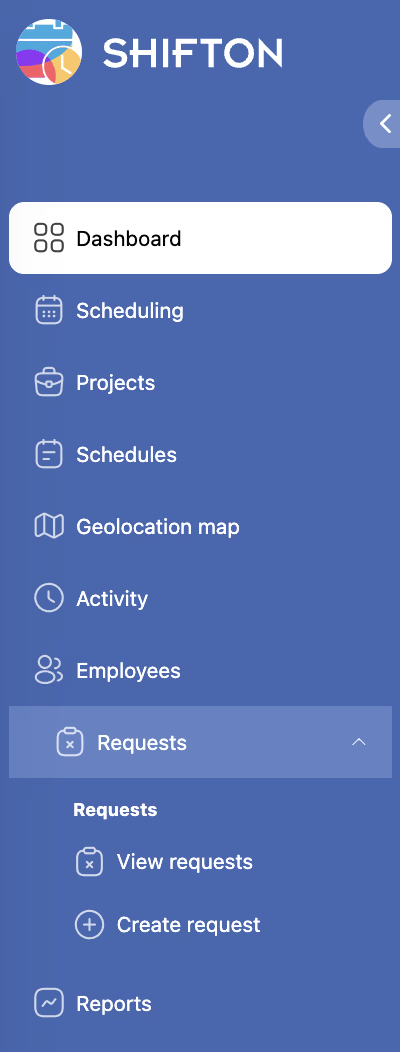
| Ikon | Bagian |
|---|---|
| Kisi | Dasbor |
| Kalender | Penjadwalan |
| Folder | Proyek |
| Daftar | Jadwal |
| Peta | Peta geolokasi |
| Jam | Aktivitas |
| Orang | Karyawan |
| Permintaan | Permintaan (sub-item: melihat permintaan dan membuat permintaan baru) |
| Grafik | Laporan |
Langkah 4: Pelajari panel atas

| Elemen | Deskripsi |
|---|---|
| Bantuan | Artikel, tutorial video, dukungan |
| Kehadiran | Mulai/selesaikan shift langsung di browser |
| Aktivitas | Mulai/selesaikan aktivitas langsung di browser |
| Lonceng | Notifikasi (keterlambatan, shift terlewat, dll.) |
| Nama/logo perusahaan | Menu perusahaan: pengaturan, modul, jabatan, keterampilan, lokasi, file, program referral, log aktivitas, integrasi, saldo |
| Nama pengguna | Shift Saya, Profil saya, Ubah kata sandi, Keluar |
Langkah 5: Pelajari menu perusahaan
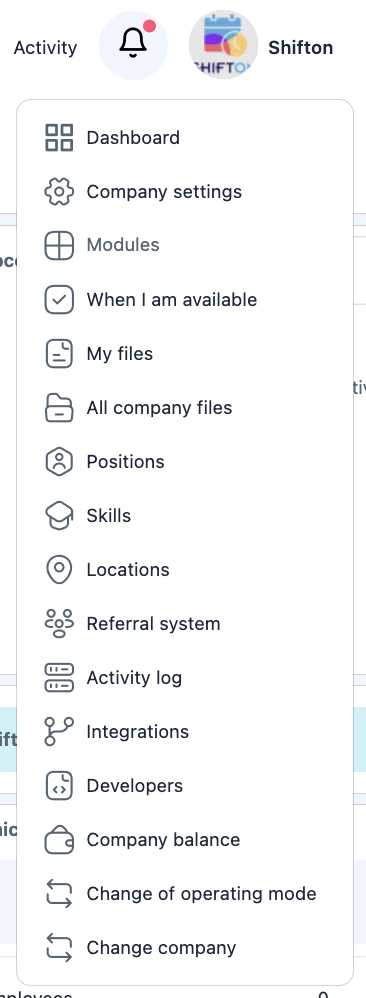
Klik nama/logo perusahaan (pojok kanan atas):
- Pengaturan perusahaan, Modul
- Ketika saya tersedia
- File saya / Semua file perusahaan
- Posisi, Skills, Lokasi
- Sistem referral, Log aktivitas, Integrasi
- Saldo perusahaan
- Ubah mode operasi, Ganti perusahaan
Artikel Terkait
- Panduan langkah demi langkah pengaturan
- Pendaftaran perusahaan
- Menambahkan karyawan pertama
- Informasi umum perusahaan
- Ikhtisar sistem modular
- Manajemen proyek
Pertanyaan yang Sering Diajukan
T: Di mana menemukan pengaturan perusahaan?
J: Klik nama/logo perusahaan (pojok kanan atas) → Pengaturan perusahaan.
T: Bagaimana beralih antar perusahaan?
J: Klik nama/logo perusahaan → Ganti perusahaan.
T: Apakah karyawan melihat dasbor yang sama?
J: Tidak. Karyawan melihat dasbor yang disederhanakan hanya dengan shift mereka sendiri.
T: Dasbor menunjukkan «tidak ada shift» di mana-mana — apakah ini normal?
J: Ya, untuk akun baru. Pertama buat proyek, jadwal, dan tetapkan shift.
T: Tidak dapat menemukan halaman Modul.
J: Klik nama/logo perusahaan (pojok kanan atas) → Modul. Modul berada di menu perusahaan, bukan di panel samping.
T: Apa itu widget «shift bermasalah» di dasbor?
J: Widget ini menampilkan shift dengan pelanggaran: keterlambatan, shift yang belum ditutup, konflik. Klik widget untuk melihat detail.
T: Apakah bisa mengubah urutan widget di dasbor?
J: Tidak. Tata letak widget ditetapkan oleh sistem.
T: Bagaimana cara masuk ke pengaturan gaji?
J: Klik nama perusahaan (pojok kanan atas) → Pengaturan perusahaan → tab Pengaturan gaji.
T: Di mana menemukan log semua tindakan di sistem?
J: Nama perusahaan (pojok kanan atas) → Log aktivitas.
T: Bagaimana membuka halaman modul (mengaktifkan/menonaktifkan)?
J: Nama perusahaan (pojok kanan atas) → Modul.
T: Bagaimana kembali ke dasbor utama dari bagian mana pun?
J: Klik ikon kisi (ikon pertama) di panel samping kiri.
T: Di mana manajer melihat permintaan karyawan?
J: Di dasbor, di blok Permintaan karyawan di bawah widget, atau di bagian Permintaan di panel samping.
T: Browser apa yang direkomendasikan untuk bekerja dengan Shifton?
J: Google Chrome atau Mozilla Firefox versi terbaru. Nonaktifkan pemblokir iklan jika ada masalah dengan pemuatan formulir.
T: Di mana menemukan saldo perusahaan dan tagihan?
J: Nama perusahaan (pojok kanan atas) → Saldo perusahaan.
T: Bagaimana beralih mode kerja (Penjadwalan ↔ Layanan lapangan)?
J: Nama perusahaan (pojok kanan atas) → Ubah mode operasi.