

Pendaftaran berlangsung dalam tiga langkah: pertama Anda menyatakan siapa Anda — pemberi kerja atau karyawan, lalu memilih produk, dan baru setelah itu mengisi formulir. Alamat email tidak perlu dikonfirmasi: setelah formulir dikirim, Anda langsung masuk ke akun Anda.
Petunjuk langkah demi langkah
Langkah 1. Siapa Anda
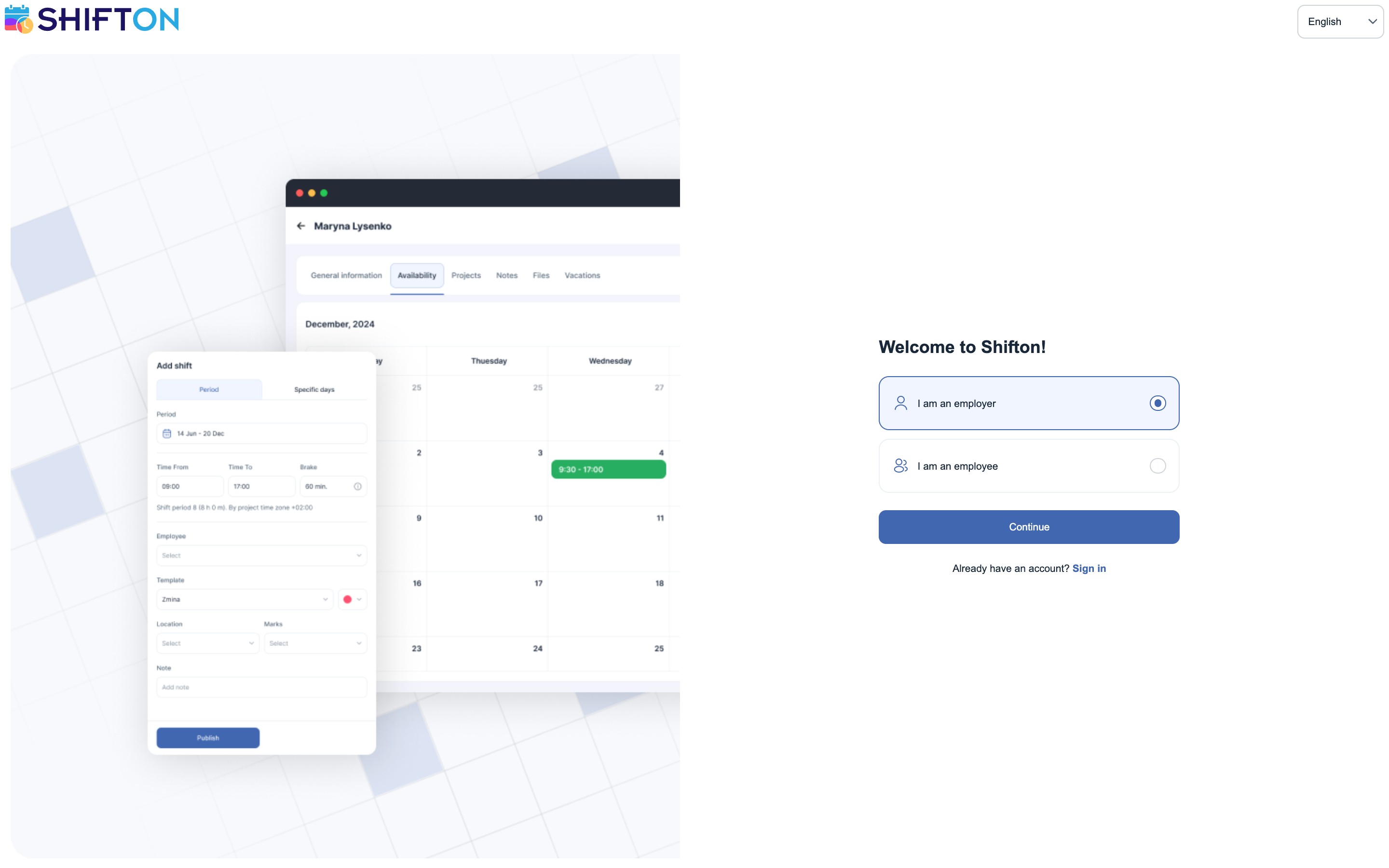
Buka app.shifton.com/registration. Di layar pertama ada dua pilihan:
- Saya adalah pemberi kerja (I am an employer) — dipilih secara default. Jalur ini membuat perusahaan baru, dan Anda menjadi pemiliknya.
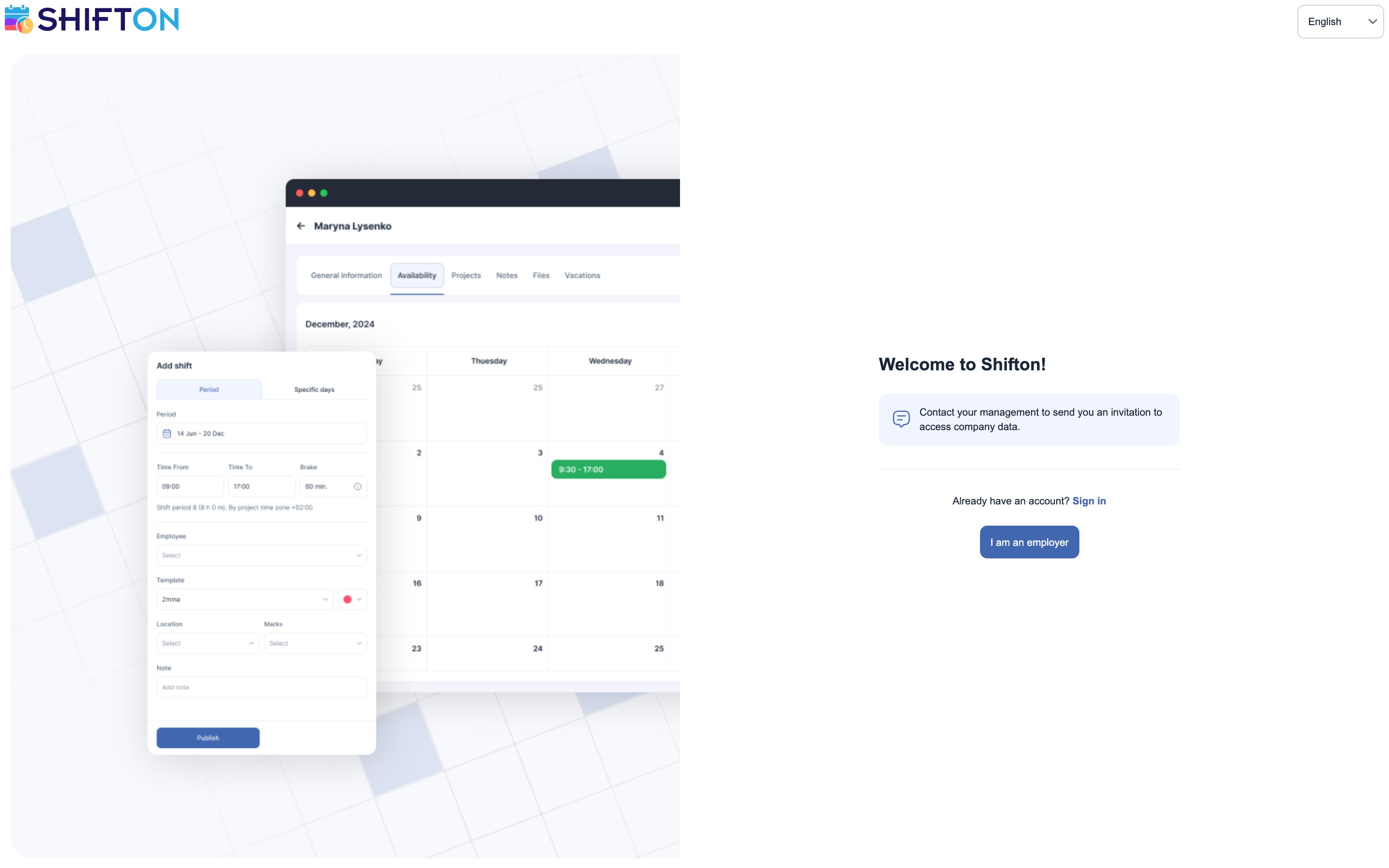
- Saya adalah seorang karyawan (I am an employee) — untuk mereka yang diundang ke perusahaan yang sudah ada. Jalur ini tidak memungkinkan pendaftaran perusahaan: jika memilihnya, Anda akan melihat pesan “Hubungi manajemen Anda agar mereka mengirimkan undangan untuk mengakses data perusahaan”. Karyawan masuk ke Shifton hanya melalui undangan dari pemilik atau administrator.
Klik Lanjutkan (Continue).
Inilah tampilan layar untuk karyawan — formulir pendaftaran tidak terbuka, dan Anda dapat kembali ke pendaftaran perusahaan dengan tombol Saya adalah pemberi kerja:
Langkah 2. Produk yang mana
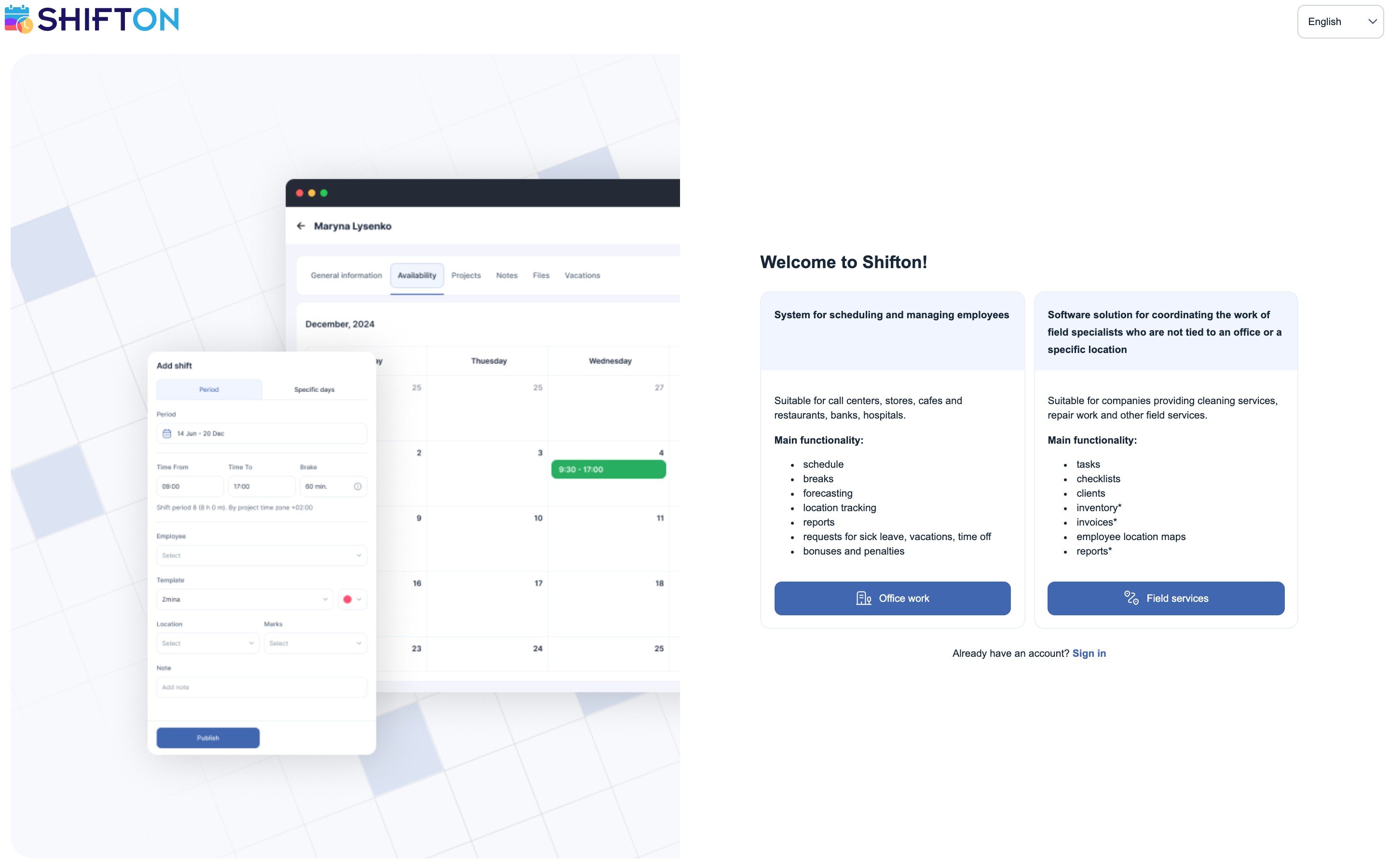
Selanjutnya adalah pilihan antara dua produk Shifton. Sebelumnya untuk itu digunakan alamat pendaftaran yang berbeda — sekarang produk dipilih langsung di sini, dengan tombol di bawah deskripsi.
| Produk | Untuk siapa | Apa yang termasuk |
|---|---|---|
| Pekerjaan kantor (Office work) — sistem perencanaan dan pengelolaan karyawan | Pusat panggilan, toko, kafe dan restoran, bank, rumah sakit | Jadwal, istirahat, peramalan, kontrol lokasi, laporan, permohonan cuti sakit, cuti tahunan dan izin, bonus dan pemotongan |
| Layanan lapangan (Field services) — koordinasi tenaga lapangan | Kebersihan, pekerjaan perbaikan, dan pekerjaan lapangan lainnya | Tugas, daftar periksa, klien, inventaris, faktur, peta lokasi karyawan, laporan |
Dalam daftar kemampuan layanan lapangan, beberapa poin ditandai dengan tanda bintang — itu adalah modul berbayar.
Produk yang dipilih menentukan mode kerja perusahaan. Anda juga dapat beralih antar mode nanti, di menu Shifton, dengan akun yang sama.
Langkah 3. Formulir pendaftaran
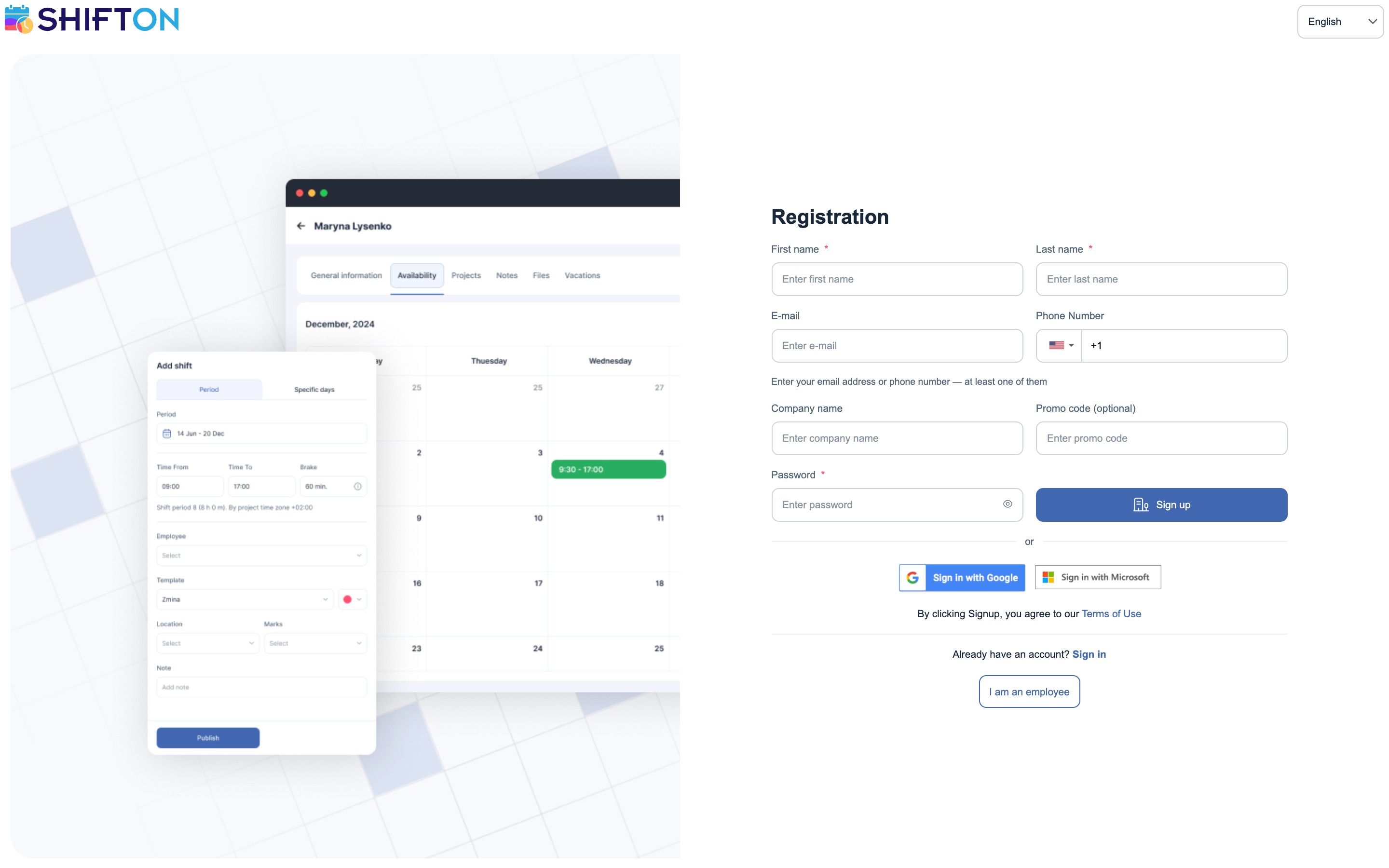
Orang yang mengisi formulir menjadi pemilik perusahaan.
| Bidang | Deskripsi | Wajib |
|---|---|---|
| Nama | Nama depan Anda | Ya |
| Nama belakang | Nama belakang Anda | Ya |
| Alamat email | Salah satu dari dua | |
| Telepon | Nomor telepon dengan kode negara | Salah satu dari dua |
| Nama perusahaan | Nama organisasi Anda | Tidak |
| Kode promo | Jika diperoleh melalui program referal | Tidak |
| Kata sandi | Kata sandi untuk masuk | Ya |
Di bawah bidang email dan telepon terdapat petunjuk: “Masukkan alamat email atau nomor telepon — setidaknya salah satu dari keduanya”. Artinya, salah satu saja sudah cukup; namun nomor telepon tetap akan diperlukan nanti untuk mengundang karyawan.
Klik Daftar (Sign up).
Masuk melalui Google atau Microsoft
Alih-alih mengisi formulir, Anda dapat masuk dengan akun yang sudah ada — di formulir terdapat tombol Sign in with Google dan Sign in with Microsoft. Dalam hal ini Anda tidak perlu membuat kata sandi: data diambil dari akun yang dipilih.
Apa selanjutnya
Segera setelah pendaftaran:
- Fungsionalitas dasar aktif secara otomatis dan tidak dapat dimatikan — jadwal, daftar karyawan, dasbor.
- Satu proyek gratis. Proyek tambahan berbayar.
- Hak pemilik perusahaan dimiliki oleh orang yang mengisi formulir: akses penuh ke semua pengaturan, termasuk pembayaran.
- Periode percobaan dimulai. Di bagian atas muncul penghitung hijau Percobaan gratis: Anda punya sepuluh hari untuk mengenal sistem, dan dengan menyelesaikan tugas dari daftar, Anda memperpanjang periode percobaan hingga 60 hari. Selengkapnya — di artikel “Periode percobaan dan tugas”.
Selengkapnya tentang apa yang tersedia tanpa pembayaran dan kapan perusahaan menjadi berbayar — di artikel “Paket gratis”.
Kemungkinan masalah dan solusinya
| Masalah | Penyebab | Solusi |
|---|---|---|
| Tombol Daftar tidak dapat diklik | Nama, nama belakang, atau kata sandi belum diisi, atau alamat email maupun telepon tidak dicantumkan | Isi bidang yang wajib; dari email dan telepon, satu saja sudah cukup |
| Undangan tidak sampai ke karyawan | Nomor telepon belum dikonfirmasi | Konfirmasikan nomor di pengaturan profil |
| Terdaftar di produk yang salah | Pada langkah kedua dipilih opsi yang lain | Ganti mode kerja di menu Shifton — tidak perlu mendaftarkan perusahaan kedua |
| Memilih “Saya adalah seorang karyawan”, tetapi formulirnya tidak ada | Karyawan tidak mendaftar sendiri — hanya melalui undangan | Minta atasan Anda mengirimkan undangan; tautan untuk membuat akun akan datang melalui email |
Pertanyaan yang Sering Diajukan
Pertanyaan: Apakah pendaftaran gratis? Jawaban: Ya. Sepuluh karyawan pertama termasuk dalam “Fungsi dasar” secara gratis, dan kartu tidak diperlukan untuk pendaftaran.
Pertanyaan: Apakah wajib mencantumkan email dan telepon sekaligus? Jawaban: Tidak, salah satu dari keduanya sudah cukup. Telepon akan diperlukan nanti — untuk konfirmasi dan pengiriman undangan kepada karyawan.
Pertanyaan: Apakah nama perusahaan wajib? Jawaban: Tidak, bidang ini tidak wajib. Nama dapat dicantumkan atau diubah nanti di pengaturan profil perusahaan.
Pertanyaan: Bisakah mendaftar melalui Google atau Microsoft? Jawaban: Ya, di formulir terdapat tombol Sign in with Google dan Sign in with Microsoft.
Pertanyaan: Bagaimana cara mendaftar dalam mode layanan lapangan? Jawaban: Pada langkah kedua pendaftaran, pilih Layanan lapangan. Alamat terpisah untuk itu tidak diperlukan lagi.
Pertanyaan: Apakah alamat email perlu dikonfirmasi? Jawaban: Tidak. Setelah formulir dikirim, Anda langsung masuk ke akun.
Pertanyaan: Siapa yang menjadi pemilik perusahaan? Jawaban: Orang yang mengisi formulir. Dia mendapat akses penuh ke semua pengaturan, termasuk pembayaran.
Pertanyaan: Saya seorang karyawan. Bagaimana cara saya mendaftar? Jawaban: Sendiri — tidak bisa: perusahaan hanya didaftarkan oleh pemilik. Minta atasan Anda mengirimkan undangan; di dalam email akan ada tautan untuk membuat akun Anda.
Pertanyaan: Bisakah mengelola beberapa perusahaan? Jawaban: Ya. Daftarkan perusahaan kedua dengan alamat email yang sama — di menu Shifton akan muncul item untuk beralih antar perusahaan.
Pertanyaan: Di mana mencantumkan negara dan industri? Jawaban: Bidang-bidang ini tidak ada di formulir pendaftaran. Anda dapat mengisinya setelah masuk, di pengaturan profil perusahaan.
Pertanyaan: Bisakah menggunakan kode promo? Jawaban: Ya, untuk itu ada bidang terpisah di formulir. Kode promo dibagikan melalui program referal.
Pertanyaan: Apa yang termasuk dalam “Fungsi dasar”? Jawaban: Jadwal, daftar karyawan, dan dasbor, ditambah satu proyek gratis. Modul ini tidak dapat dimatikan.
Pertanyaan: Apakah ada aplikasi seluler? Jawaban: Ya, untuk iOS dan Android.