

Cuti, izin sakit, liburan — semuanya diminta karyawan dari ponsel, dan manajer menjawab di tempat yang sama. Permintaan tidak hilang dalam percakapan: ia memiliki status, riwayat, dan diskusi.
Istirahat tidak diminta di sini, melainkan di kartu shift — tentang itu ada artikel “Istirahat dan aktivitas pada shift”.
Petunjuk langkah demi langkah
Di mana permintaan berada
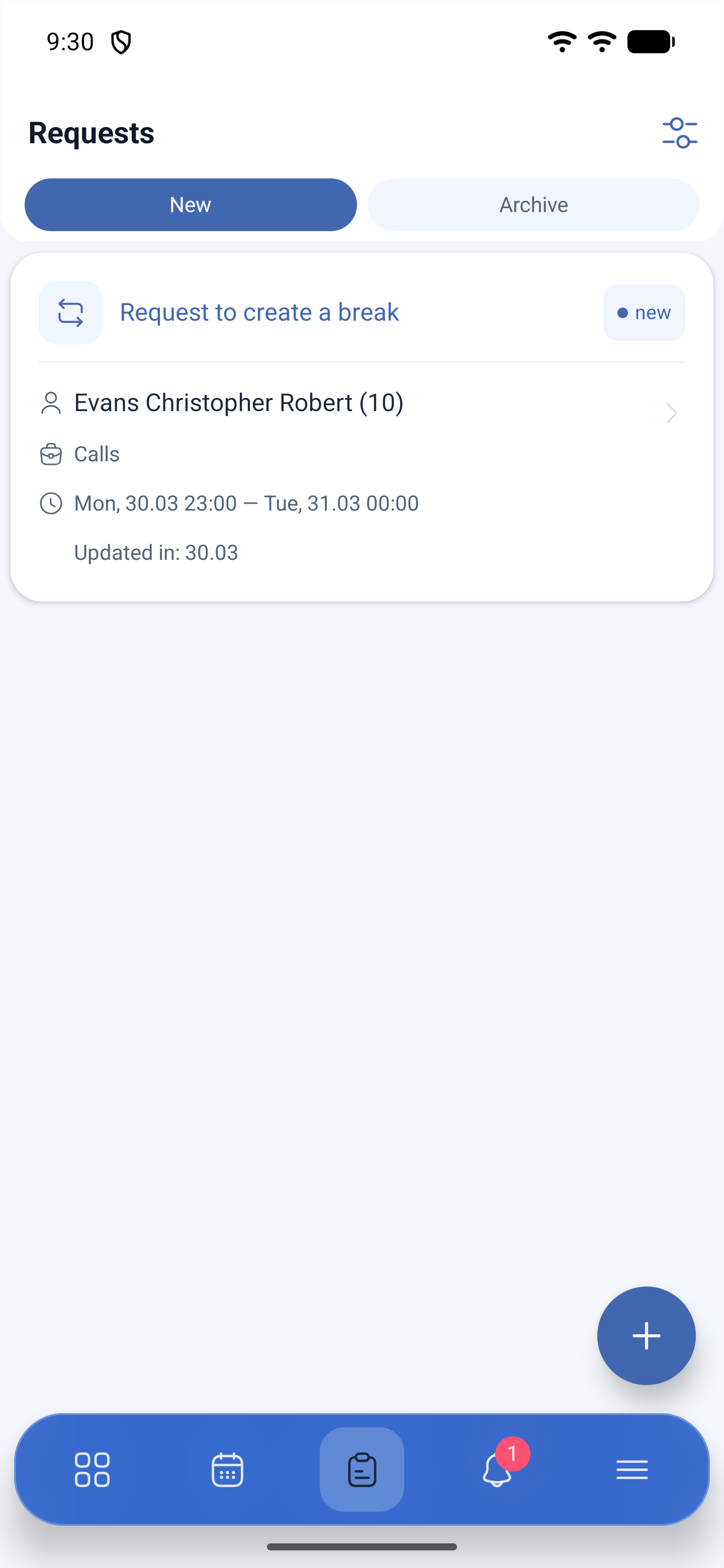
Ikon ketiga pada panel bawah — Permintaan (Requests). Layar terbagi menjadi dua tab:
| Tab | Yang ditampilkan |
|---|---|
| Baru (New) | Permintaan yang masih menunggu keputusan |
| Arsip (Archive) | Yang sudah diproses — disetujui dan ditolak |
Pada kartu terlihat jenis permintaan, periode, dan tanggal perubahan terakhir. Di kanan bawah ada tombol pembuatan.
Cara meminta cuti
1. Buka Permintaan dan tekan tombol pembuatan di kanan bawah.
2. Akan terbuka Buat permintaan (Create request).
3. Isi blok Jenis permintaan (Request type).
4. Bila perlu, lampirkan dokumen.
5. Tekan Kirim (Submit).
Yang perlu diisi:
| Kolom | Yang ditentukan |
|---|---|
| Jenis (Type) | Izin sakit, liburan, hari raya, atau jenis lain yang dibuat di perusahaan Anda |
| Status pembayaran | Apakah ketidakhadiran ditandai sebagai dibayar — bergantung pada jenisnya |
| Durasi cuti (Time off duration) | Sepanjang hari atau sebagian hari |
| Tanggal (Date) | Hari ketidakhadiran |
| Waktu (Time) | Muncul jika dipilih sebagian hari |
| Lampirkan file (Attach file) | Surat keterangan, hasil pindai, foto dokumen |

Formulir karyawan lebih singkat daripada formulir manajer: di dalamnya tidak ada blok Opsi (Options), tempat memilih untuk siapa permintaan dibuat dan apakah shift dipindahkan ke daftar shift bebas. Karyawan hanya membuat permintaan untuk dirinya sendiri — kolom pemilihan karyawan tidak ada dalam formulir.
Apa yang terjadi pada shift selama cuti
Cuti itu sendiri tidak menghapus shift. Jika pada hari-hari tersebut Anda memiliki shift, manajer yang memutuskan apa yang harus dilakukan dengan shift itu saat menyetujui permintaan: menghapusnya atau mengirimkannya ke daftar shift bebas. Jika ingin lebih aman, serahkan shift lebih awal — hal ini dilakukan di kartu shift, melalui ikon tiga titik.
Cara mengetahui keputusan
Jawaban datang melalui dua jalur: di Acara (Events) — ikon keempat pada panel bawah — dan di Arsip pada layar permintaan. Permintaan berubah status, dan percakapannya dapat dilihat.
Di dalam permintaan ada tab diskusi: di sana terlihat riwayatnya — Permintaan dibuat (Request created) beserta tanggalnya — dan kolom untuk pesan. Melalui kolom itu Anda dapat menjawab manajer jika ia menanyakan detail, tanpa keluar dari permintaan.
Cara membatalkan permintaan Anda
Buka permintaan pada tab Baru dan tekan Batalkan permintaan (Cancel request). Aplikasi akan meminta Anda mengisi Alasan penolakan (Reason of decline) dan mengirimkannya — setelah itu permintaan akan masuk ke arsip.
Kemungkinan masalah dan solusinya
| Masalah | Penyebab | Solusi |
|---|---|---|
| Jenis ketidakhadiran yang dibutuhkan tidak ada dalam formulir permintaan | Jenis tersebut belum dibuat di perusahaan | Jenis ketidakhadiran dibuat oleh manajer di pengaturan |
| Tidak bisa membuat permintaan cuti untuk rekan kerja | Memang dirancang demikian | Karyawan hanya membuat permintaan untuk dirinya sendiri |
| Permintaan sudah dikirim, tetapi tidak ada yang berubah | Menunggu keputusan manajer | Lihat status permintaan dan diskusi di dalamnya |
| Balasan atas permintaan tidak datang | Notifikasi dinonaktifkan | Profil saya → Notifikasi, grup Komunikasi |
| File tidak terlampir | Ukurannya terlalu besar | Perkecil file atau foto dokumennya langsung di aplikasi |
Pertanyaan yang sering diajukan (FAQ)
Pertanyaan: Cuti sudah disetujui — apakah shift akan hilang sendiri? Jawaban: Tidak. Apa yang harus dilakukan dengan shift pada hari-hari tersebut diputuskan oleh manajer: menghapusnya atau mengirimkannya ke daftar shift bebas.
Pertanyaan: Bisakah meminta cuti untuk beberapa jam saja, bukan untuk satu hari penuh? Jawaban: Ya, pada kolom Durasi cuti pilih sebagian hari dan tentukan waktunya.
Pertanyaan: Ke mana melampirkan surat keterangan sakit? Jawaban: Dalam formulir permintaan ada Lampirkan file. Anda dapat memilih file atau memfoto dokumennya.
Pertanyaan: Bisakah membatalkan permintaan yang sudah dikirim? Jawaban: Ya, buka permintaan tersebut dan tekan Batalkan permintaan, dengan menyebutkan alasannya.
Pertanyaan: Di mana melihat permintaan yang ditolak? Jawaban: Pada tab Arsip. Alasan penolakan datang bersama keputusannya, dan detailnya terlihat dalam diskusi.
Pertanyaan: Manajer menulis kepada saya di dalam permintaan — di mana saya menjawabnya? Jawaban: Di dalam permintaan, pada tab diskusi, di kolom untuk pesan.