

Penandaan awal dan akhir shift adalah hal yang paling sering membuat karyawan membuka aplikasi. Mulai dari versi 2.1.0 kedua operasi berjalan melalui layar Kehadiran (Attendance) yang dilengkapi peta, dan di sepanjang jalan ponsel meminta beberapa izin.
Lokasi dipantau oleh dua modul berbeda. Kehadiran (Attendance) memeriksa apakah Anda berada di tempat pada awal dan akhir shift — justru karena itu kedua operasi berjalan melalui peta. Kontrol lokasi kerja (Work location control) memantau di mana Anda berada selama shift.
Berikan semua izin di ponsel sekaligus, termasuk akses ke geolokasi dalam mode “selalu”. Tidak perlu menghitung modul mana yang memakai apa: pemilik perusahaan mengaktifkan dan mematikan modul kapan saja, dan jika izin diberikan setengah-setengah, aplikasi akan mulai berperilaku salah — dan itu terjadi diam-diam, tanpa peringatan. Sekali mengizinkan semuanya lebih murah daripada nanti mencari tahu mengapa shift tidak tercatat.
Petunjuk langkah demi langkah
Memulai shift: langkah demi langkah
Memulai shift adalah rangkaian beberapa layar. Rangkaian itu tidak boleh dilewati: setiap langkah mengaktifkan sesuatu.
1. Tekan tombol hijau “Mulai shift” di panel kontrol.
2. Ponsel akan meminta akses ke geolokasi. Berikan izinnya.
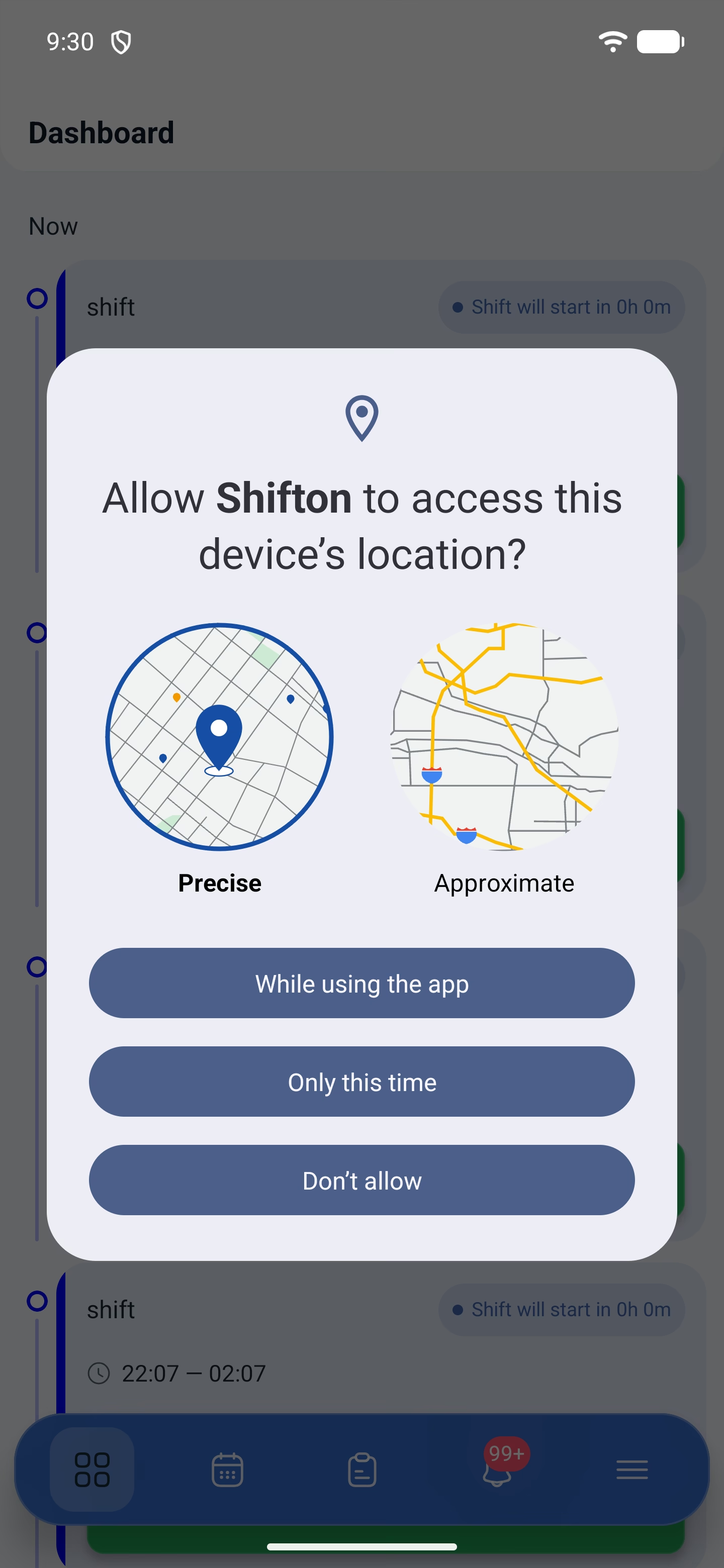
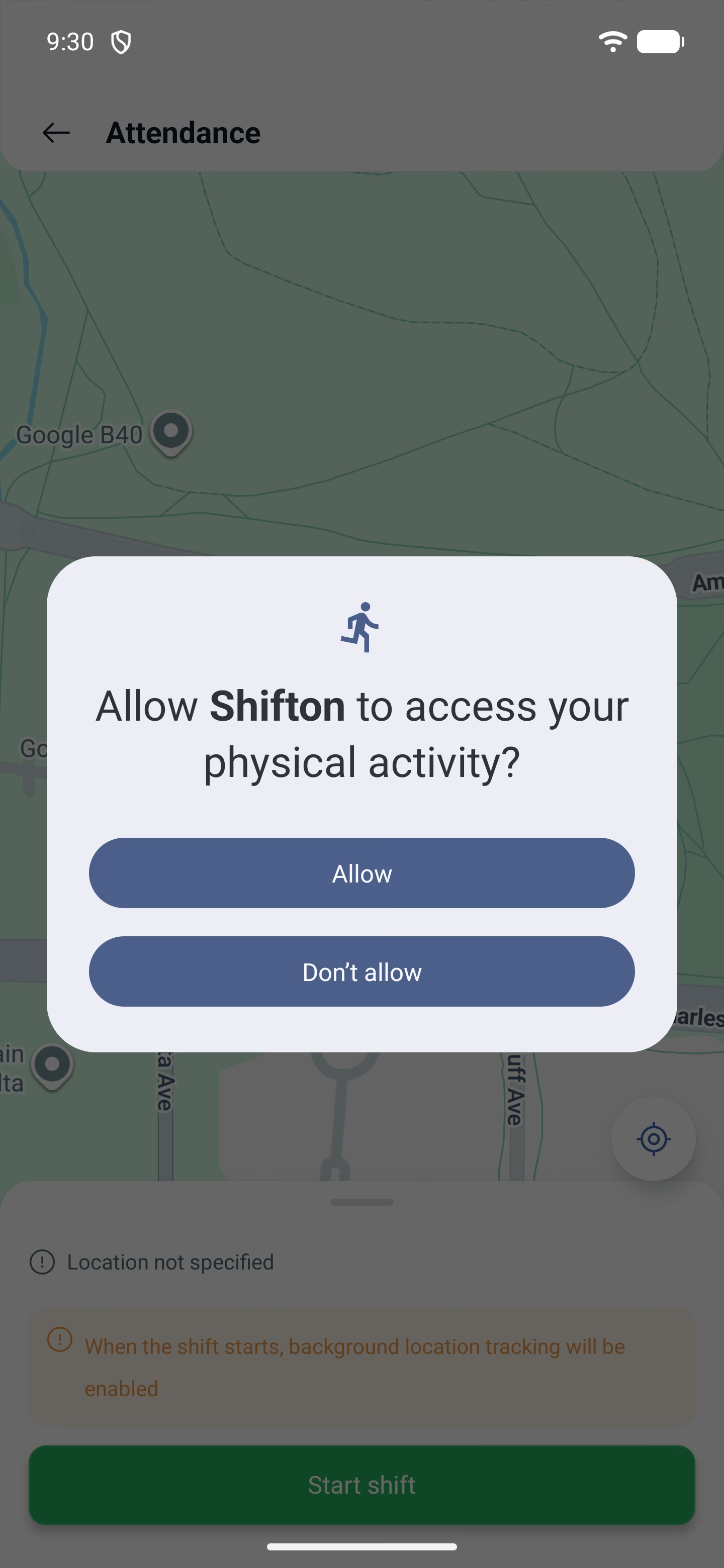
3. Lalu — akses ke aktivitas fisik. Akses itu dibutuhkan untuk membedakan gerakan dari berdiam di satu tempat.
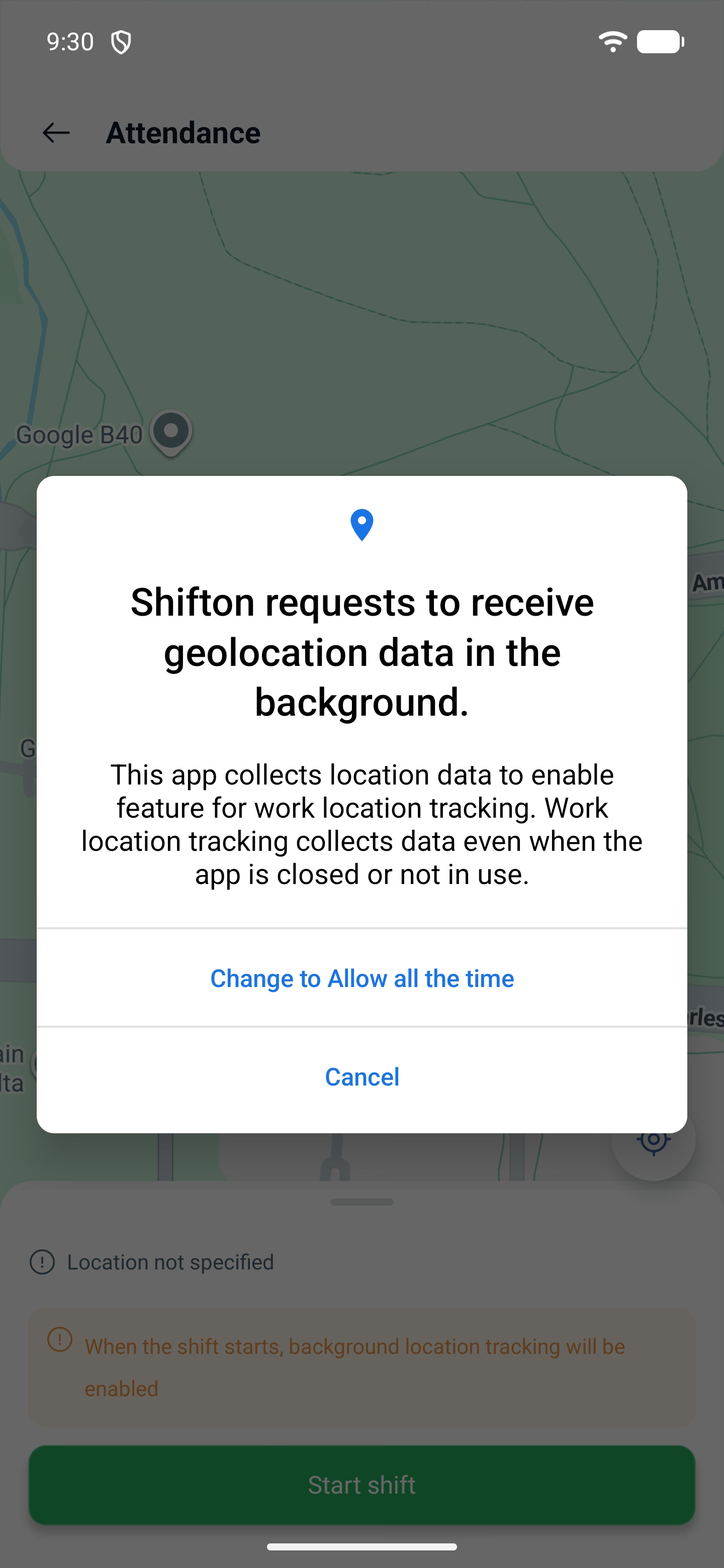
4. Selanjutnya aplikasi menjelaskan sendiri: dibutuhkan mode “Izinkan selalu”, dan aplikasi menawarkan untuk mengalihkannya di pengaturan ponsel. Setujui dan alihkan.
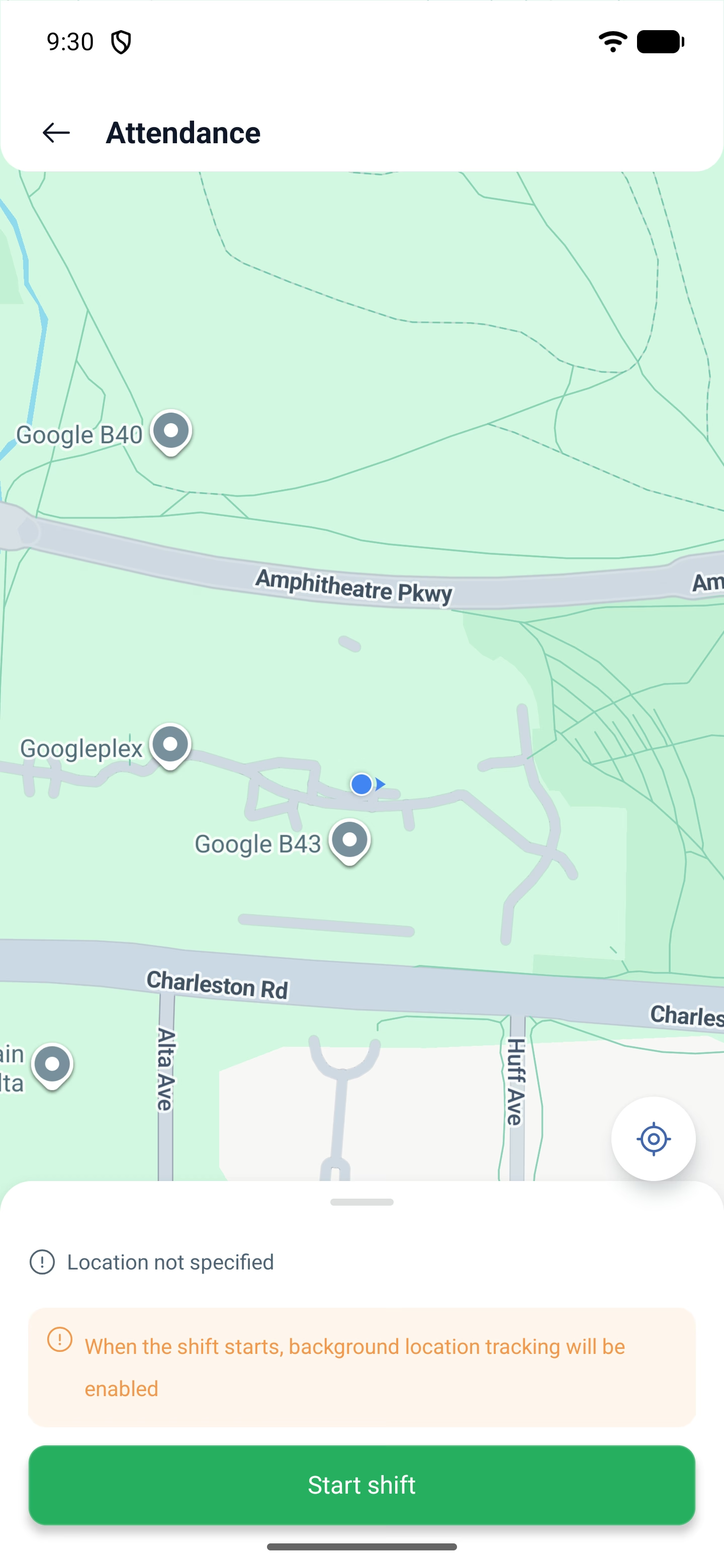
5. Akan terbuka layar Kehadiran dengan peta. Di sini terlihat di mana Anda berada, dan ada peringatan: Saat shift dimulai, pelacakan lokasi di latar belakang akan diaktifkan. Shift dimulai dengan tombol Mulai shift yang kedua, sudah di layar ini.
Jika Anda tidak berada di tempat kerja
Ketika shift memiliki lokasi yang ditentukan, kehadiran mencocokkan posisi Anda dengan lokasi itu. Jika Anda berada jauh — layar mengatakannya secara langsung.
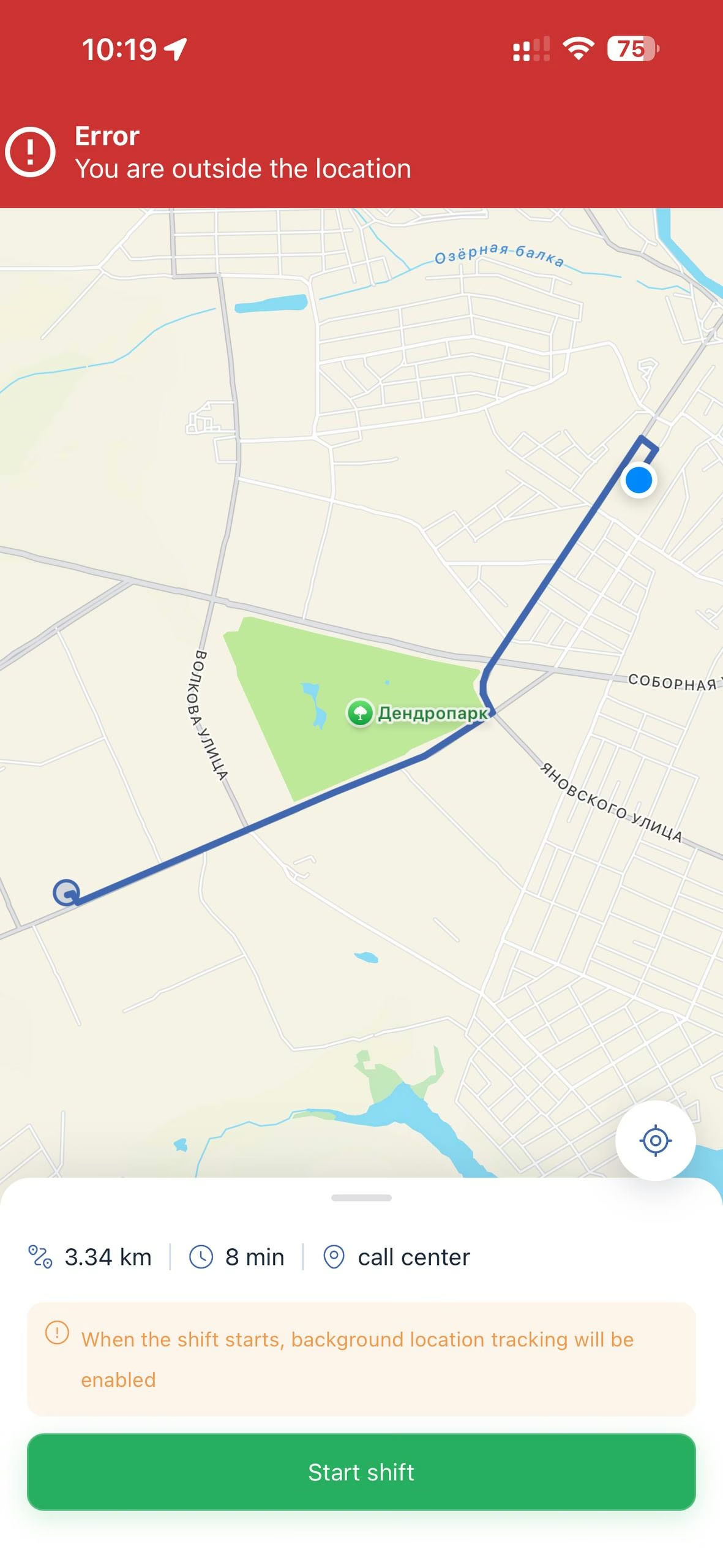
Di bagian atas muncul bilah merah Kesalahan — Anda berada di luar lokasi (Error — You are outside the location). Di peta digambarkan rute dari titik Anda ke tempat kerja, dan di panel bawah ada tiga nilai: jarak, waktu tempuh, dan nama lokasi. Contohnya: 3.34 km · 8 min · call center.
Dengan begitu karyawan langsung melihat bukan hanya bahwa ia tidak berada di tempat yang seharusnya, tetapi juga seberapa jauh dan ke mana ia harus pergi.
Tombol Mulai shift saat itu tetap aktif dan bisa ditekan — tetapi shift tidak akan dimulai: di bagian atas kesalahan akan muncul lagi. Penandaan hanya berhasil ketika Anda berada di dalam radius yang ditentukan atasan di pengaturan lokasi.
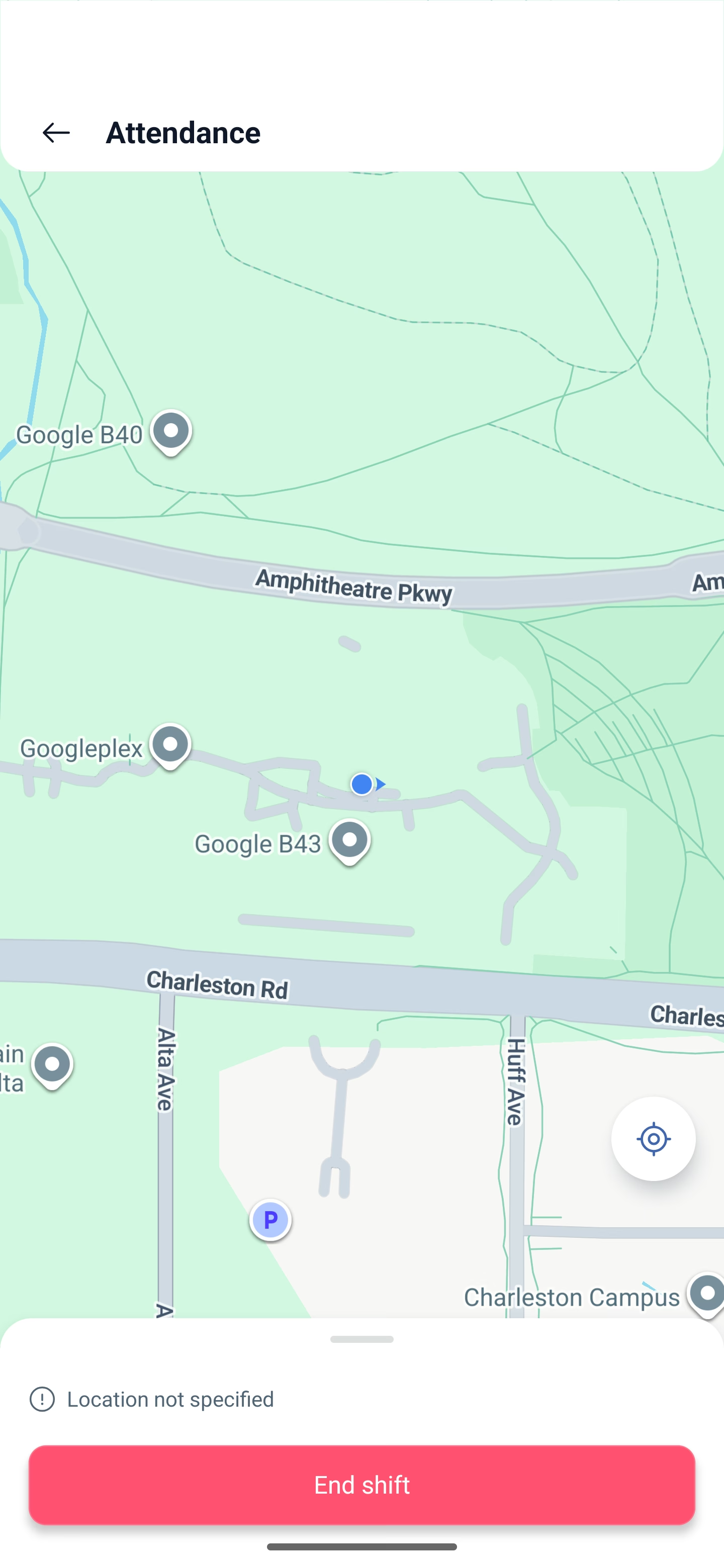
Jika shift tidak memiliki lokasi yang ditentukan, tidak ada pemeriksaan — di layar akan tertulis bahwa lokasi tidak ditentukan, dan shift bisa dimulai dari mana saja. Begitu juga dengan shift di luar rencana: shift itu tidak punya lokasi, sehingga pemeriksaan tidak dijalankan.
Selama shift berlangsung
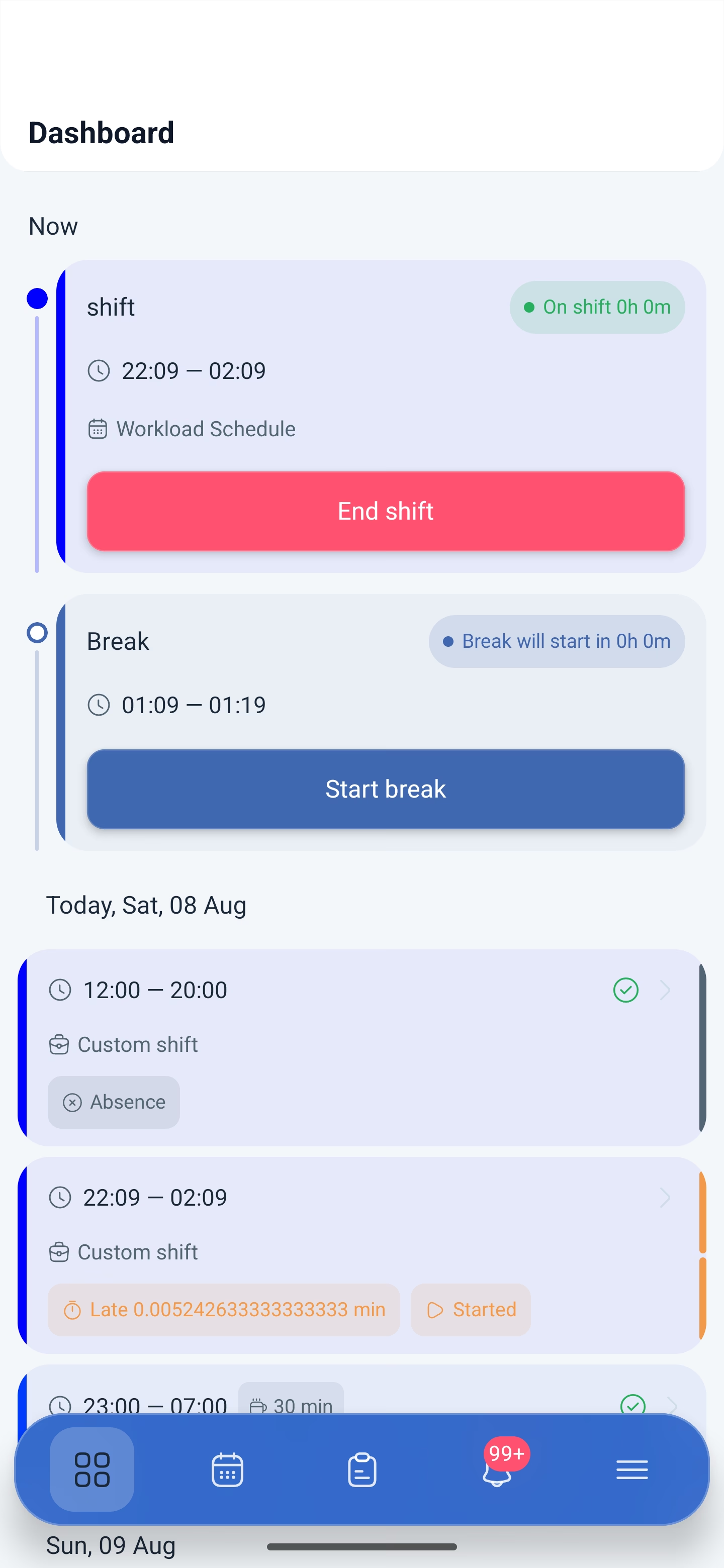
Bilah berubah menjadi Pada shift (On shift) dengan penghitung waktu kerja, dan tombolnya menjadi Akhiri shift (End shift). Di bawahnya muncul blok istirahat: kapan istirahat mulai, berapa lama, dan tombol Mulai istirahat (Start break).
Mengakhiri shift: langkah demi langkah
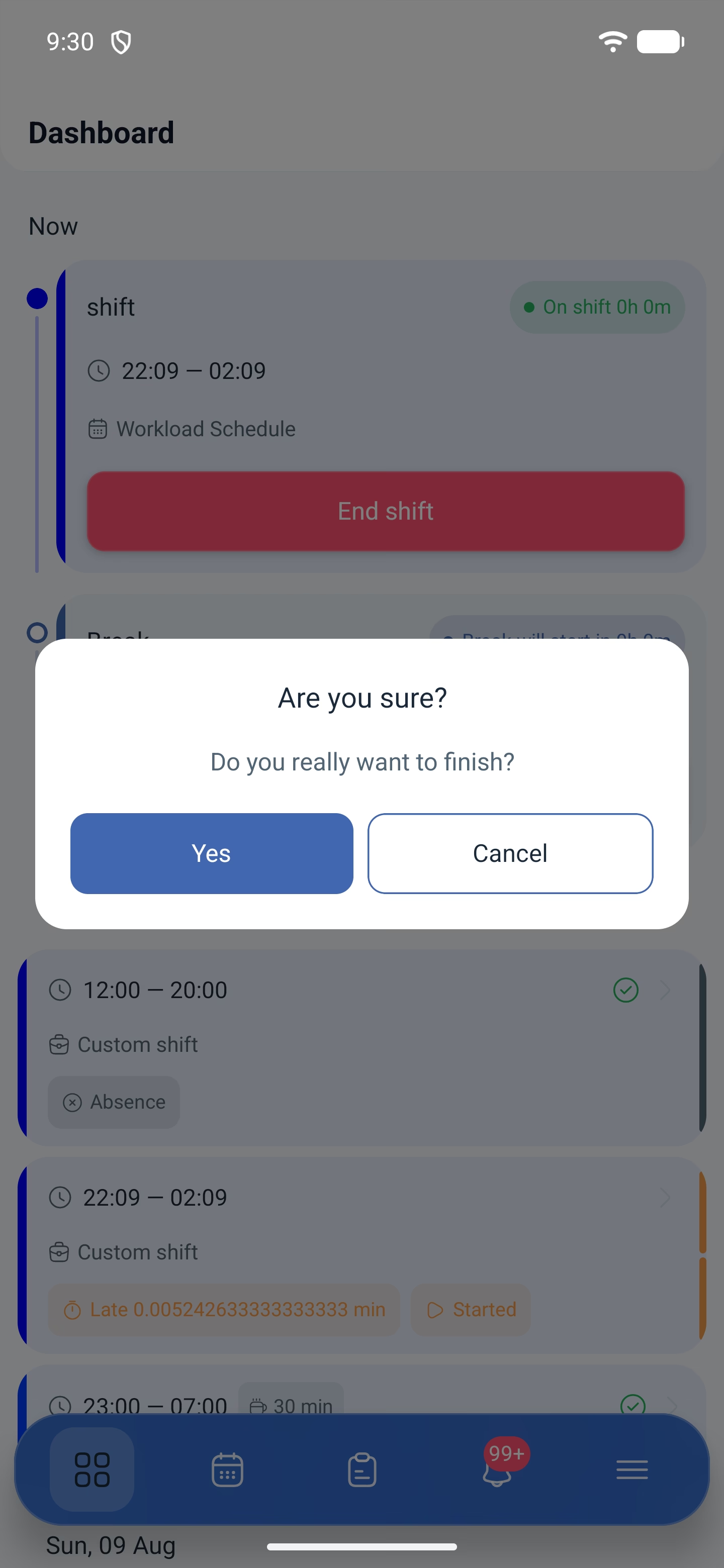
1. Tekan “Akhiri shift”. Aplikasi akan meminta konfirmasi: Apakah Anda benar-benar ingin menyelesaikan? (Do you really want to finish?)
2. Akan terbuka layar “Kehadiran” yang sama dengan peta dan tombol penyelesaian — lokasi juga ditandai saat keluar.
3. Konfirmasi terakhir — Apakah Anda yakin ingin menyelesaikan shift ini? (Are you sure you want to complete the shift?)
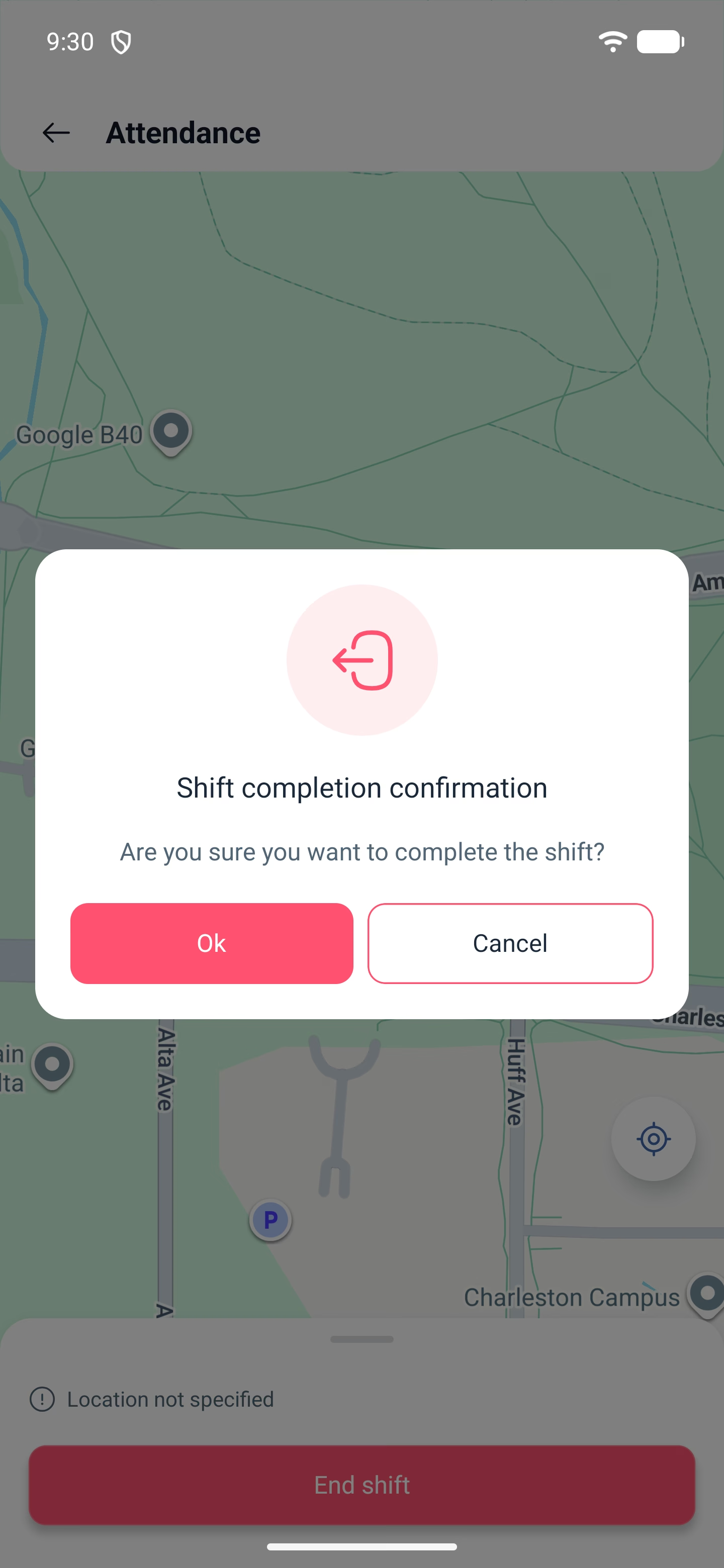
Dua konfirmasi berurutan dibuat dengan sengaja: shift tidak boleh ditutup oleh sentuhan yang tidak sengaja. Setelah diselesaikan, kartu shift di daftar hari itu ditandai sebagai Selesai (Completed), dan di sampingnya muncul penyimpangan — keterlambatan dan pulang lebih awal.
Kemungkinan masalah dan solusi
| Masalah | Penyebab | Solusi |
|---|---|---|
| Tombol Mulai shift tidak ada | Shift belum tiba atau sudah diselesaikan | Tombol muncul dalam jendela waktu yang ditentukan oleh pengaturan modul kehadiran |
| Shift tidak bisa dimulai, di atas ada kesalahan Anda berada di luar lokasi | Kehadiran memeriksa tempat, sedangkan Anda berada di luar lokasi kerja | Dekatilah tempat kerja: di layar terlihat jarak, waktu tempuh, dan nama lokasi. Tombol bisa ditekan, tetapi penandaan tidak akan berhasil selama Anda belum berada di dalam radius |
| Lokasi berhenti dikirimkan | Izin diberikan sebagai “saat aplikasi digunakan” | Alihkan ke “Izinkan selalu” di pengaturan ponsel |
| Aplikasi bekerja tidak seperti sebelumnya, padahal tidak ada yang diubah | Di perusahaan diaktifkan modul baru, sedangkan izin di ponsel tidak cukup | Periksa izin aplikasi dan berikan semuanya, termasuk mode “Izinkan selalu” |
| Shift dimulai, tetapi penandaan tidak terhitung | Permintaan geolokasi latar belakang dibatalkan | Berikan izinnya dan mulai shift dari awal |
| Shift ditandai Tidak terjadwal | Dimulai di luar jadwal | Memang begitu rancangannya: shift di luar rencana tidak punya templat, dan pemeriksaan lokasi untuknya tidak dijalankan |
| Shift tertutup sendiri, padahal saya tidak menekan apa pun | Jendela waktu untuk menyelesaikan shift secara manual sudah lewat | Jendela waktu itu ditentukan oleh pengaturan “Berapa lama setelahnya karyawan bisa menyelesaikan shift” di modul kehadiran |
| Penyimpangan ditampilkan dengan angka yang aneh | Cacat tampilan yang sudah diketahui | Nilainya benar, tetapi ditampilkan tanpa pembulatan. Berpeganglah pada bilah di bagian atas — di sana formatnya “0h 2m” |
Pertanyaan yang sering diajukan (FAQ)
Pertanyaan: Mengapa saat memulai shift ponsel meminta begitu banyak izin? Jawaban: Izinnya ada tiga: geolokasi, aktivitas fisik, dan akses lokasi di latar belakang. Modul yang berbeda memakai izin yang berbeda: kehadiran memakai penandaan tempat pada awal dan akhir shift, kontrol lokasi kerja memakai perpindahan selama shift. Tidak perlu memikirkan mana yang dibutuhkan siapa: berikan ketiganya.
Pertanyaan: Apakah wajib memberikan akses “selalu”? Jawaban: Ya. Mode “saat aplikasi digunakan” berhenti bekerja begitu aplikasi diminimalkan, dan sebagian data tidak akan tercatat.
Pertanyaan: Bisakah beristirahat dari aplikasi? Jawaban: Ya, selama shift, di bawah tombol penyelesaian muncul blok istirahat dengan tombol Mulai istirahat.
Pertanyaan: Mengapa penyelesaian dikonfirmasi dua kali? Jawaban: Pertanyaan pertama bersifat umum, yang kedua muncul sudah di layar dengan peta, setelah lokasi ditandai. Dengan begitu shift tidak akan tertutup oleh sentuhan yang tidak sengaja.
Pertanyaan: Bisakah memulai shift yang tidak ada di jadwal? Jawaban: Ya, jika shift di luar rencana diizinkan. Shift semacam itu ditandai sebagai Tidak terjadwal.
Pertanyaan: Apa yang terjadi jika lupa menyelesaikan shift? Jawaban: Shift akan tertutup sendiri, tetapi caranya berbeda tergantung jenisnya. Untuk shift di luar rencana, di pengaturan ditentukan durasi maksimum, setelah itu shift tertutup otomatis. Untuk shift terencana ada jendela waktu: pengaturan Berapa lama setelahnya karyawan bisa “menyelesaikan” shift/istirahat? (mnt) menentukan berapa menit setelah shift berakhir shift itu masih bisa ditutup secara manual. Jika tidak sempat — sistem akan menutupnya sendiri.
Pertanyaan: Apakah atasan melihat bahwa saya sudah memulai shift? Jawaban: Ya, status shift langsung terlihat di jadwal dan di laporan, dan jika notifikasi diaktifkan, pesan akan terkirim.