

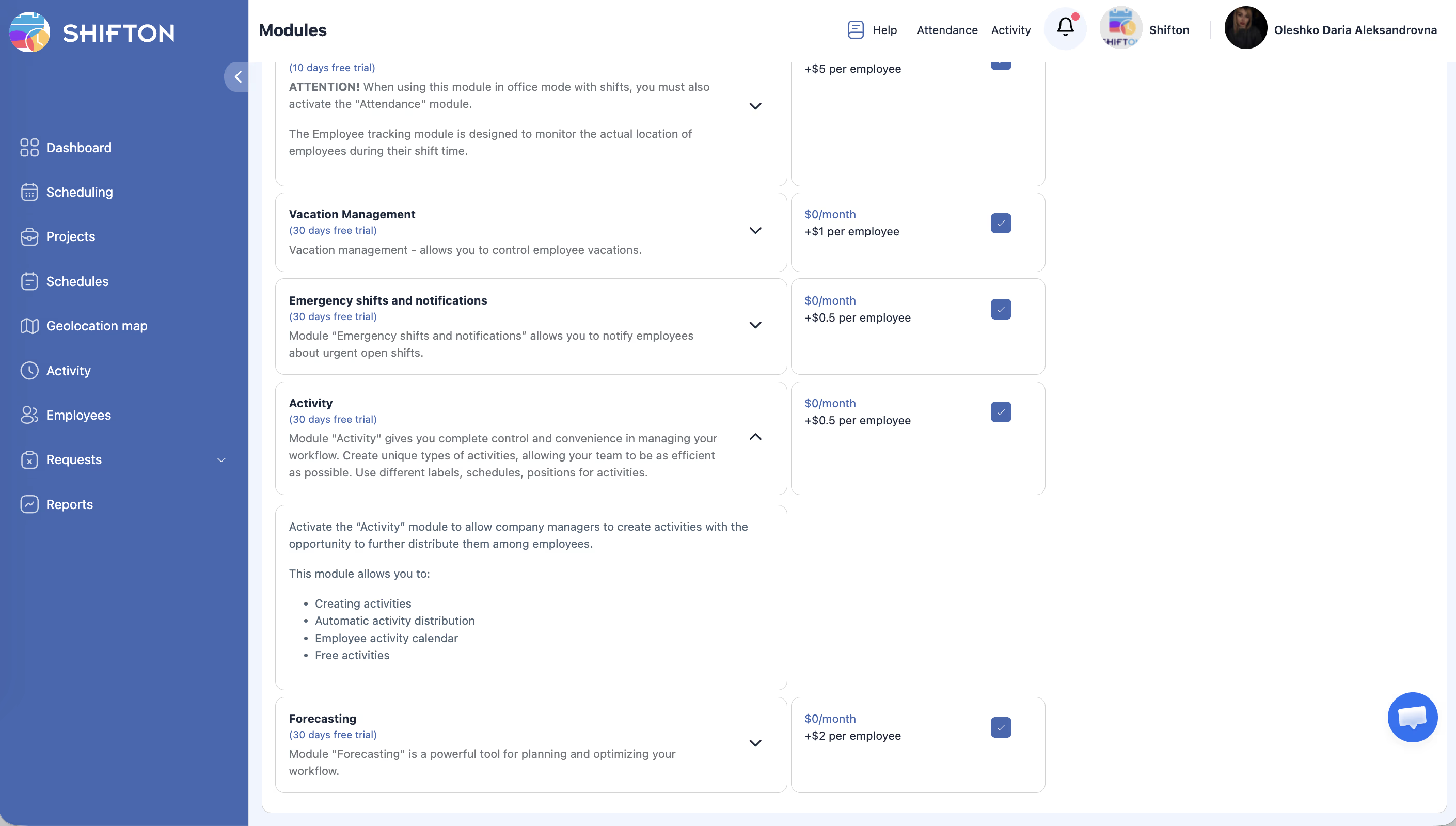
Modul Aktivitas menambahkan kemampuan untuk membuat tugas dan melacak aktivitas karyawan. Bekerja secara independen dari modul lain.
Saat modul Kehadiran terhubung, karyawan juga melihat tombol Mulai / Akhir untuk shift dan aktivitas di aplikasi seluler. Tanpa Kehadiran, shift dan aktivitas hanya ditampilkan di jadwal.
Cara Mengaktifkan/Menonaktifkan Modul
Modul → Aktivitas → pengalih.
Pengaturan Modul
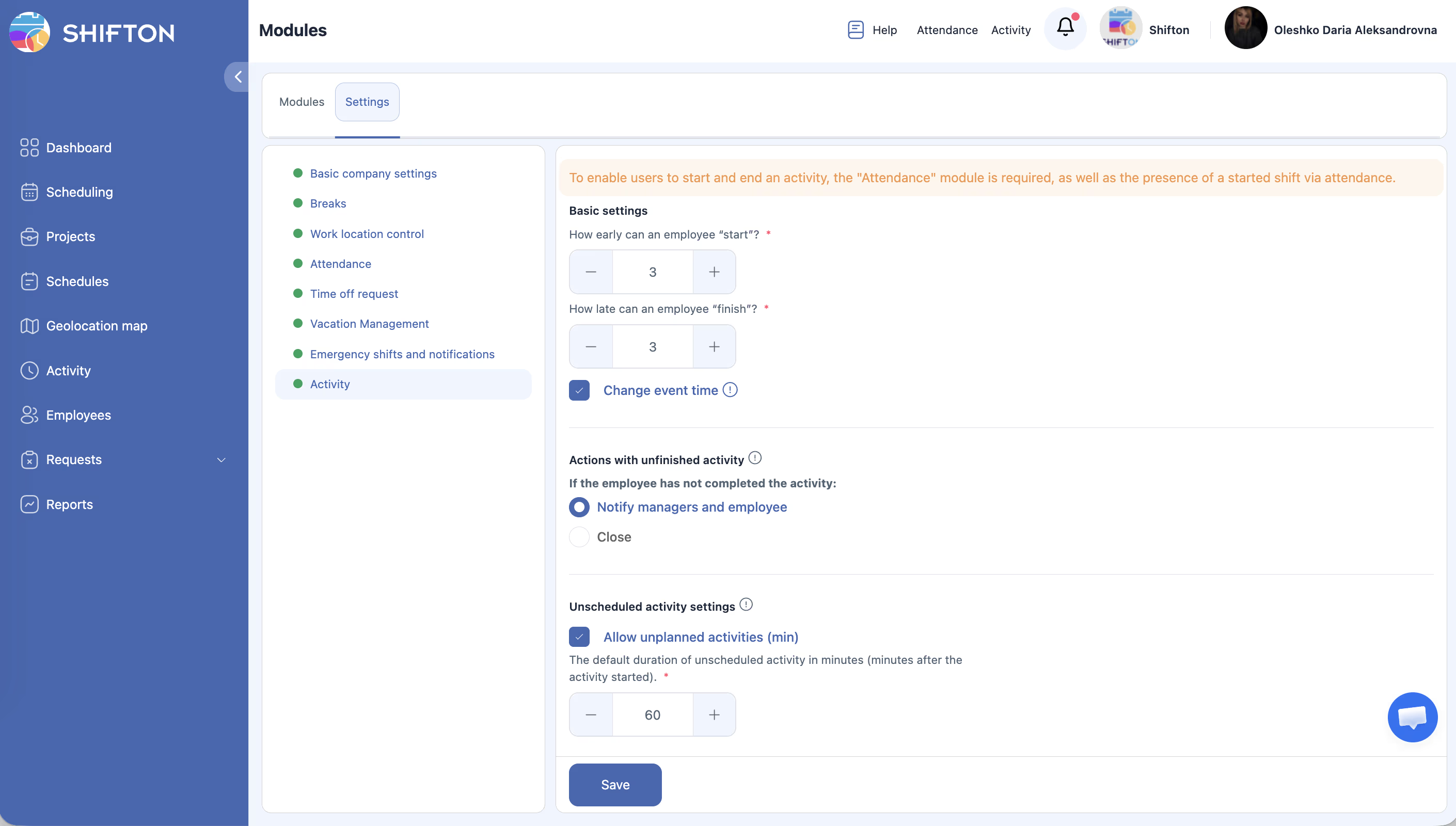
Buka Modul > Pengaturan > Aktivitas:
| Pengaturan | Deskripsi | Default |
|---|---|---|
| How early can Aktivitas Mulai (min) | Berapa menit sebelum mulai bisa dimulai | 3 menit |
| How Terlambat can Aktivitas Selesai (min) | Toleransi setelah selesai | 3 menit |
| Ubah waktu acara | Manajer dapat mengoreksi waktu | Aktif/Nonaktif |
| Tindakan dengan aktivitas yang belum selesai | Notify — memberitahu; Close — menutup otomatis | — |
| Aktivitas yang tidak terjadwal | Karyawan memulai tugas tidak terjadwal | Aktif/Nonaktif |
| Bawaan Durasi (Menit) | Durasi aktivitas tidak terjadwal | 60 menit |
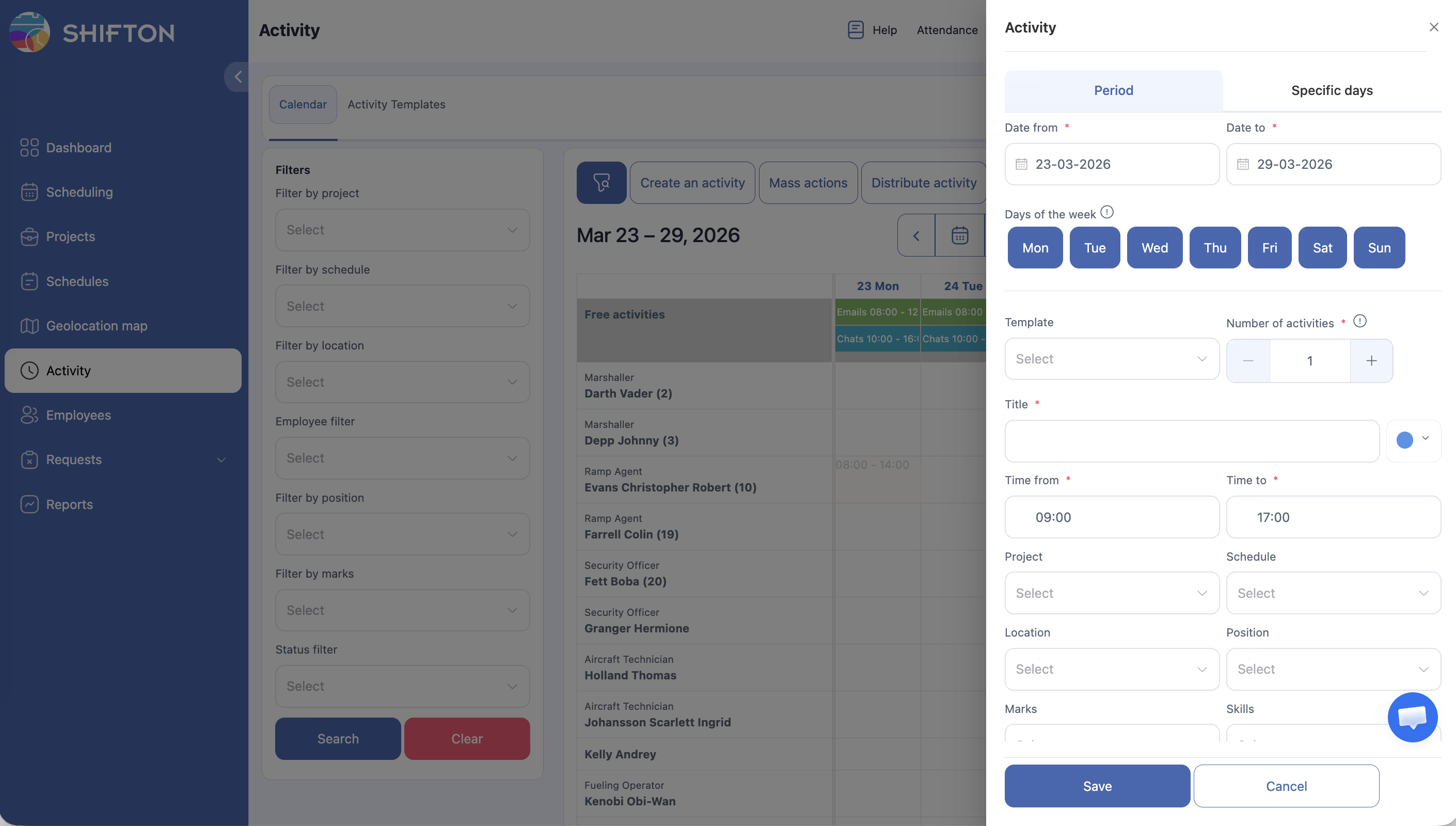
Template Aktivitas (Templat aktivitas)
Template memungkinkan pembuatan tugas standar sekali dan menggunakannya kembali.
Catatan: Activity → tab Templat aktivitas → Buat Templat.
| Kolom | Deskripsi |
|---|---|
| Templat aktivitas Nama | Nama template (wajib) |
| warna | Warna untuk pembedaan visual di timeline |
| Waktu dari / Waktu untuk | Waktu mulai dan selesai |
| Proyek | Keterkaitan dengan proyek |
| Jadwal | Keterkaitan dengan jadwal |
| Lokasi | Lokasi pelaksanaan |
| Posisi | Jabatan |
| Keterampilan | Keterampilan — sistem dapat mendistribusikan tugas berdasarkan keterampilan karyawan |
| Tanda | Label |
| Catatan | Catatan |
Distribusi Otomatis Aktivitas
Saat membuat template dengan proyek, jadwal, dan keterampilan yang ditentukan — sistem dapat mendistribusikan aktivitas secara otomatis di antara karyawan. Jika template memiliki Keterampilan, aktivitas akan ditugaskan kepada karyawan dengan keterampilan yang sesuai.
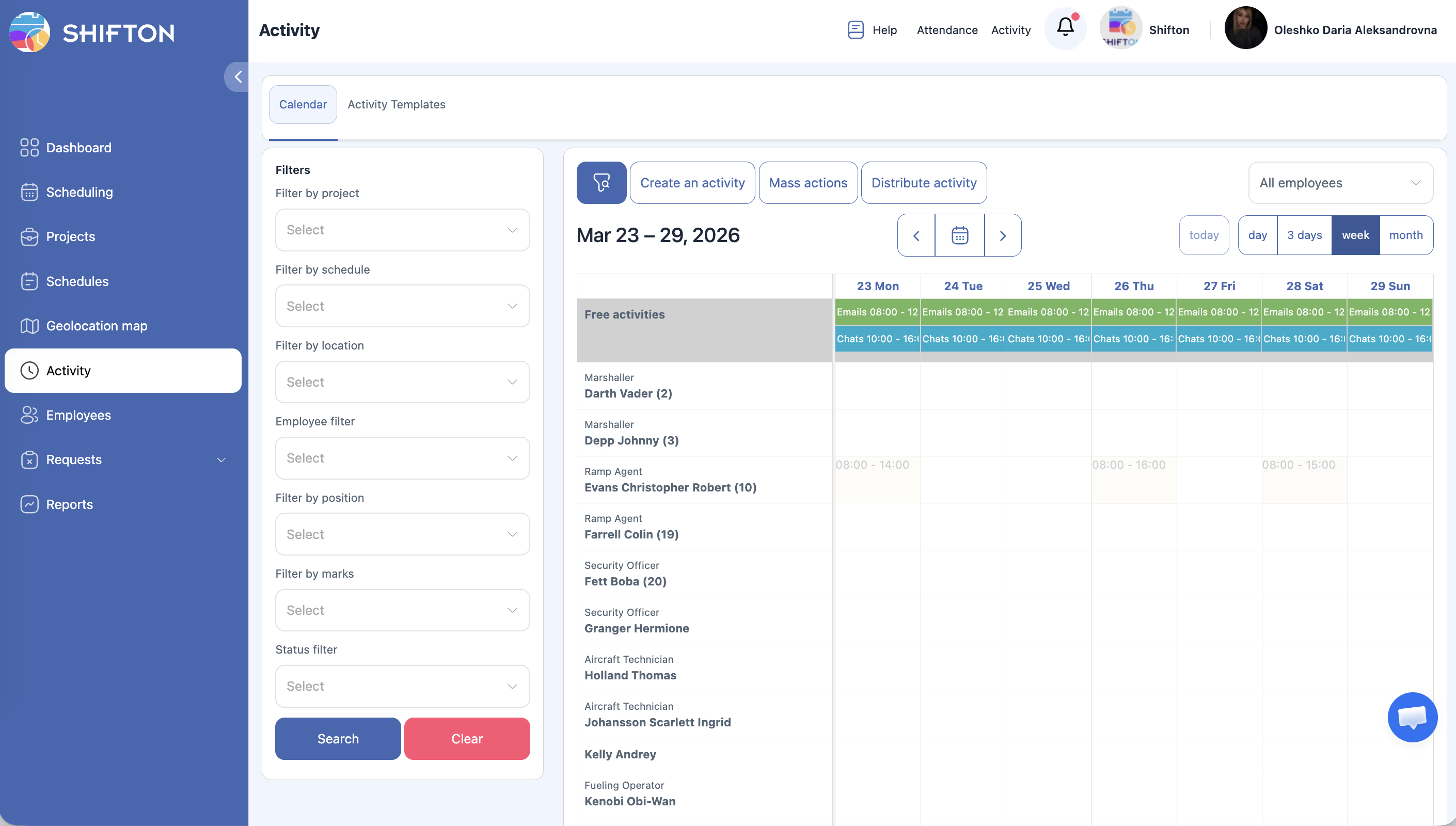
Pembuatan Aktivitas Manual
Juga tersedia:
– Aksi massal — tindakan massal dengan aktivitas.
– Distribusikan aktivitas — mendistribusikan aktivitas di antara karyawan.
Pencatatan oleh Karyawan
Biaya
$0/bulan + $0,50/karyawan/bulan.
Artikel Terkait
- Ikhtisar sistem modular
- Kehadiran
- Tag dan label shift
- Manajemen keterampilan
- Login pertama dan ikhtisar antarmuka
- Manajemen proyek
Pertanyaan yang Sering Diajukan
T: Apa perbedaan antara Kehadiran dan Aktivitas?
J: Kehadiran — peristiwa shift (kedatangan, kepulangan, istirahat). Activity — tugas spesifik dalam shift.
T: Karyawan lupa menyelesaikan aktivitas.
J: Saat «Notify» — manajer menerima notifikasi. Saat «Tutup» — ditutup saat memulai yang berikutnya atau saat shift berakhir.
T: Bisakah digunakan tanpa perencanaan sebelumnya?
J: Ya, saat opsi Aktivitas yang tidak terjadwal diaktifkan.
T: Tombol Mulai/Akhir aktivitas tidak terlihat.
J: Tombol Start/End muncul hanya saat modul Kehadiran terhubung. Tanpanya, aktivitas ditampilkan tetapi tombol tidak ada.
T: Aktivitas yang belum selesai menumpuk.
J: Beralih ke «Tutup» atau latih karyawan untuk menyelesaikan tugas secara manual.
T: Apakah bisa membuat Templat aktivitas untuk tugas berulang?
J: Ya. Bagian Aktivitas → tab Templat aktivitas → buat template dengan nama, warna, waktu, dan parameter lainnya.
T: Bagaimana menghubungkan aktivitas ke jadwal?
J: Saat membuat template aktivitas, tentukan proyek dan jadwal — sistem akan mendistribusikan tugas secara otomatis ke karyawan yang diperlukan.
T: Karyawan melihat daftar aktivitasnya di aplikasi seluler?
J: Ya. Di aplikasi seluler ada bagian Aktivitas dengan tugas saat ini dan terjadwal.
T: Bagaimana mengatur agar aktivitas tidak terjadwal dilarang?
J: Modul → Pengaturan → Aktivitas → nonaktifkan pengalih Aktivitas yang tidak terjadwal.
T: Aktivitas ditampilkan di dasbor?
J: Ya. Company Dashboard berisi widget baris Aktivitas: keterlambatan, sedang beraktivitas, aktivitas terdekat (60 menit).
T: Apakah bisa melacak aktivitas beberapa karyawan secara bersamaan?
J: Ya. Halaman Aktivitas di panel samping menampilkan timeline semua aktivitas berdasarkan karyawan.
T: Apakah ada laporan aktivitas?
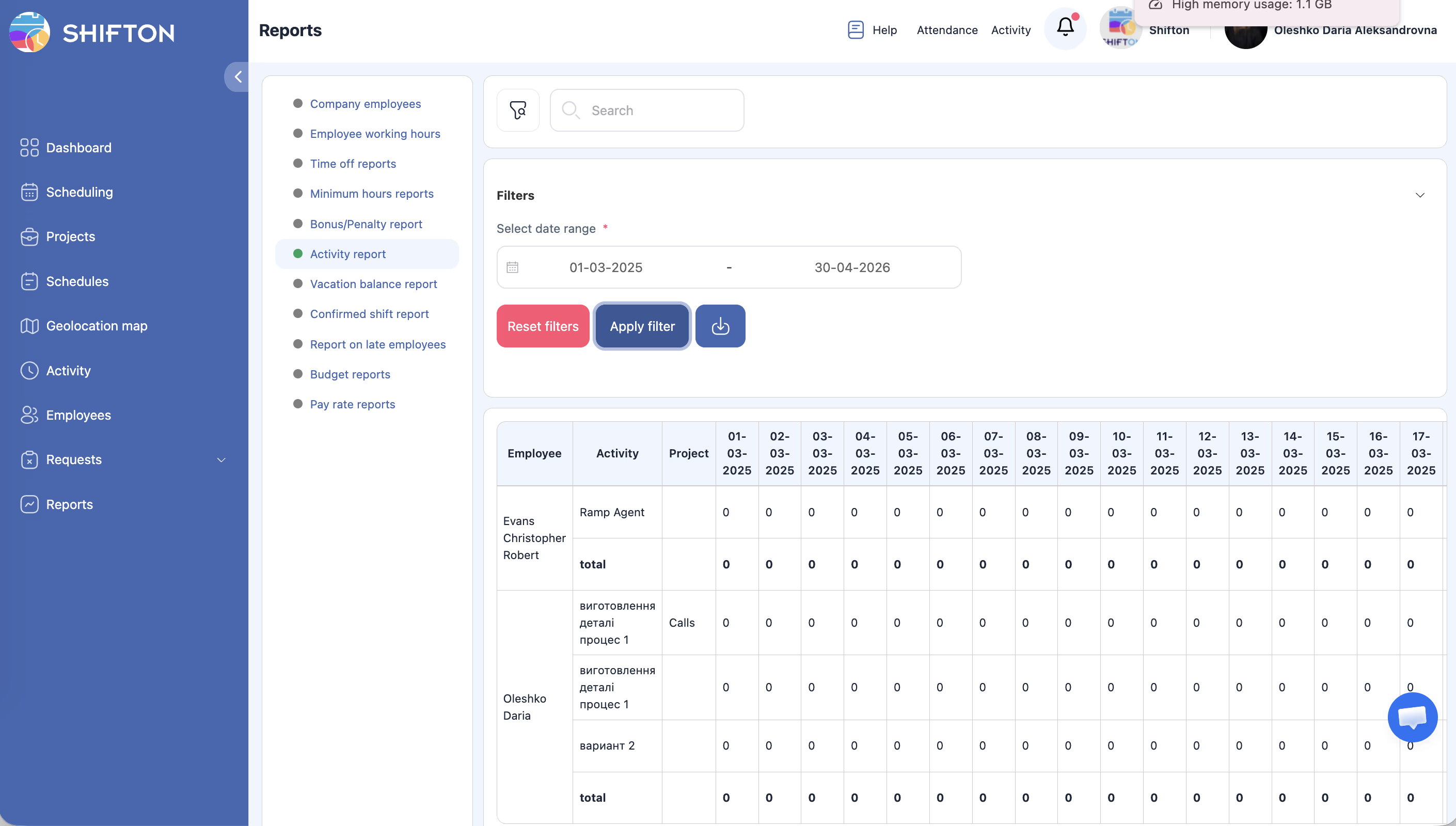
J: Ya. Laporan → Laporan aktivitas — menampilkan aktivitas yang diselesaikan berdasarkan jenis, waktu, dan karyawan.
T: Jika karyawan memulai aktivitas sebelum shift dimulai — apakah normal?
J: Tergantung pada pengaturan How early can Aktivitas Mulai. Default — 3 menit sebelumnya. Dapat diubah.
T: Apakah bisa menghubungkan Keterampilan ke Templat aktivitas?
J: Ya. Saat membuat template aktivitas ada kolom Keterampilan — sistem dapat mencocokkan tugas berdasarkan keterampilan karyawan.
T: Apakah aktivitas mempengaruhi perhitungan gaji?
J: Tidak. Aktivitas — alat untuk pelacakan tugas. Gaji dihitung berdasarkan shift, bukan aktivitas.