

Modul Departemen/proyek memungkinkan pembagian perusahaan menjadi unit logis — departemen, tim, cabang, atau proyek. Setiap proyek memiliki jadwal, karyawan, dan manajer sendiri.
Halaman Proyek selalu tersedia di panel samping — ini adalah fungsionalitas dasar platform yang tidak dapat dinonaktifkan.
Apakah Bisa Dinonaktifkan?
Tidak. Modul Departemen/proyek merupakan bagian wajib platform dan tidak dapat dinonaktifkan. Halaman Proyek selalu ada di panel samping. Anda dapat mengelola jumlah proyek tambahan di Modul → Departemen/proyek.
Cara Menggunakan
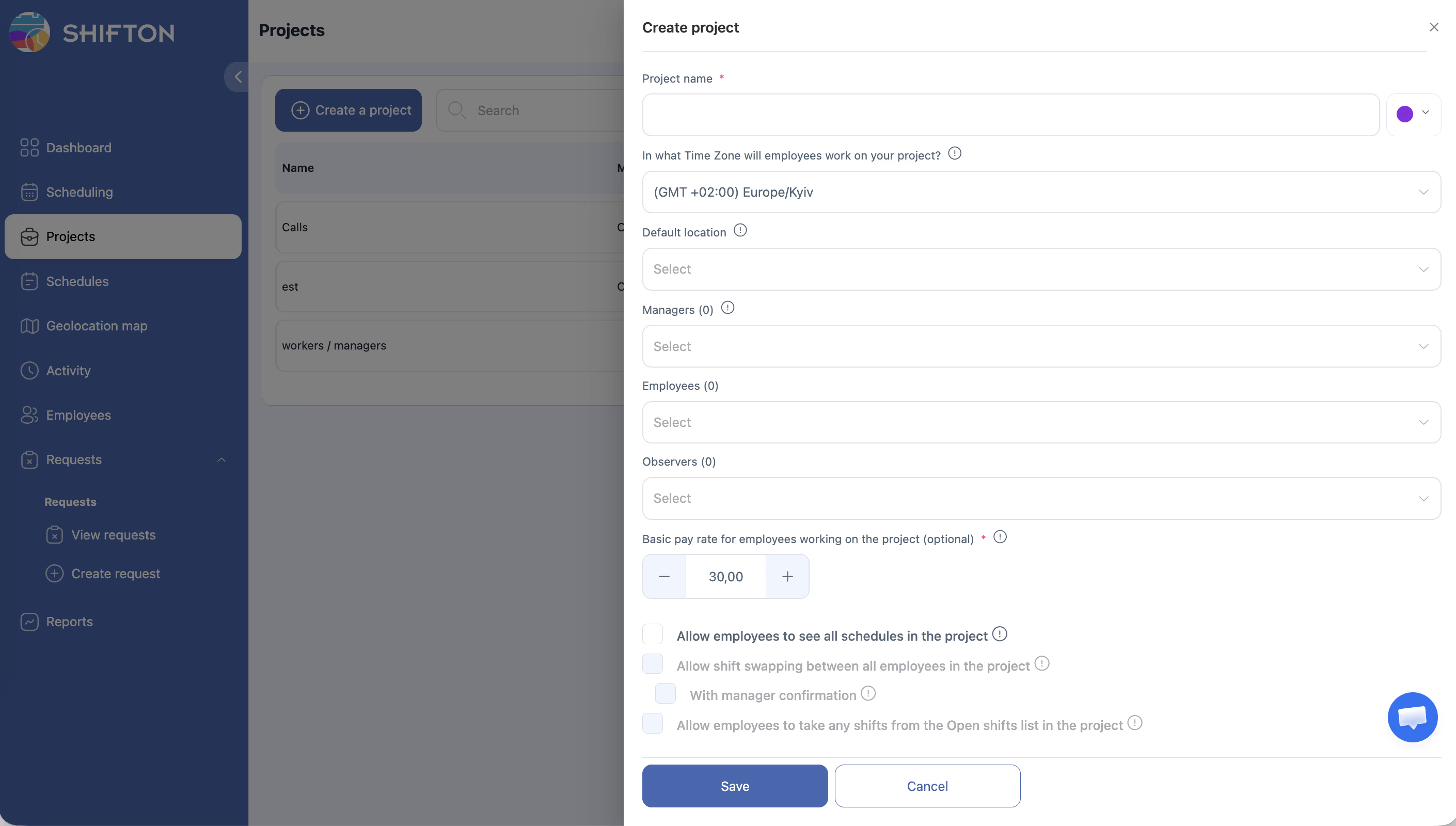
Membuat proyek
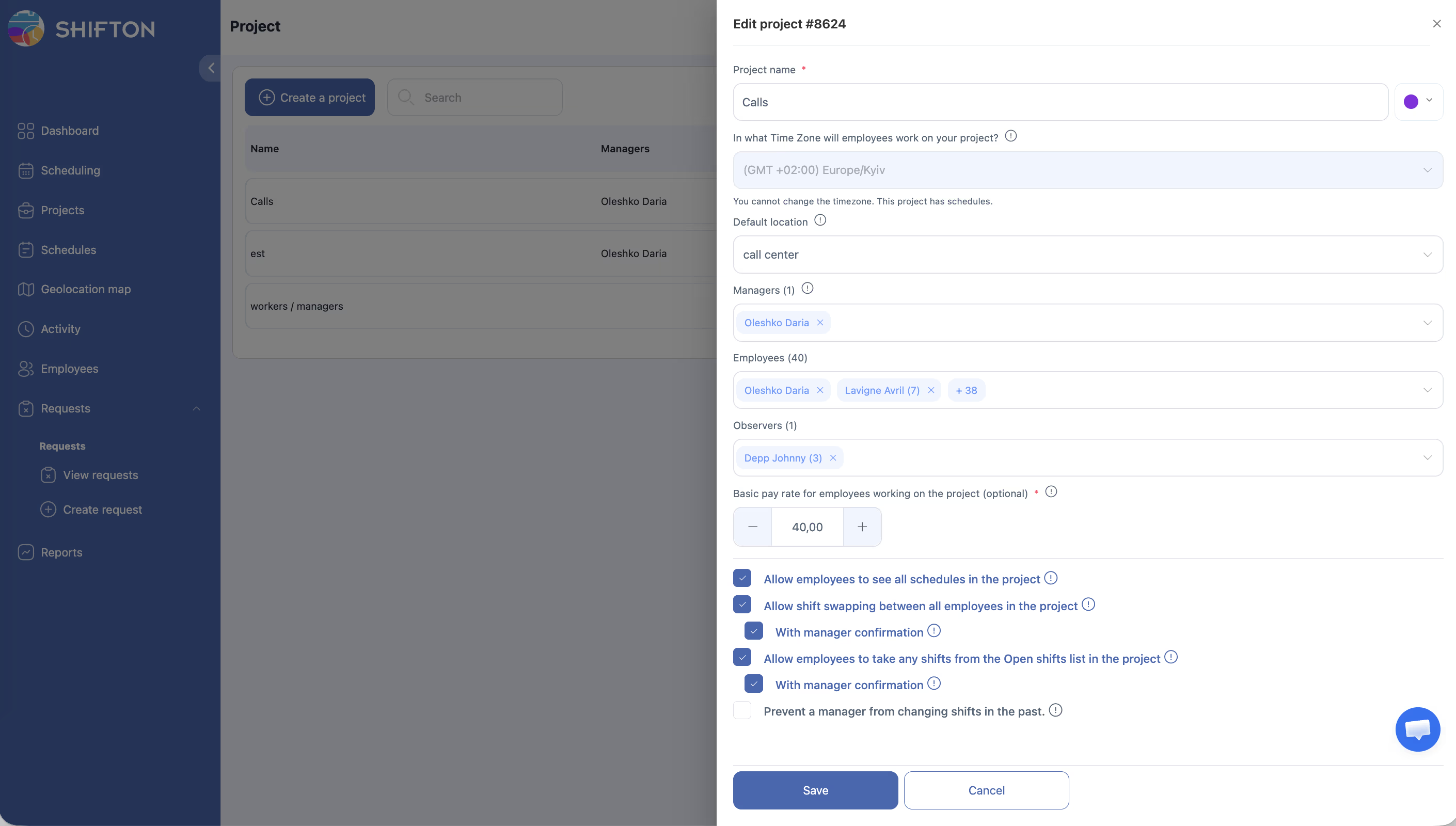
Mengedit proyek
Kolom proyek
| Kolom | Deskripsi |
|---|---|
| Nama proyek * | Nama proyek (wajib) |
| warna | Warna untuk identifikasi visual di jadwal |
| Zona waktu | Zona waktu proyek. Hanya dapat diubah jika belum ada jadwal dalam proyek |
| Lokasi Bawaan | Lokasi yang secara otomatis ditetapkan pada shift saat pembuatan jadwal |
| Manajer | Manajer proyek. Dapat membuat dan mengedit jadwal, mengawasi kerja karyawan |
| Karyawan | Karyawan yang termasuk dalam proyek. Dapat ditambahkan beberapa sekaligus melalui pilihan jamak |
| Pengamat | Pengamat — hanya dapat melihat jadwal. Tidak memiliki akses edit. Permintaan mereka tidak diteruskan ke manajer proyek ini |
| Tarif dasar gaji | Tarif pembayaran dasar (opsional) |
Izin karyawan
| Pengaturan | Deskripsi |
|---|---|
| Izinkan karyawan melihat semua jadwal di proyek | Karyawan melihat jadwal semua rekan dalam proyek |
| Izinkan pertukaran shift antara semua karyawan dalam proyek | Mengizinkan pertukaran shift. Sub-opsi Dengan konfirmasi manajer — pertukaran setelah persetujuan manajer |
| Izinkan karyawan untuk mengambil shift dari daftar Shift Terbuka | Karyawan dapat mengambil shift kosong. Sub-opsi Dengan konfirmasi manajer — diperlukan persetujuan manajer |
| Cegah manajer mengubah shift di masa lalu | Manajer tidak dapat mengedit shift untuk tanggal yang sudah lewat |
Label proyek (Marks)
Setiap proyek dapat memiliki kumpulan label sendiri — label berwarna untuk kategorisasi. Label dapat dilampirkan pada shift, serta pada karyawan di jadwal (tab Anggota tim terjadwal). Pengelolaan: Tanda → + Tambahkan Tandai → nama + warna → Simpan.
Menugaskan karyawan
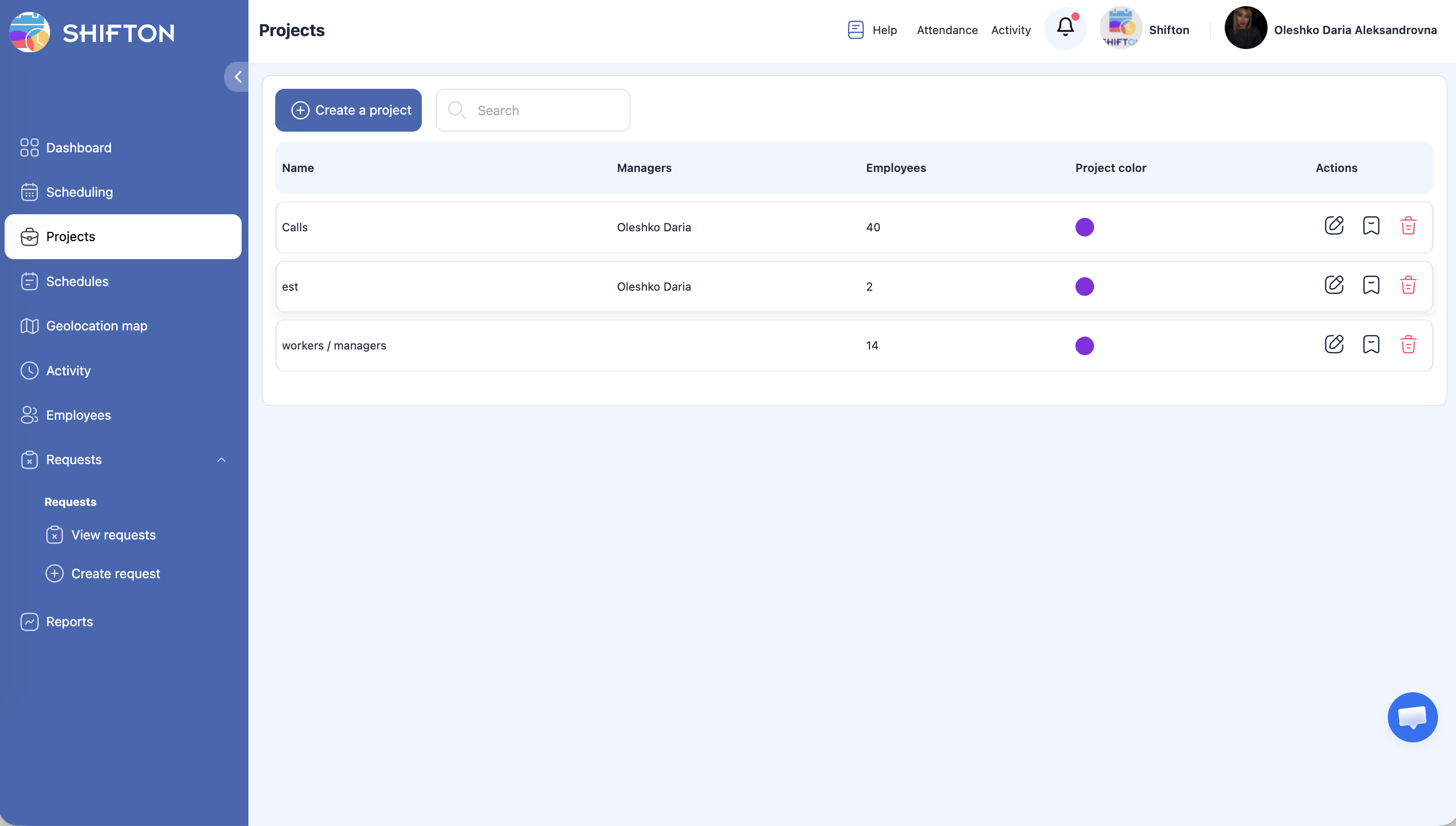
Buka pengeditan proyek → kolom Karyawan → pilih karyawan dari pilihan jamak → Simpan.
Mengelola beberapa proyek
- Satu karyawan dapat terdaftar di beberapa proyek secara bersamaan
- Manajer mengelola jadwal hanya di proyek yang ditugaskan
Menghapus proyek
Buka proyek → Pengaturan atau Hapus → konfirmasi.
Menghapus proyek tidak menghapus karyawan — mereka tetap di sistem.
Biaya
| Biaya | |
|---|---|
| Proyek pertama | Gratis |
| Setiap proyek tambahan | $1/bulan |
5 proyek: $0 + $4 = $4/bulan.
Artikel Terkait
- Ikhtisar sistem modular
- Membuat proyek dan jadwal pertama
- Bekerja dengan beberapa perusahaan
- Manajemen proyek
- Manajemen lokasi
- Menambahkan karyawan pertama
Pertanyaan yang Sering Diajukan
T: Apakah ada batasan jumlah proyek?
J: Tidak. Setiap proyek tambahan — $1/bulan.
T: Apakah satu karyawan bisa terdaftar di beberapa proyek?
J: Ya, dalam jumlah berapa pun.
T: Apa perbedaan antara «departemen» dan «proyek»?
J: Di Shifton ini hal yang sama. Beri nama sesuai kebutuhan — departemen, tim, cabang.
T: Halaman Proyek tidak muncul.
J: Halaman Proyek selalu tersedia di panel samping. Coba muat ulang halaman atau bersihkan cache browser. Jika masalah berlanjut — hubungi dukungan.
T: Karyawan di jadwal proyek yang salah.
J: Periksa penugasan di profil karyawan — ia ditambahkan ke beberapa proyek.
T: Bagaimana menugaskan manajer untuk proyek?
J: Buka Proyek → pilih proyek → kolom Manajer → tambahkan pengguna yang diperlukan → simpan.
T: Apakah proyek yang dihapus bisa dipulihkan?
J: Tidak. Penghapusan bersifat permanen. Karyawan dan jadwal tidak dihapus — tetap di sistem.
T: Karyawan tidak muncul di jadwal.
J: Periksa bahwa karyawan ditambahkan ke proyek DAN ke jadwal. Kedua langkah wajib.
T: Bagaimana membuat proyek kedua dan ketiga?
J: Modul → temukan Departemen/proyek → tambah jumlah proyek → simpan. Setiap proyek tambahan $1/bulan.
T: Apakah manajer hanya melihat proyeknya?
J: Ya. Manajer mengelola jadwal hanya di proyek di mana ia ditugaskan sebagai manajer.
T: Apakah bisa mengganti nama proyek?
J: Ya. Buka Proyek → pilih proyek → ubah nama → simpan.
T: Warna proyek — untuk apa?
J: Untuk identifikasi visual di jadwal — shift proyek ditampilkan dalam warna yang dipilih. Di laporan, warna tidak digunakan.
T: Warna apa saja yang ada di sistem dan untuk apa masing-masing?
J: Di Shifton ada beberapa jenis warna independen:
– Warna proyek — tampilan shift proyek di jadwal
– Warna jadwal — pemisahan visual jadwal di tabel
– Warna Template shift — warna jenis shift tertentu
– Warna label (Tandai) — label pada shift atau karyawan
– Warna karyawan (Employee color) — titik karyawan di peta dalam modul Kontrol lokasi kerja
T: Bagaimana memindahkan karyawan dari satu proyek ke proyek lain?
J: Buka profil karyawan → tab Proyek → hapus dari proyek lama → tambahkan ke yang baru.
T: Apakah bisa menggunakan proyek sebagai lokasi geografis kantor?
J: Ya. Proyek sering digunakan untuk pembagian berdasarkan lokasi — misalnya, «Kantor Pusat», «Gudang Utara».
T: Apakah bisa mengubah zona waktu proyek setelah membuat jadwal?
J: Tidak. Zona waktu proyek hanya dapat diubah jika belum ada jadwal di dalamnya.