

Buat jabatan di organisasi Anda untuk menugaskan karyawan, memfilter jadwal, dan membentuk laporan yang akurat. Setiap jabatan dapat diberi warna, tarif per jam, jam kerja bulanan yang diharapkan, dan prioritas pengurutan.
Instruksi Langkah demi Langkah
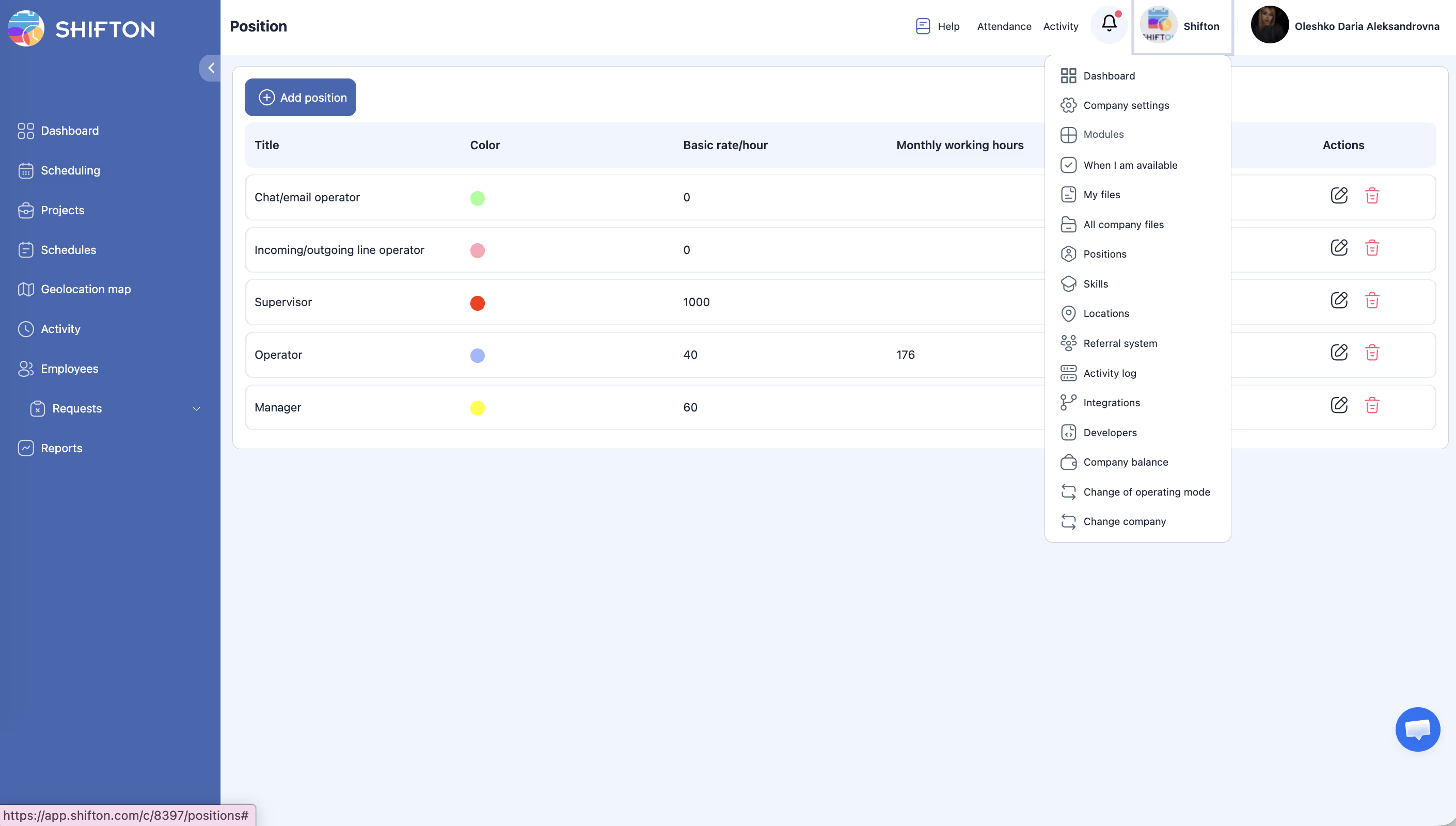
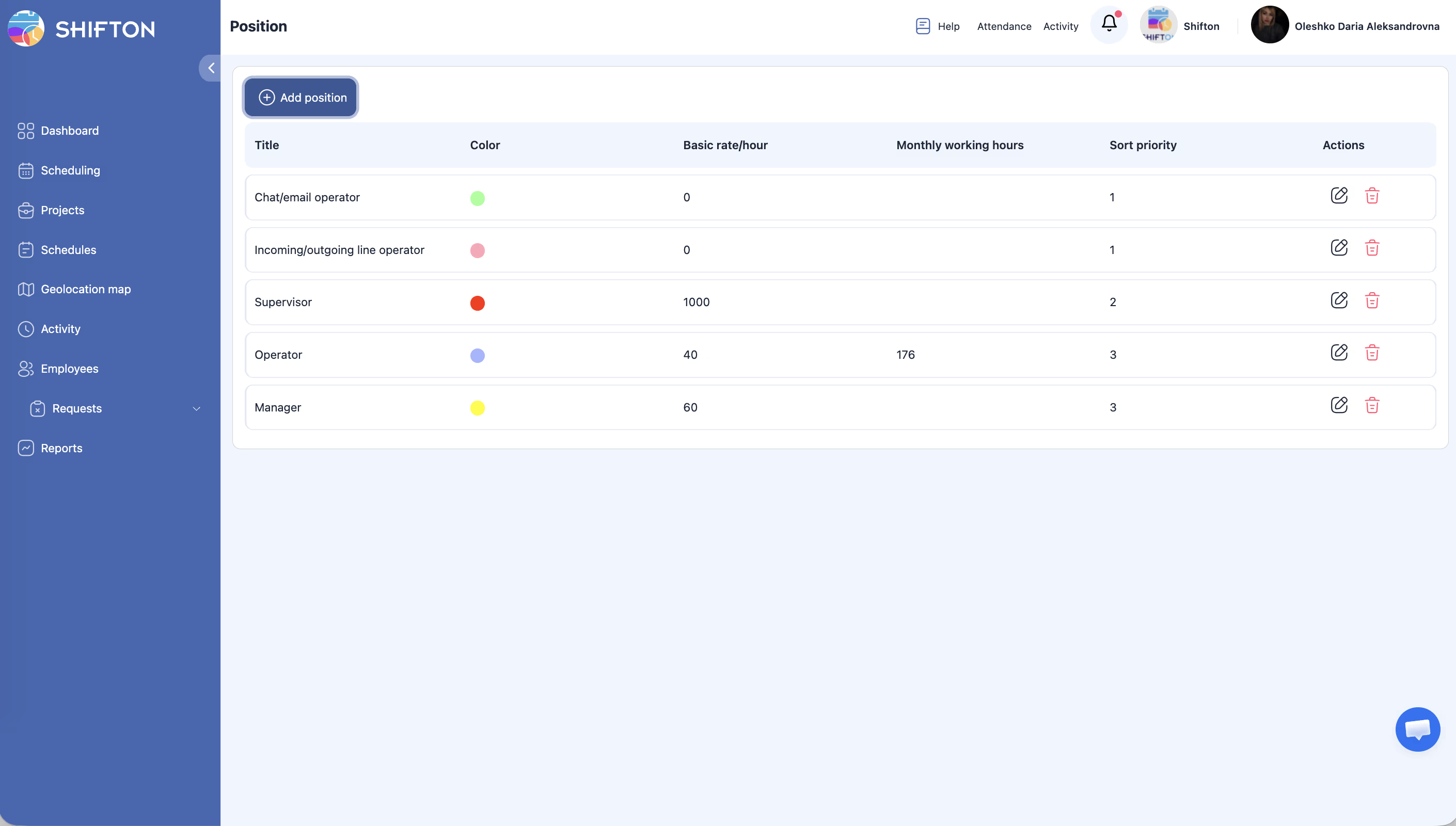
Melihat jabatan
Tabel berisi kolom berikut:
| Kolom | Deskripsi |
|---|---|
| Judul | Nama jabatan (misalnya, «Barista», «Kepala Shift») |
| warna | Tanda warna untuk identifikasi visual di jadwal |
| Tarif dasar/jam | Tarif per jam default untuk jabatan ini |
| Jam kerja bulanan | Jumlah jam kerja yang diharapkan per bulan |
| Urutkan prioritas | Nilai numerik yang menentukan urutan tampilan di daftar dropdown (nilai lebih kecil — lebih atas) |
| Tindakan | Tindakan yang tersedia: Edit, Delete |
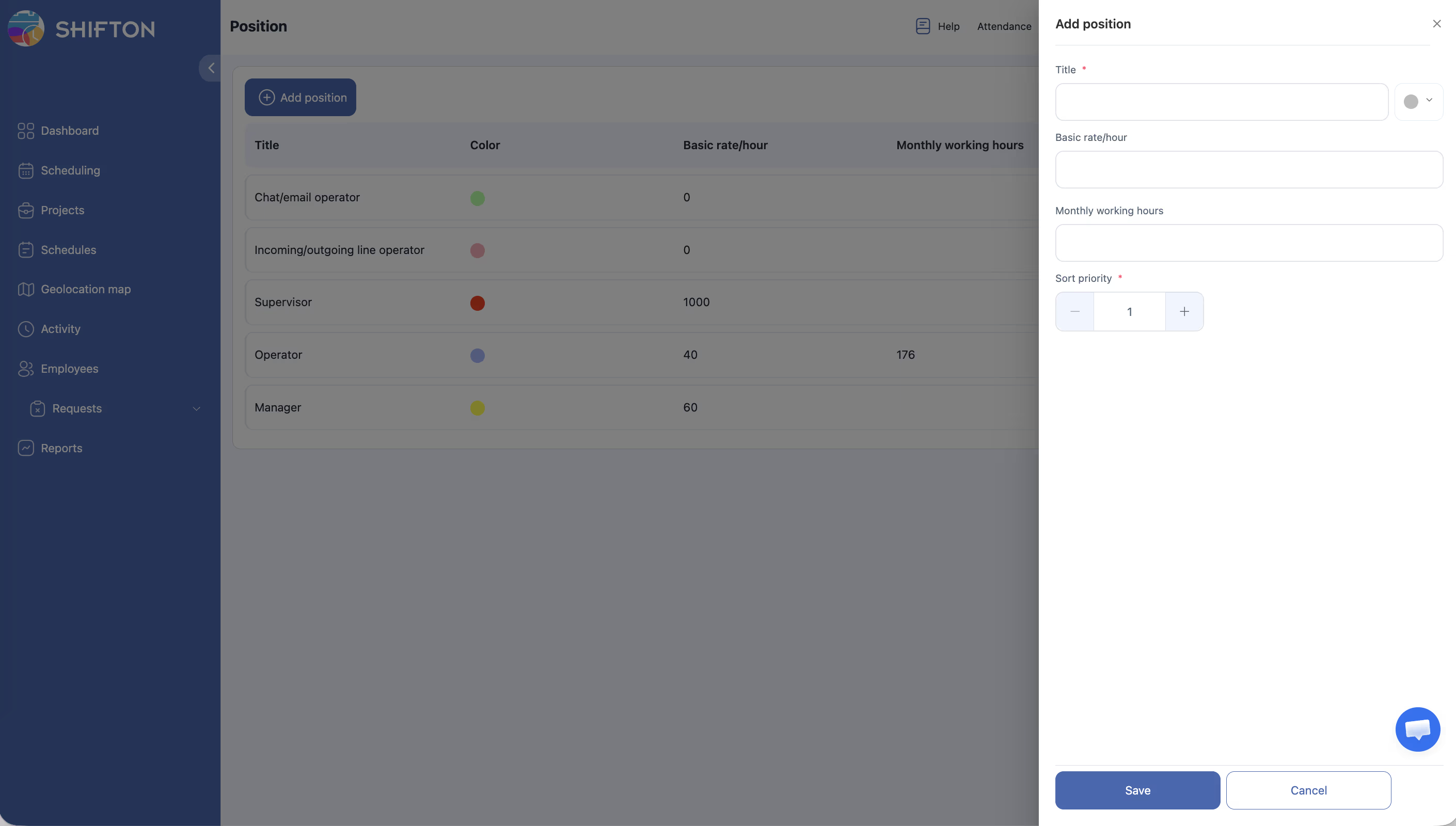
Menambahkan jabatan
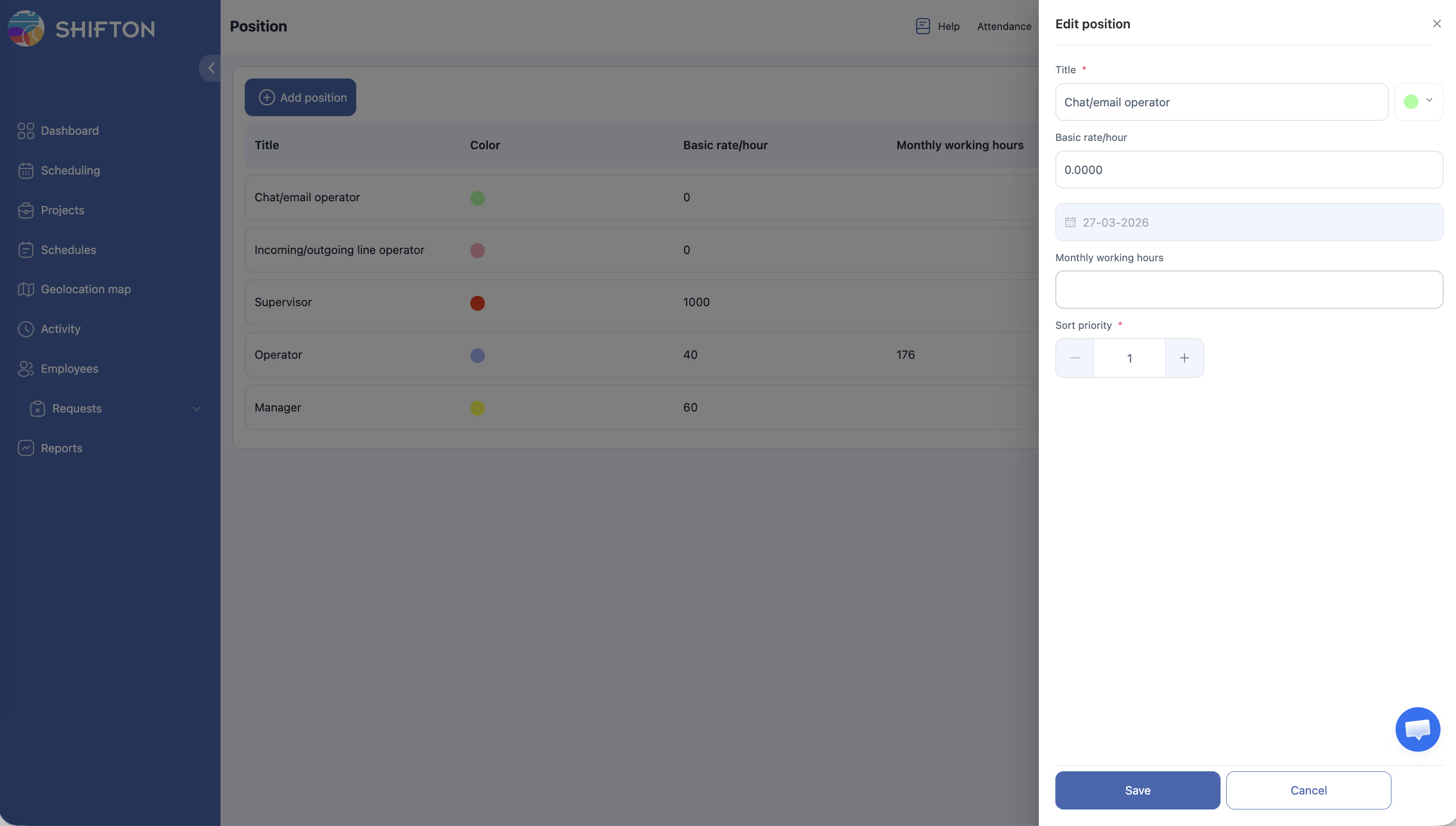
Mengedit jabatan
Menghapus jabatan
Di Mana Jabatan Digunakan
| Bagian | Penggunaan |
|---|---|
| Profil karyawan | Setiap karyawan dapat ditugaskan satu atau beberapa jabatan |
| Jadwal Filter | Penyaringan jadwal berdasarkan jabatan — hanya karyawan yang diperlukan yang ditampilkan |
| Laporan | Laporan yang dikelompokkan atau difilter berdasarkan jabatan, untuk gaji dan kehadiran |
| Templat aktivitas | Menghubungkan template aktivitas ke jabatan tertentu |
Artikel Terkait
- Manajemen proyek
- Manajemen keterampilan
- Pengaturan gaji
- Hierarki tarif pembayaran
- Perhitungan gaji (Payroll)
- Menambahkan karyawan pertama
- Membuat proyek dan jadwal pertama
Pertanyaan yang Sering Diajukan
Apakah karyawan bisa memiliki beberapa jabatan?
Ya. Ini berguna untuk karyawan serba guna atau yang menjalankan peran berbeda di hari yang berbeda.
Apakah perubahan tarif per jam mempengaruhi data sebelumnya?
Tidak. Perubahan hanya berlaku untuk shift mendatang. Catatan historis menyimpan tarif yang berlaku saat pembuatannya.
Apa fungsi prioritas pengurutan?
Menentukan urutan jabatan di menu dropdown dan urutan karyawan di kalender jadwal. Jabatan dengan nilai lebih kecil ditampilkan lebih dulu.
Apakah menghapus jabatan menghapus karyawan?
Tidak. Karyawan tetap di sistem, tetapi jabatan tersebut tidak lagi ada di profil mereka — mereka perlu ditugaskan kembali.
Di mana warna jabatan digunakan?
Warna jabatan hanya digunakan di halaman Posisi untuk pembedaan visual. Di jadwal, warna jabatan tidak ditampilkan.
Apakah tarif jabatan digunakan secara otomatis saat perhitungan gaji?
Ya, jika di Pengaturan gaji ditetapkan Prioritas tingkat pembayaran = Menurut posisi. Maka tarif dari jabatan diterapkan ke semua shift karyawan dengan jabatan tersebut.
Bagaimana menugaskan jabatan ke karyawan?
Karyawan → pilih karyawan → tab Umum → kolom Posisi → pilih dari daftar → simpan.
Apakah jabatan harus dibuat sebelum menambahkan karyawan?
Tidak. Jabatan adalah kolom opsional. Karyawan dapat ditambahkan tanpa jabatan dan ditugaskan nanti.
Apa yang dimaksud «Jam kerja bulanan» di jabatan?
Norma jam bulanan yang diharapkan untuk jabatan ini. Digunakan dalam laporan Minimum Jam untuk memeriksa pemenuhan norma, serta untuk memblokir jam lembur di jadwal (Week Control Type).
Apakah bisa membuat jabatan tanpa tarif per jam?
Ya. Kolom Tarif dasar/jam bersifat opsional. Jika tarif tidak ditentukan — tarif jadwal atau perusahaan yang diterapkan.
Bagaimana memfilter jadwal berdasarkan jabatan?
Di halaman Schedule → panel kiri Filter → Pilih posisi → pilih jabatan yang diperlukan.
Urutkan prioritas berapa yang digunakan untuk jabatan baru?
Semakin kecil angka — semakin tinggi di daftar. Jabatan yang paling sering digunakan, tetapkan priority = 1.
Apakah bisa menghapus jabatan yang masih memiliki karyawan?
Ya. Jabatan dapat dihapus kapan saja. Karyawan yang ditugaskan pada jabatan ini, jabatan tersebut akan hilang dari profil mereka.
Apakah bisa mengimpor daftar jabatan dari Berkas?
Tidak. Jabatan dibuat secara manual melalui halaman Posisi.
T: Apakah jabatan ditampilkan di jadwal yang diekspor?
J: Ya. Saat mengekspor jadwal ke Excel, jabatan karyawan disertakan dalam data.
T: Apakah bisa menghubungkan Templat aktivitas ke jabatan tertentu?
J: Ya. Saat membuat template aktivitas ada kolom Posisi — dapat menentukan jabatan untuk distribusi tugas.
T: Bagaimana mengetahui jumlah karyawan di jabatan tertentu?
J: Buka Karyawan → gunakan filter berdasarkan jabatan. Jumlah catatan yang difilter menunjukkan jumlah karyawan.
T: Apakah jabatan mempengaruhi akses karyawan ke sistem?
J: Tidak. Jabatan digunakan untuk organisasi, penyaringan, dan perhitungan tarif, tetapi tidak mempengaruhi hak akses.
T: Apakah bisa menyembunyikan jabatan tanpa menghapusnya?
J: Tidak. Jabatan hanya bisa dihapus. Jika tidak diperlukan sementara — biarkan tanpa menugaskan karyawan.
T: Bagaimana jabatan digunakan di jadwal?
J: Jabatan digunakan untuk memfilter karyawan di kalender jadwal dan di template aktivitas.