

L’attività è un’occupazione all’interno del turno: chiamate, gestione della posta, formazione. Il turno risponde alla domanda «quando la persona lavora», l’attività a «di che cosa si occupa esattamente in quelle ore».
Nell’app la sezione è composta da due schede: il calendario delle attività e i loro modelli.
Istruzioni passo passo
Come aprire
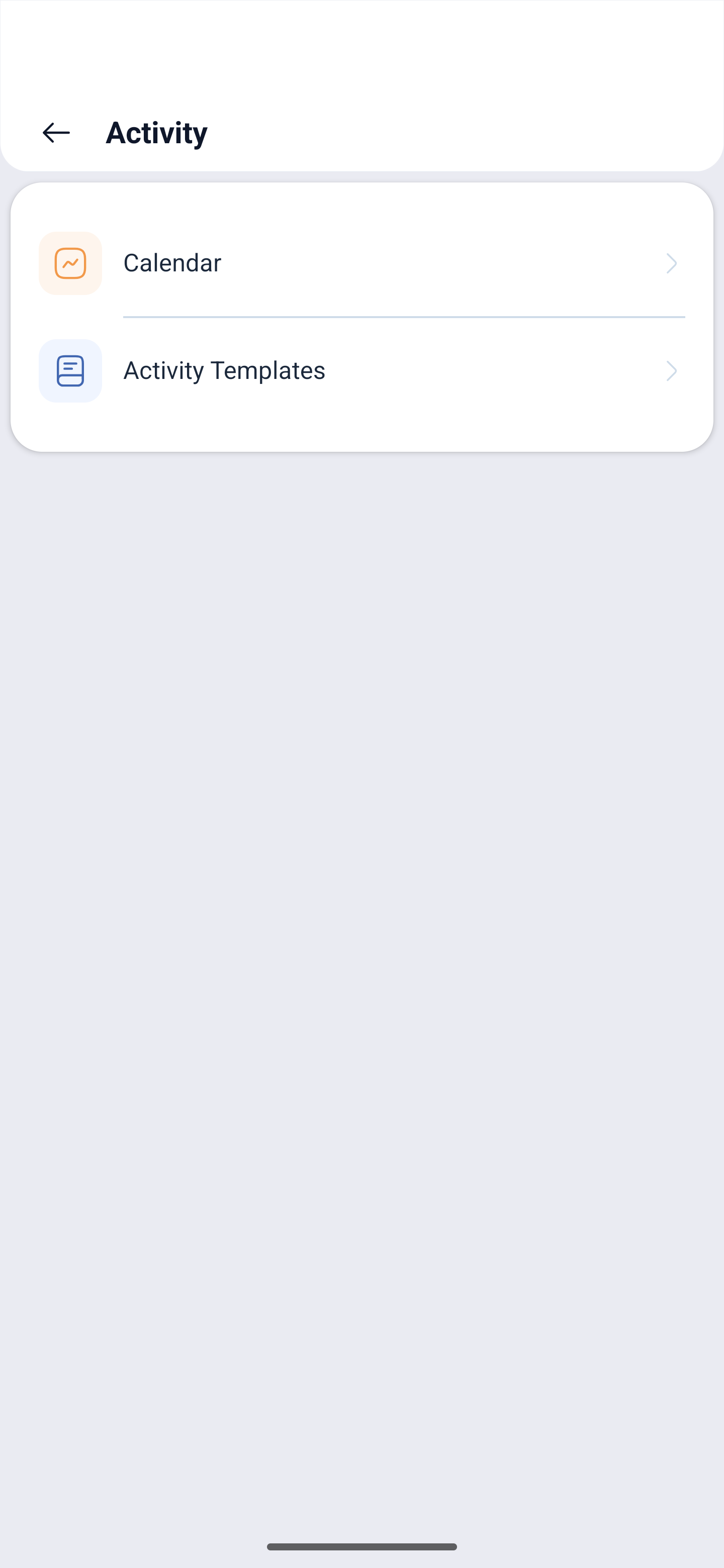
☰ → gruppo Programmazione (SCHEDULING) → Attività (Activity).
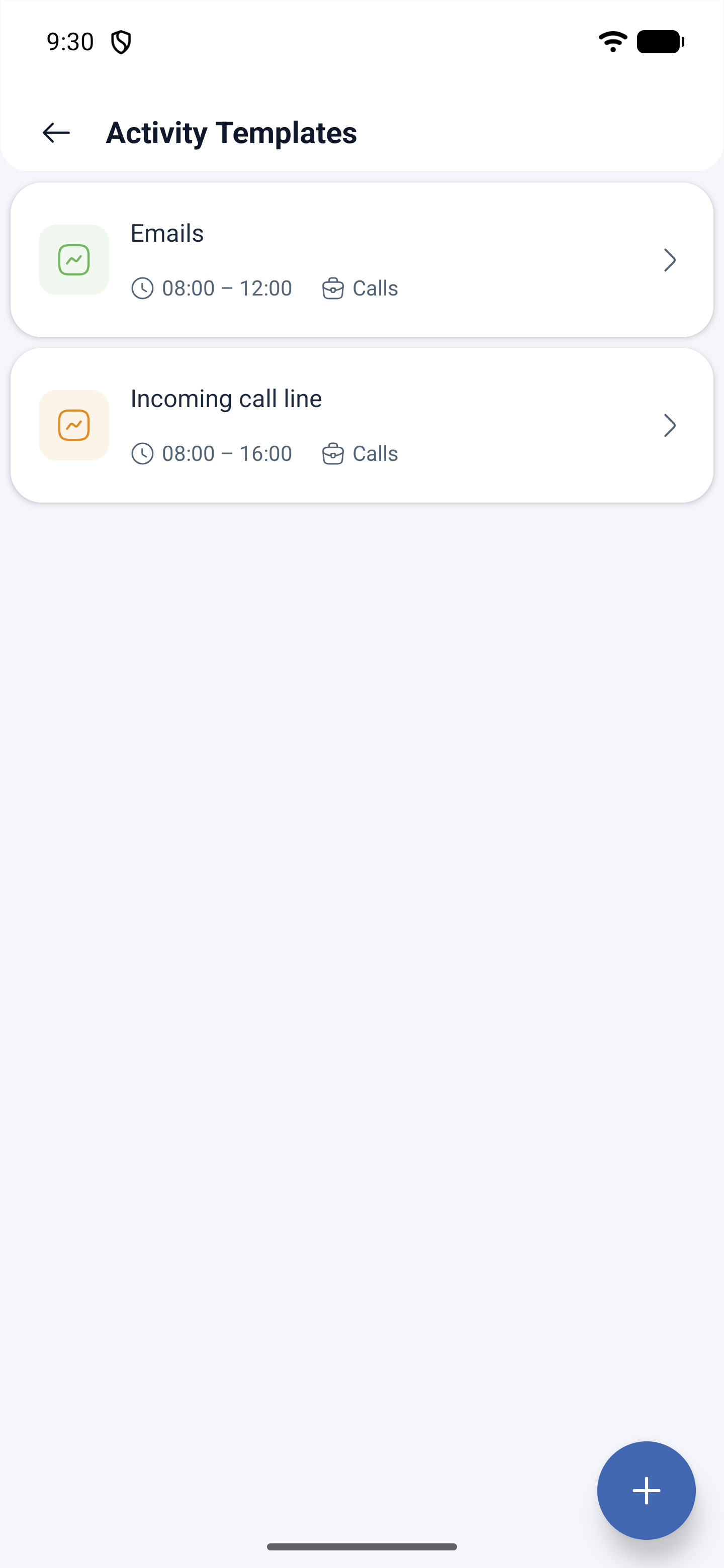
In alto ci sono due schede: Calendario (Calendar) e Modelli di attività (Activity Modelli).
Calendario
Nella scheda del calendario si vede quali attività sono assegnate ai dipendenti e per quale orario. È lo stesso calendario della versione web.
Modelli di attività
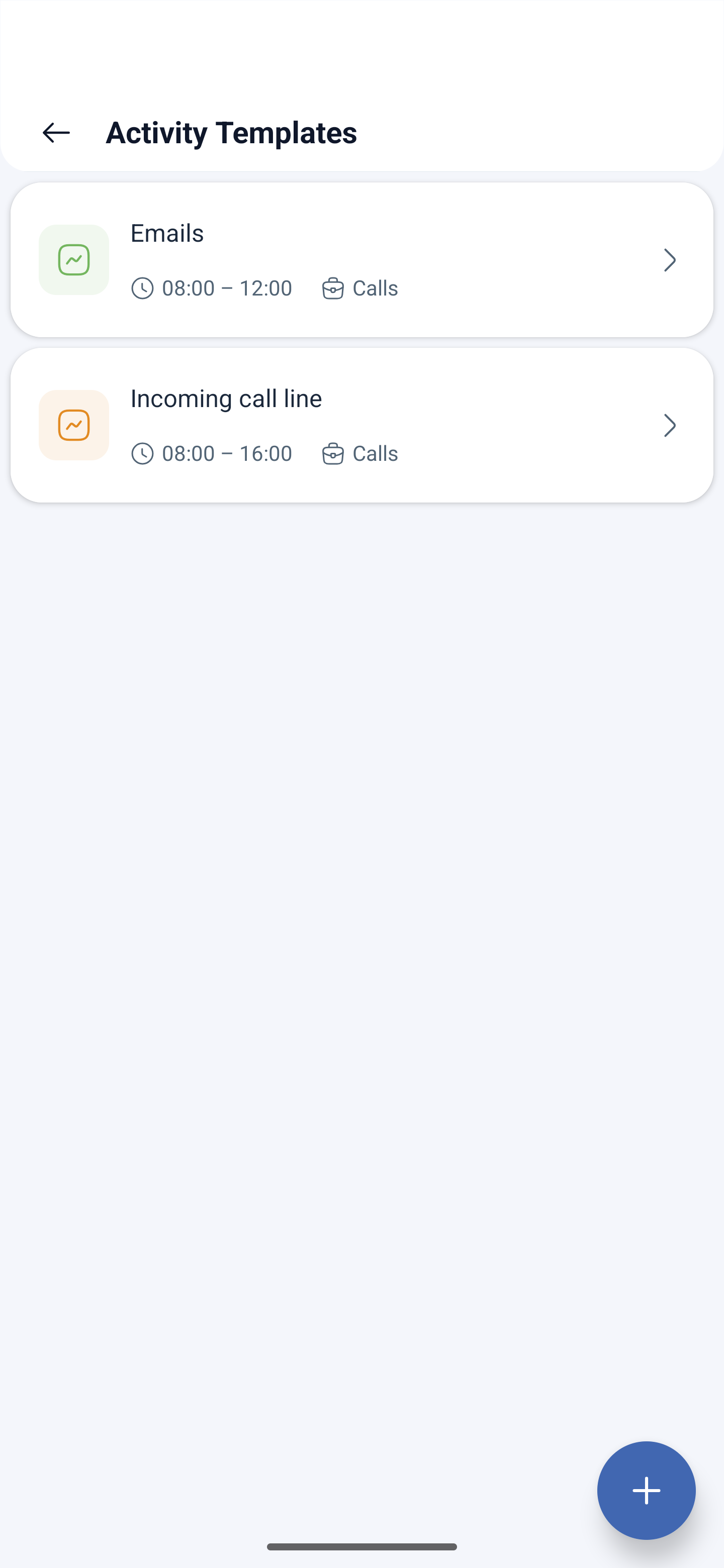
Il modello è uno schema già pronto dal quale le attività si creano in modo rapido e uniforme. Nella scheda del modello si vedono il nome e l’orario, per esempio «Emails 08:00 – 12:00» oppure «Calls 08:00 – 16:00» con una spiegazione.
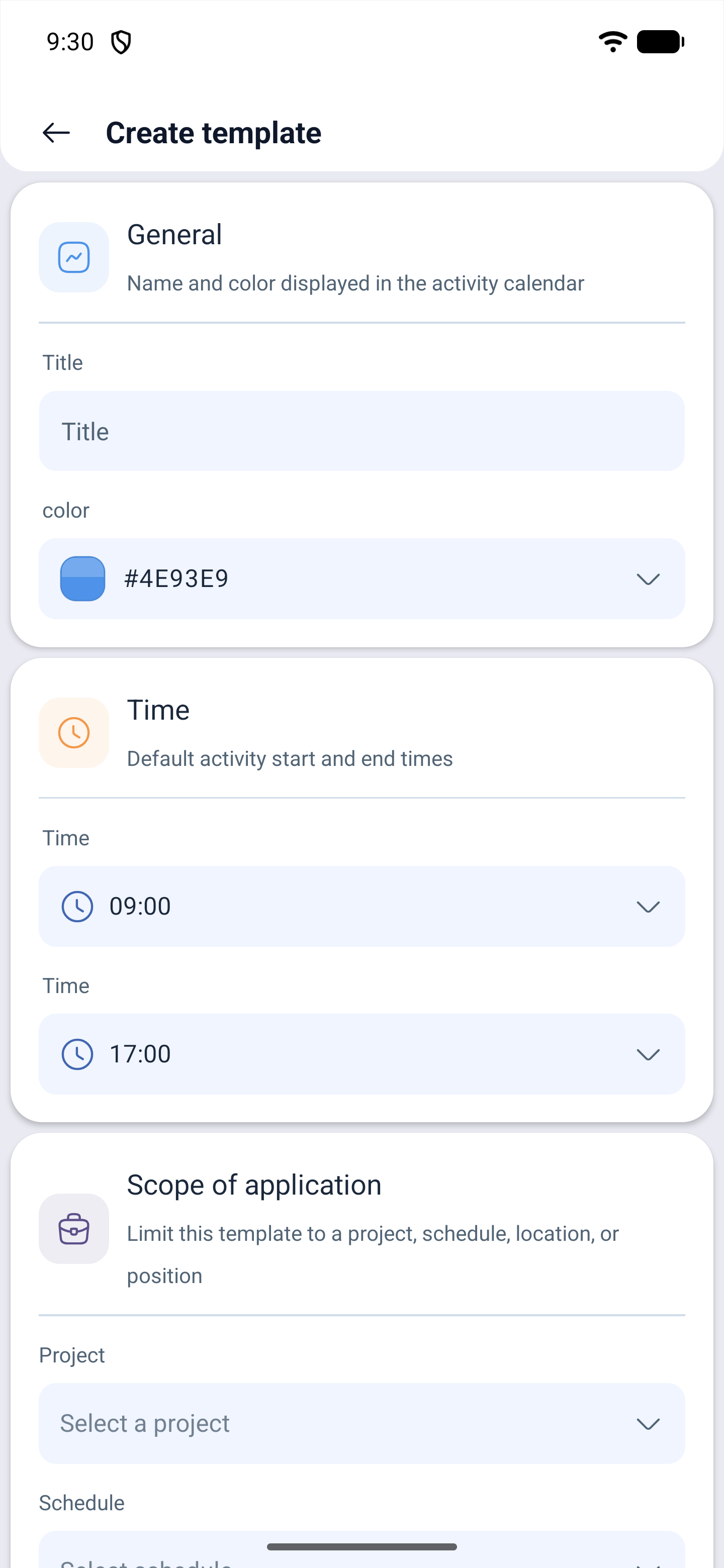
Un nuovo modello si crea con il pulsante Crea modello (Create template) in basso a destra. Il modulo è suddiviso in quattro blocchi:
| Blocco | Che cosa imposta |
|---|---|
| Generale (General) | Il nome e il colore con cui l’attività appare nel calendario |
| Tempo (Time) | L’orario di inizio e di fine predefinito |
| Ambito di applicazione (Scope of application) | La limitazione del modello a un progetto, un programma, una sede o una posizione |
| Tag e competenze (Tags and skills) | I contrassegni per il raggruppamento e le competenze |
Il suggerimento sullo schermo stesso spiega il senso dell’ultimo blocco: i contrassegni aiutano a raggruppare le attività, mentre le competenze sono obbligatorie per gli esecutori. È proprio questo l’essenziale dei modelli — il sistema sceglie per l’attività le persone con la capacità necessaria e non chiunque sia libero.
Che cosa fa il dipendente con la propria attività
Nell’app il dipendente può soltanto iniziare e concludere l’attività. All’interno dell’attività non ci sono liste di controllo, foto e commenti — non è un compito della modalità lavoro sul campo.
Possibili problemi e soluzioni
| Problema | Causa | Soluzione |
|---|---|---|
| La sezione Attività non c’è | Il modulo delle attività non è attivo | Attivatelo in Azienda → Moduli. Il modulo richiede il rilevamento delle presenze attivo |
| L’attività non viene assegnata al dipendente | Non ha la competenza indicata nel modello | Aggiungete la competenza al dipendente oppure togliete il requisito dal modello |
| Occorre creare subito più attività uguali | Una alla volta è lungo | Alla creazione c’è un campo per la quantità — indicate quante ne servono |
| Non si riesce a cambiare in blocco lo stato delle attività | Un’operazione così non esiste | In blocco è disponibile solo l’eliminazione |
| L’attività non si vede nel programma | La visualizzazione delle attività è disattivata | Attivate la visualizzazione delle attività nelle impostazioni della vista del programma |
Domande frequenti (FAQ)
Domanda: In che cosa l’attività differisce dal turno? Risposta: Il turno è l’orario di lavoro nel suo complesso. L’attività è un’occupazione all’interno di quell’orario.
Domanda: Serve un modulo separato? Risposta: Sì, il modulo attività, e funziona insieme al rilevamento delle presenze.
Domanda: A che cosa servono le competenze nel modello? Risposta: A far sì che per l’attività vengano scelti i dipendenti con la capacità necessaria e non chiunque.
Domanda: Il dipendente può crearsi un’attività da solo? Risposta: Nell’app inizia e conclude l’attività assegnata. A crearle sono il responsabile, l’amministratore e il proprietario.
Domanda: Si può cambiare lo stato di più attività contemporaneamente? Risposta: No. Tra le azioni di massa è disponibile solo l’eliminazione.
Domanda: All’interno dell’attività c’è una lista di controllo o un rapporto fotografico? Risposta: No. Le liste di controllo e le foto riguardano i compiti della modalità lavoro sul campo, non le attività dei programmi.