

La timbratura di inizio e fine turno è ciò per cui il dipendente apre l'applicazione più spesso. Dalla versione 2.1.0 entrambe le operazioni passano dalla schermata Presenze (Attendance) con la mappa, e per strada il telefono chiede diverse autorizzazioni.
La posizione è seguita da due moduli diversi. Presenze (Attendance) verifica se siete sul posto all'inizio e alla fine del turno: proprio per questo entrambe le operazioni passano dalla mappa. Controllo della posizione di lavoro (Work location control) controlla dove siete stati durante il turno.
Concedete tutte le autorizzazioni sul telefono subito e tutte insieme, compreso l'accesso alla geolocalizzazione in modalità «sempre». Non serve calcolare quale modulo usa cosa: il proprietario dell'azienda attiva e disattiva i moduli quando vuole, e se le autorizzazioni sono concesse a metà, l'applicazione inizierà a comportarsi male — e in silenzio, senza avvisare. Permettere tutto una volta costa meno che cercare poi perché il turno non è stato registrato.
Istruzioni passo a passo
Inizio del turno: passo dopo passo
L'avvio del turno è una catena di più schermate. Non si può saltarla: ogni passaggio attiva qualcosa.
1. Premete il pulsante verde «Inizia il turno» nel pannello di controllo.
2. Il telefono chiederà l'accesso alla geolocalizzazione. Concedetelo.
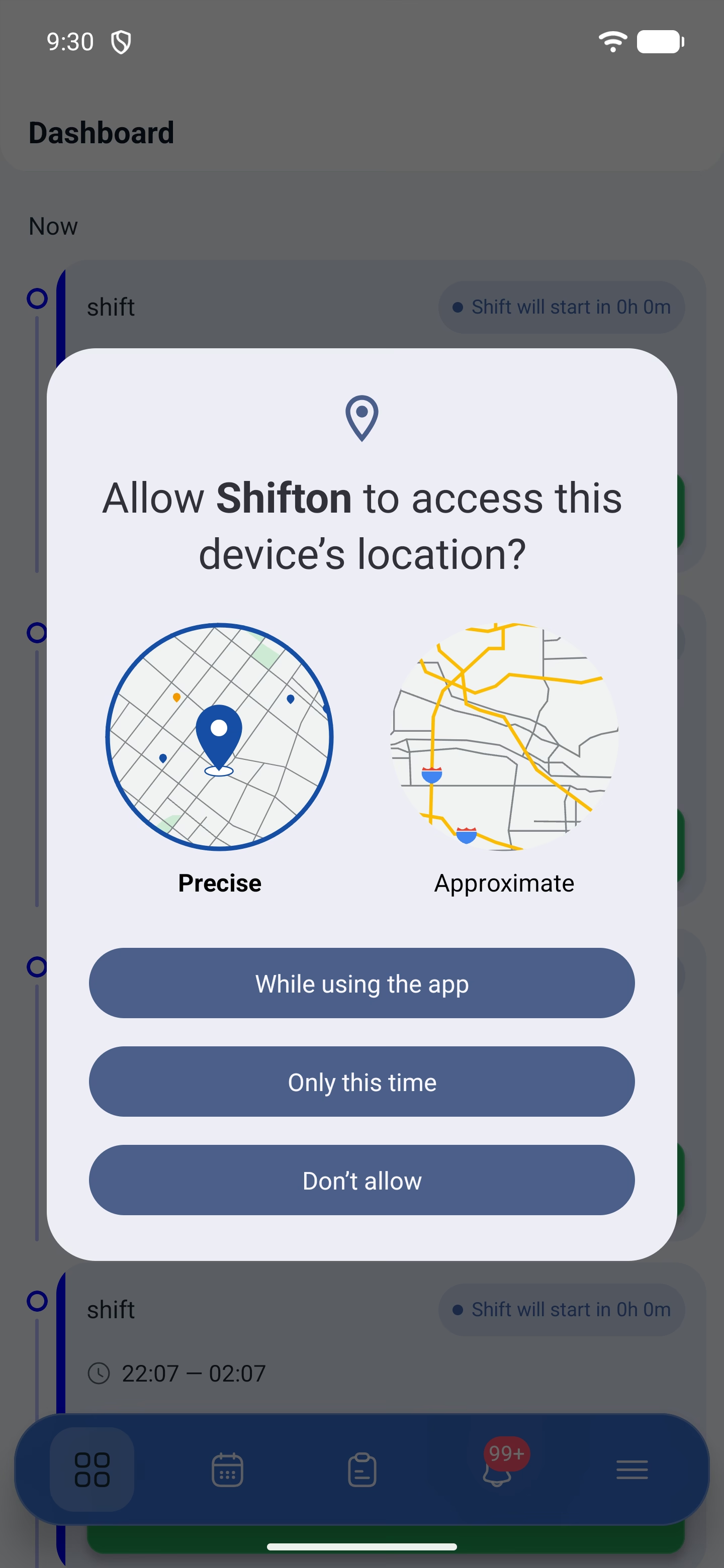
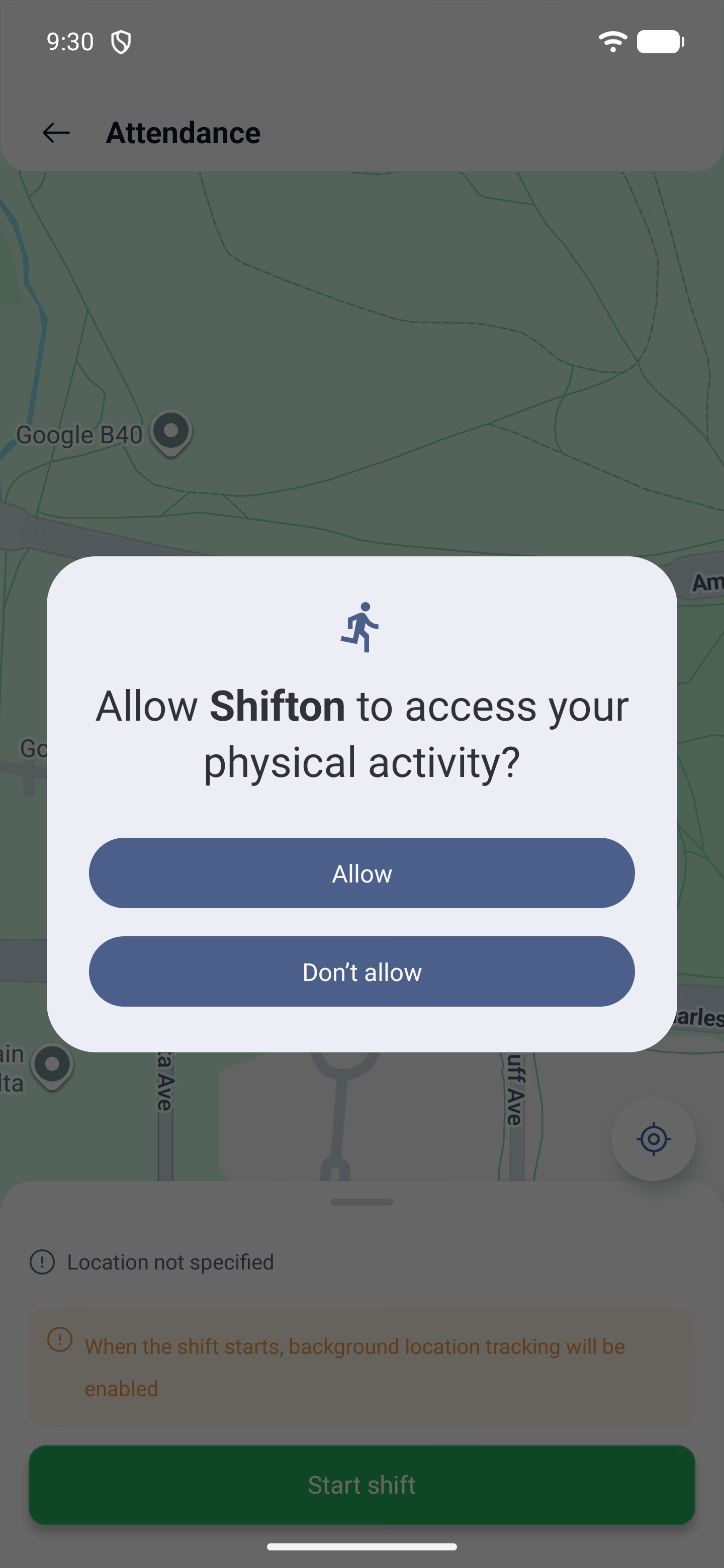
3. Poi — l'accesso all'attività fisica. Serve a distinguere il movimento dalla sosta.
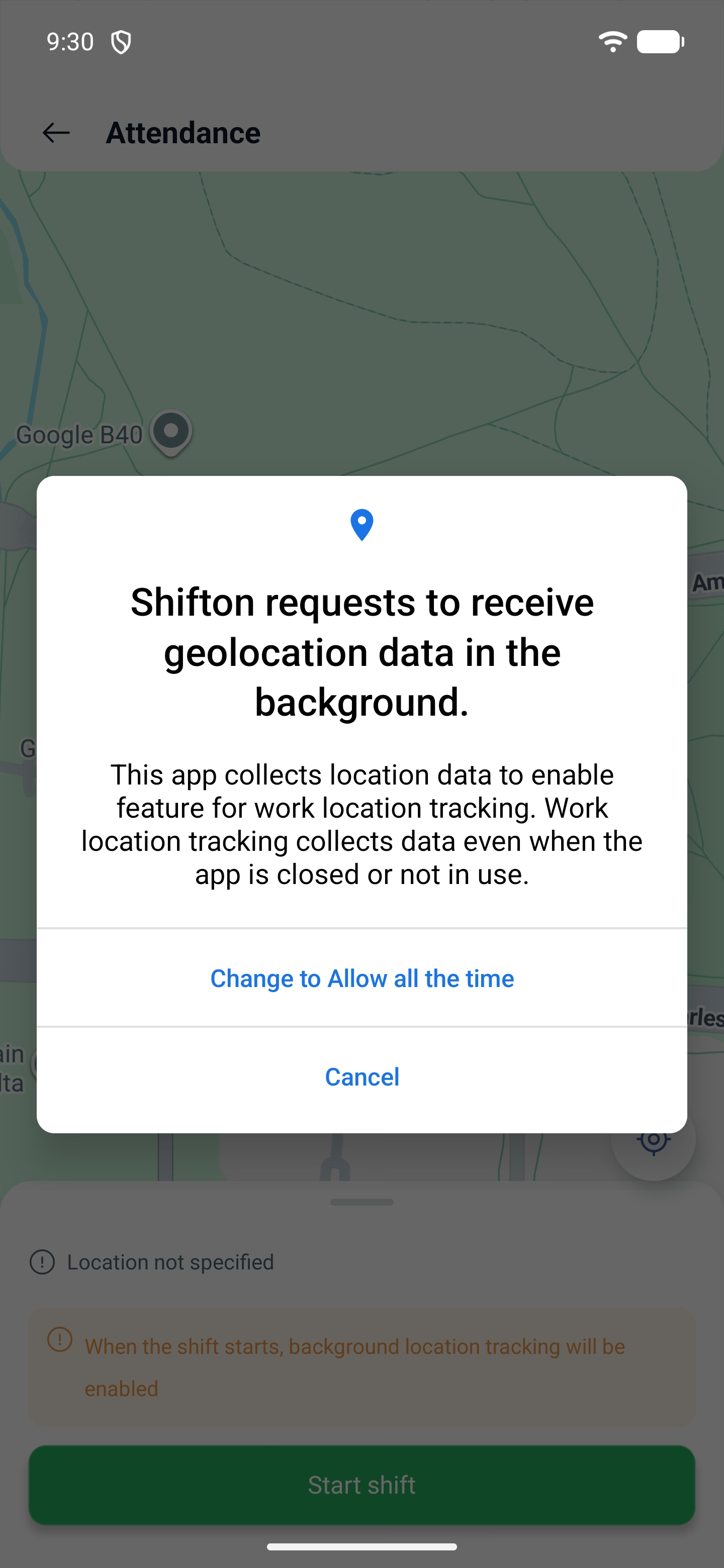
4. Poi l'applicazione spiega da sé: serve la modalità «Consenti sempre», e propone di cambiarla nelle impostazioni del telefono. Accettate e cambiatela.
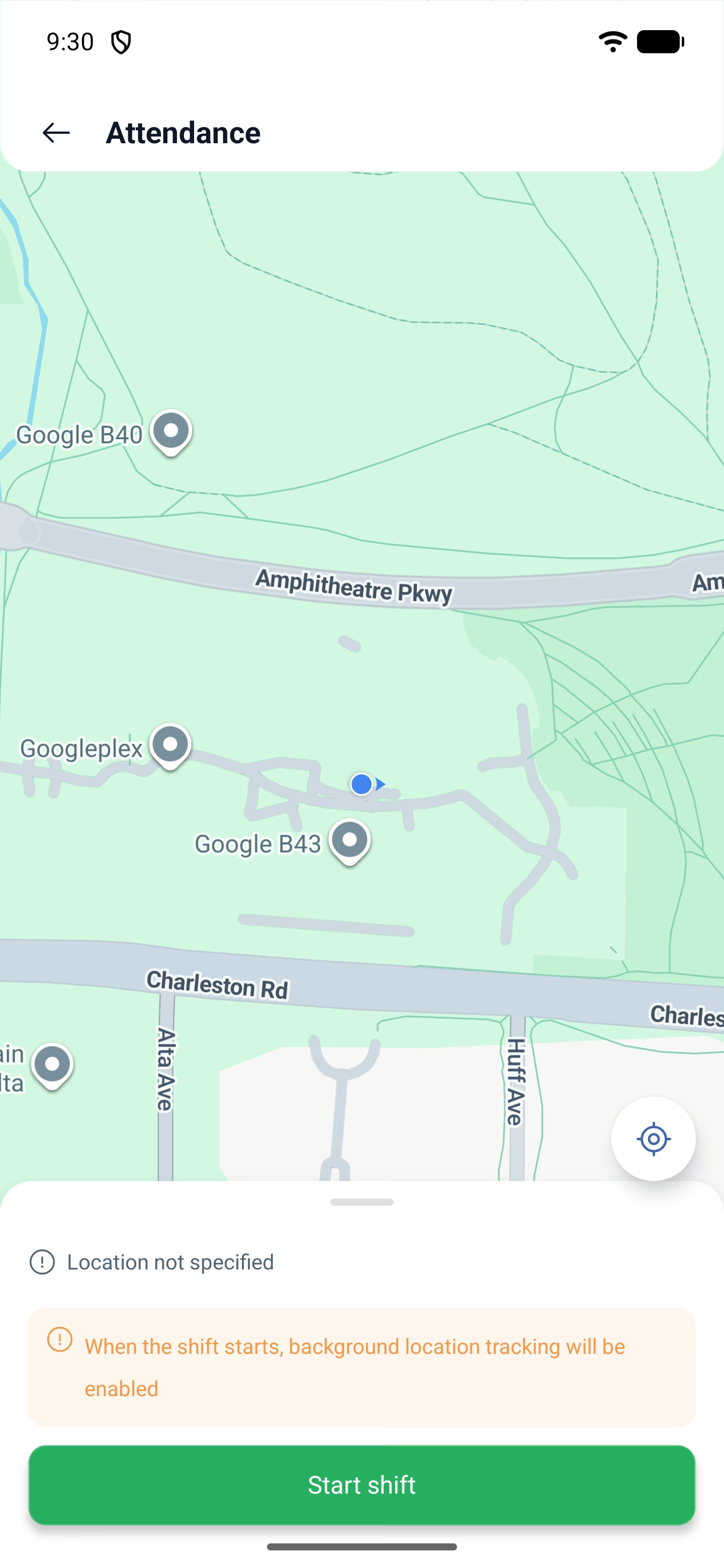
5. Si aprirà la schermata Presenze (Attendance) con la mappa. Qui si vede dove vi trovate, e c'è un avviso: Quando inizia il turno, il tracciamento della posizione in background sarà abilitato. Il turno inizia con un secondo pulsante Inizia il turno, già su questa schermata.
Se non siete sul posto di lavoro
Quando al turno è assegnata una posizione, le presenze confrontano la vostra posizione con essa. Se siete lontani, la schermata lo dice apertamente.
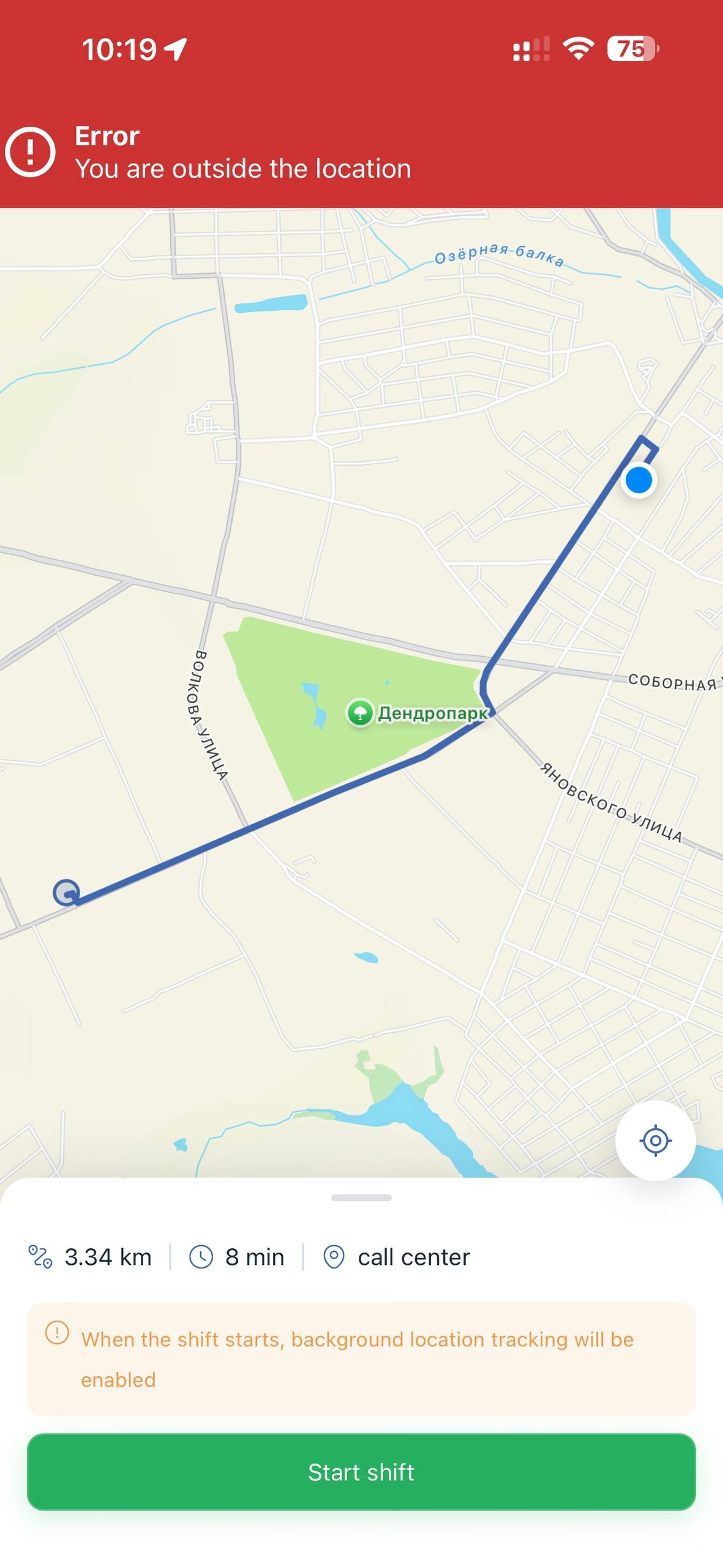
In alto compare una fascia rossa Errore — Sei fuori dalla posizione (Error — You are outside the location). Sulla mappa viene tracciato il percorso dal vostro punto fino al posto di lavoro, e nel pannello in basso ci sono tre valori: la distanza, il tempo di percorrenza e il nome della posizione. Per esempio: 3.34 km · 8 min · call center.
Così il dipendente vede subito non solo che non è dove dovrebbe, ma anche quanto è lontano e dove andare.
Il pulsante Inizia il turno rimane attivo e si può premere — ma il turno non inizierà: in alto ricomparirà l'errore. La timbratura andrà a buon fine solo quando vi troverete entro il raggio impostato dal responsabile nelle impostazioni della posizione.
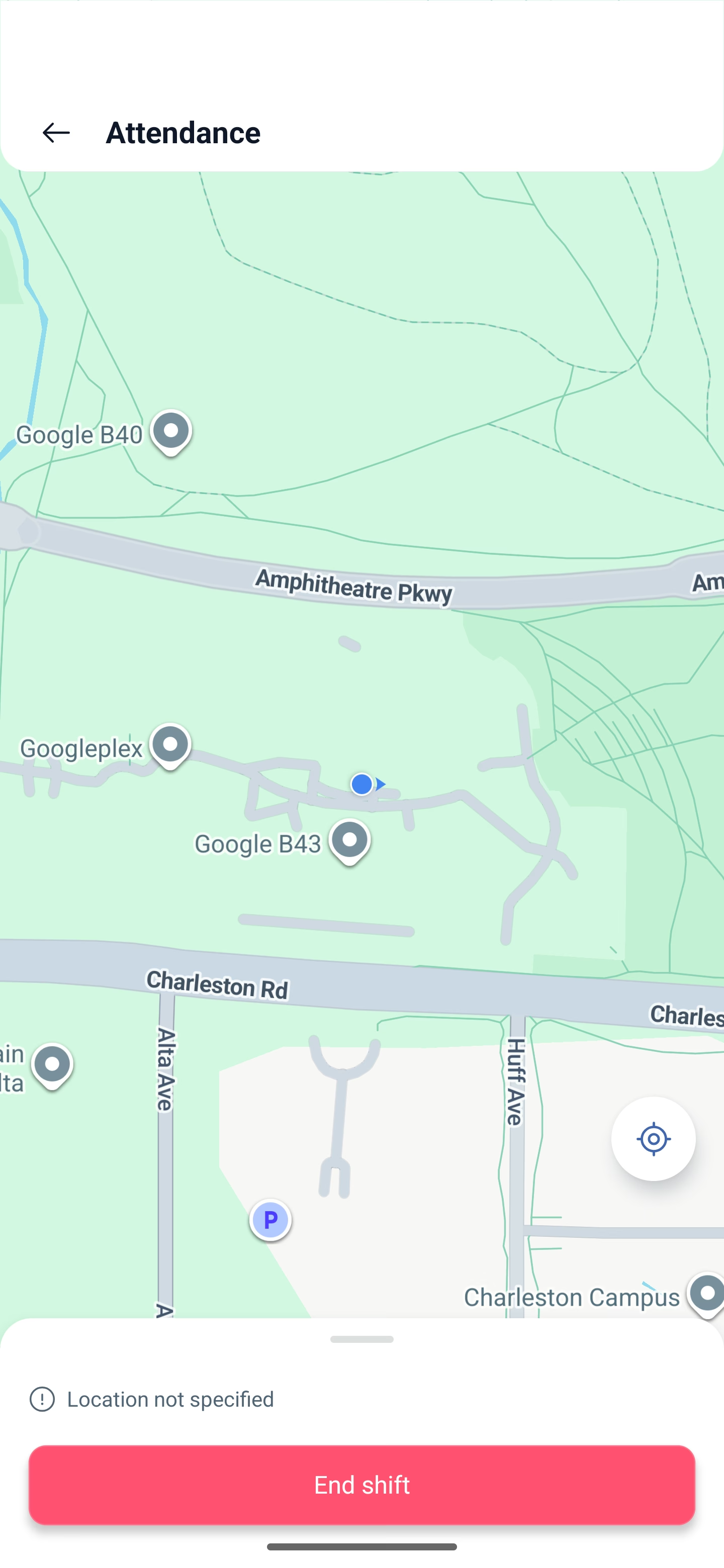
Se al turno non è assegnata una posizione, il controllo non c'è: sulla schermata sarà scritto che la posizione non è specificata, e il turno inizierà da qualsiasi luogo. Lo stesso vale per i turni non pianificati: non hanno posizione, quindi il controllo non viene eseguito.
Mentre il turno è in corso
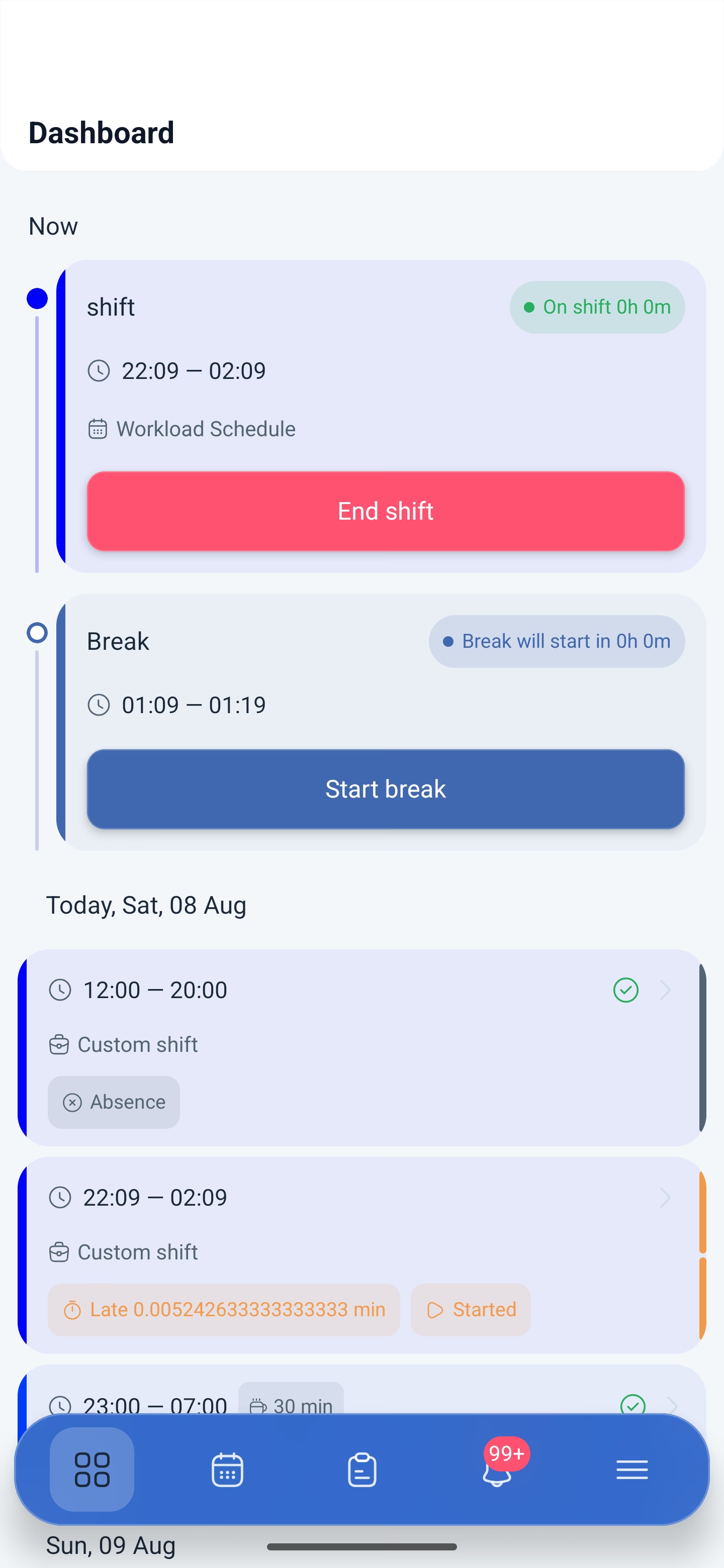
La fascia cambia in In servizio (On shift) con il contatore del tempo lavorato, il pulsante in Fine turno (End shift). Sotto compare il blocco della pausa: quando inizierà, la sua durata e il pulsante Inizia pausa (Start break).
Fine del turno: passo dopo passo
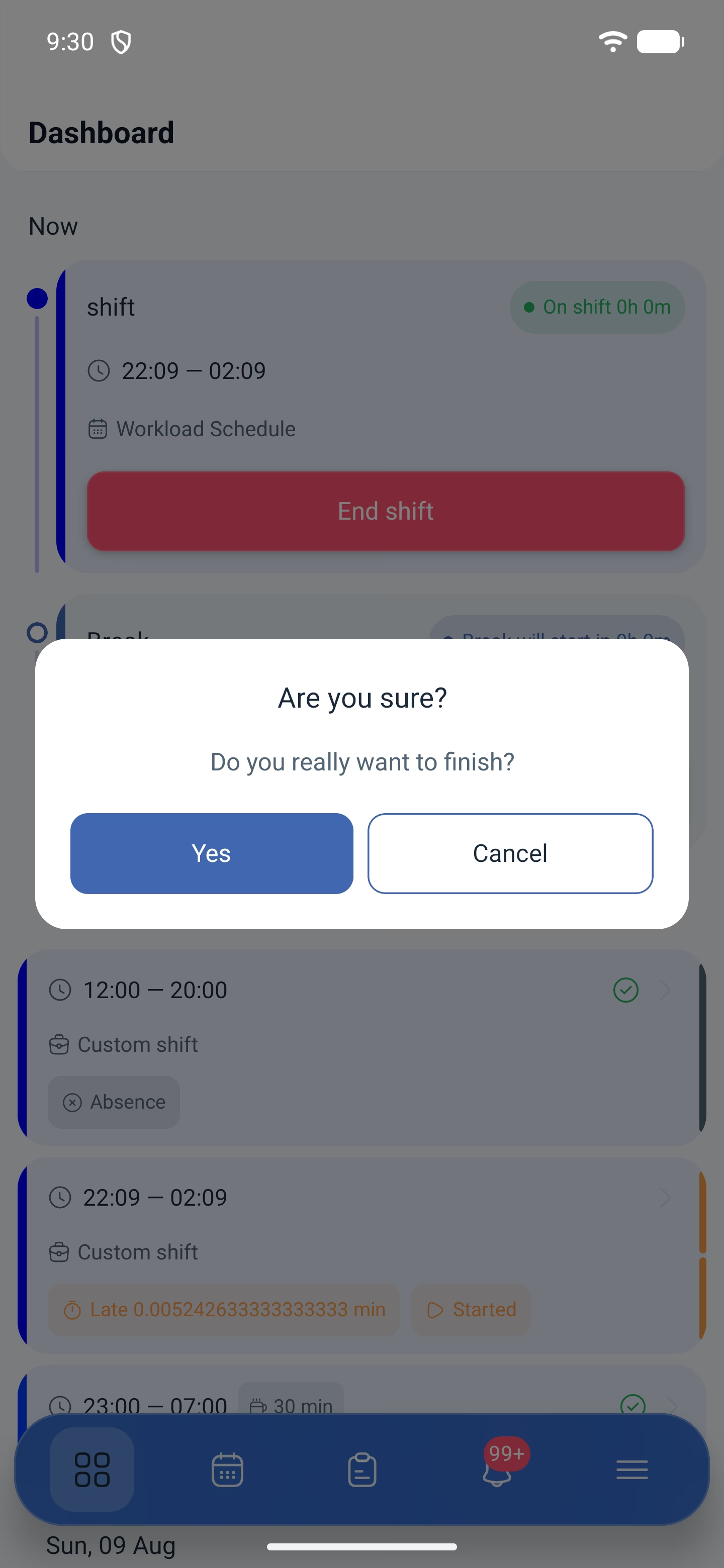
1. Premete «Fine turno». L'applicazione chiederà una conferma: Vuoi davvero terminare? (Do you really want to finish?)
2. Si aprirà la stessa schermata «Presenze» con la mappa e il pulsante di chiusura — la posizione viene registrata anche in uscita.
3. Ultima conferma — Sei sicuro di voler completare il turno? (Are you sure you want to complete the shift?)
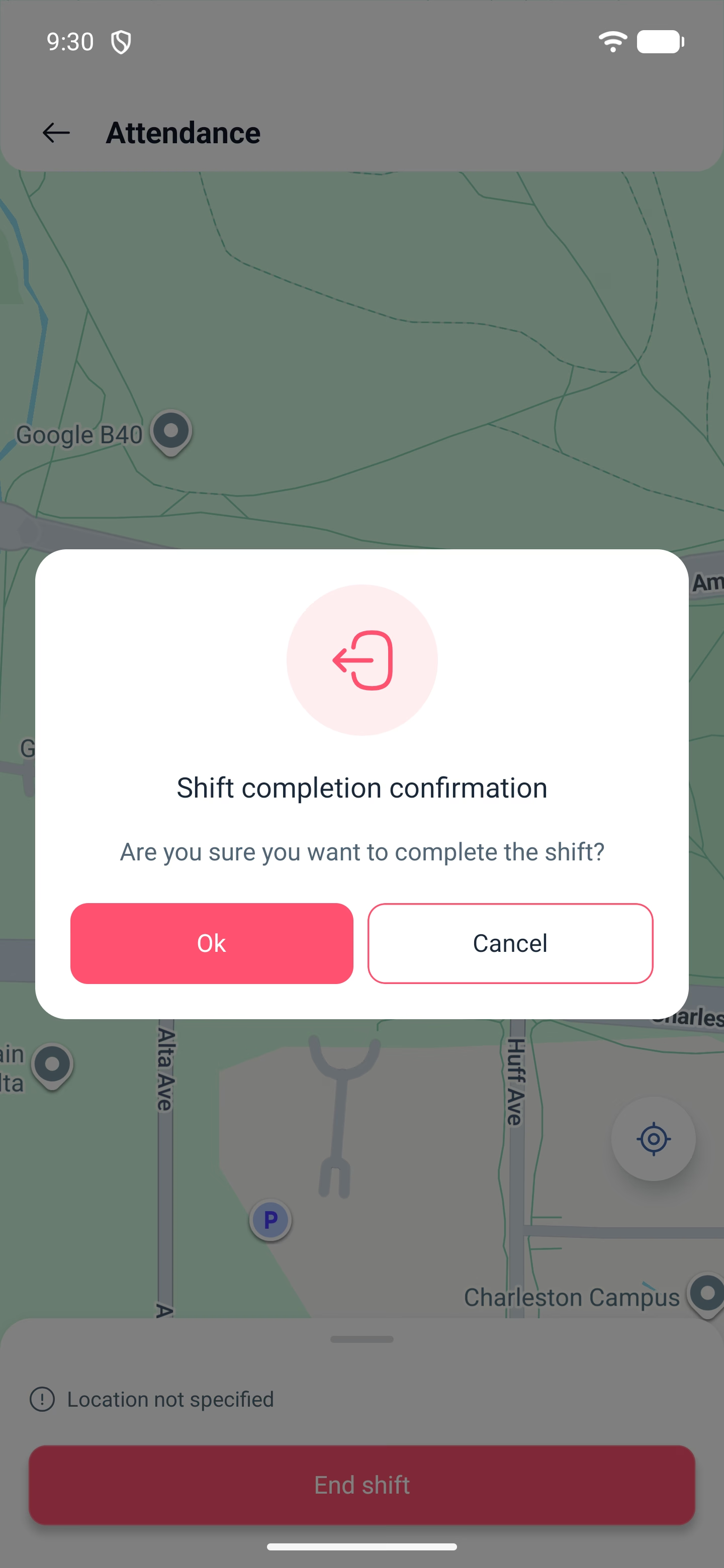
Le due conferme di seguito sono state fatte di proposito: il turno non deve chiudersi con un tocco accidentale. Dopo la chiusura, la scheda del turno nell'elenco del giorno viene contrassegnata come Completato (Completed), e accanto compaiono gli scostamenti — il ritardo e l'uscita anticipata.
Possibili problemi e soluzioni
| Problema | Causa | Soluzione |
|---|---|---|
| Il pulsante Inizia il turno non c'è | Il turno non è ancora arrivato oppure è già terminato | Il pulsante compare nella finestra definita dalle impostazioni del modulo delle presenze |
| Il turno non si riesce a iniziare, in alto l'errore Sei fuori dalla posizione | Le presenze verificano il luogo e voi siete fuori dalla posizione di lavoro | Avvicinatevi al posto di lavoro: sulla schermata si vedono la distanza, il tempo di percorrenza e il nome della posizione. Il pulsante si può premere, ma la timbratura non andrà a buon fine fino a quando non sarete entro il raggio |
| La posizione smette di essere trasmessa | L'autorizzazione è stata concessa come «solo mentre l'app è in uso» | Passate a «Consenti sempre» nelle impostazioni del telefono |
| L'applicazione funziona diversamente da prima, anche se non è stato cambiato nulla | In azienda è stato attivato un nuovo modulo, ma le autorizzazioni sul telefono non bastano | Controllate le autorizzazioni dell'applicazione e concedetele tutte, compresa la modalità «Consenti sempre» |
| Il turno è iniziato, ma la timbratura non è stata conteggiata | La richiesta di geolocalizzazione in secondo piano è stata annullata | Concedete l'autorizzazione e iniziate di nuovo il turno |
| Il turno è contrassegnato come Non pianificato | Iniziato fuori dal calendario | È previsto: il turno non pianificato non ha un modello e il controllo della posizione per esso non viene eseguito |
| Il turno si è chiuso da solo, anche se non ho premuto nulla | È passata la finestra entro la quale il turno si poteva ancora chiudere a mano | La finestra è definita dall'impostazione «Quanto più tardi può un dipendente timbrare l'uscita» nel modulo delle presenze |
| Lo scostamento è mostrato con un numero strano | Difetto di visualizzazione noto | Il valore è corretto, ma viene mostrato senza arrotondamento. Fate riferimento alla fascia in alto — lì il formato è «0h 2m» |
Domande frequenti (FAQ)
Domanda: Perché all'avvio del turno il telefono chiede così tante autorizzazioni? Risposta: Sono tre: la geolocalizzazione, l'attività fisica e l'accesso alla posizione in secondo piano. Moduli diversi ne usano di diverse: le presenze — la timbratura del luogo all'inizio e alla fine del turno, il controllo della posizione di lavoro — gli spostamenti durante il turno. Non serve capire a chi serve cosa: concedetele tutte e tre.
Domanda: È obbligatorio dare l'accesso «sempre»? Risposta: Sì. La modalità «solo mentre l'app è in uso» smette di funzionare appena l'applicazione viene ridotta a icona, e una parte dei dati non verrà registrata.
Domanda: Si può andare in pausa dall'applicazione? Risposta: Sì, durante il turno sotto il pulsante di chiusura compare il blocco della pausa con il pulsante Inizia pausa.
Domanda: Perché la chiusura viene confermata due volte? Risposta: La prima domanda è generica, la seconda compare già sulla schermata con la mappa, dopo la registrazione della posizione. Così il turno non viene chiuso con un tocco accidentale.
Domanda: Si può iniziare un turno che non è nel calendario? Risposta: Sì, se i turni non pianificati sono consentiti. Un turno di questo tipo viene contrassegnato come Non pianificato.
Domanda: Cosa succede se si dimentica di chiudere il turno? Risposta: Il turno si chiuderà da solo, ma in modo diverso a seconda del tipo. Per quelli non pianificati nelle impostazioni è definita una durata massima, dopo la quale il turno si chiude automaticamente. Quelli pianificati hanno una finestra: l'impostazione Quanto più tardi può un dipendente «timbrare l'uscita»? (min) definisce quanti minuti dopo la fine del turno lo si può ancora chiudere a mano. Se non fate in tempo — il sistema lo chiuderà da solo.
Domanda: Il responsabile vede che ho iniziato il turno? Risposta: Sì, lo stato del turno è visibile subito nel calendario e nei rapporti, e con le notifiche attive arriva un messaggio.