

Il pannello di controllo dell’azienda offre una panoramica di tutto ciò che sta accadendo in questo momento: Turni, pause, attività e richieste dei Dipendenti — tutto in un unico posto.
Istruzioni passo passo
Accesso al pannello di controllo
Griglia di widget
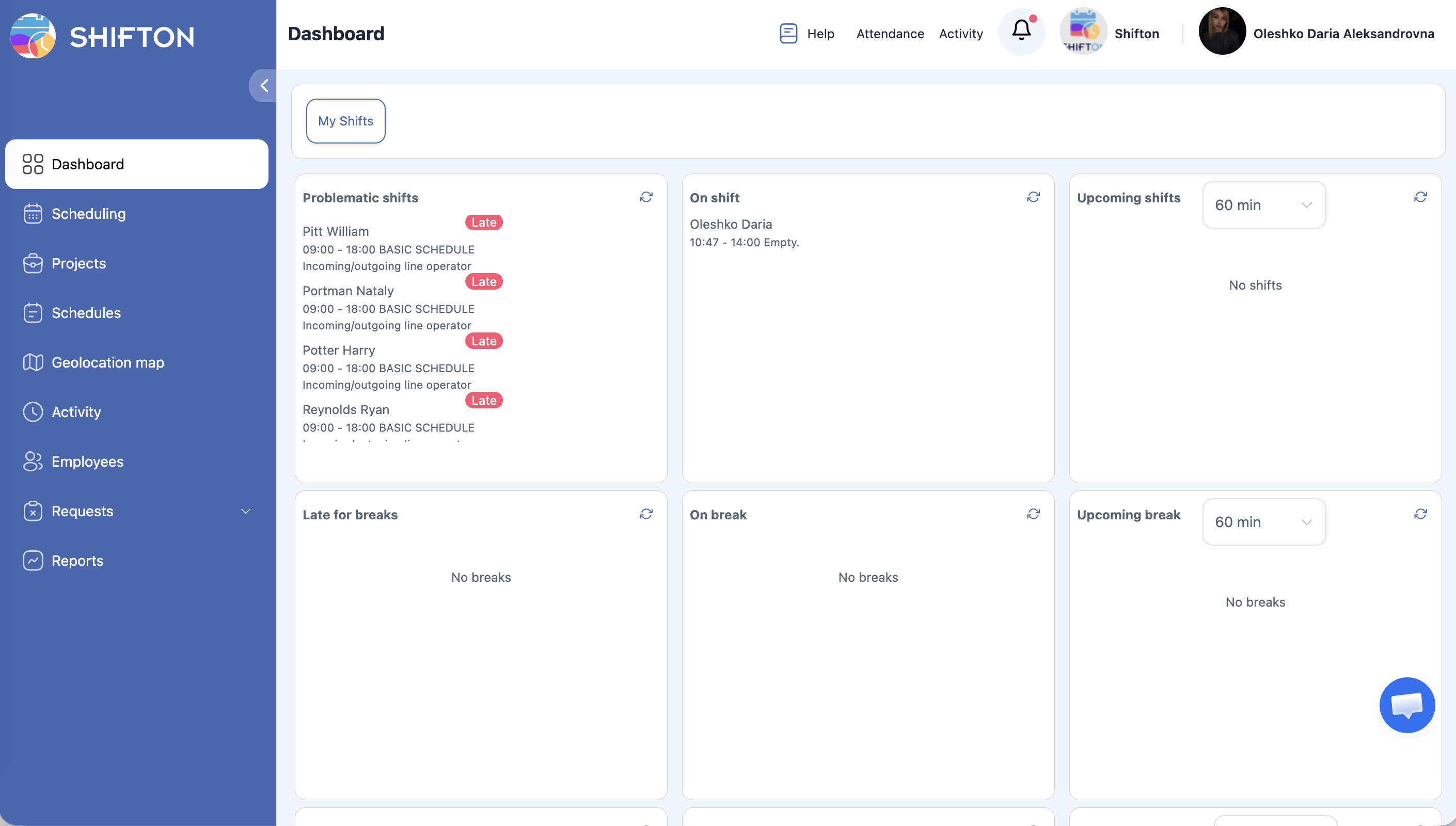
Il pannello di controllo visualizza una griglia 3×3 di widget in tempo reale, organizzati in tre righe:
Riga 1 — Turni
| Widget | Cosa visualizza |
|---|---|
| Problematico Turni | Turni con problemi: assenze, ritardi |
| In Turno | Dipendenti in Turno in questo momento |
| Imminente Turni | Turni che inizieranno nella finestra temporale selezionata |
Riga 2 — Pause
| Widget | Cosa visualizza |
|---|---|
| In ritardo per le pause | Dipendenti che avrebbero dovuto iniziare la pausa, ma non l’hanno ancora fatto |
| In Pausa | Dipendenti in pausa |
| Imminente Pausa | Pause pianificate nella finestra temporale selezionata |
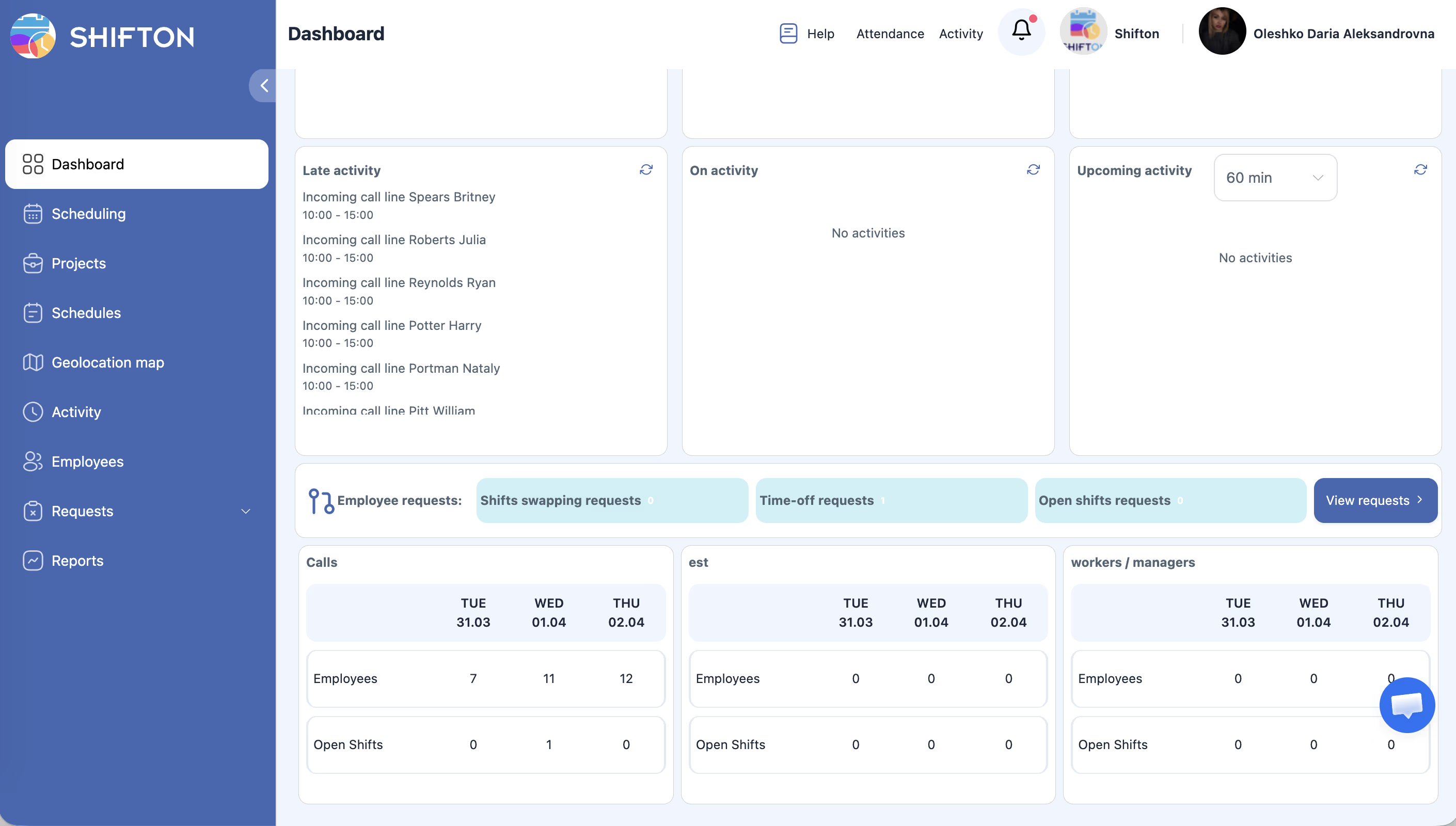
Riga 3 — Attività
| Widget | Cosa visualizza |
|---|---|
| In ritardo Attività | Dipendenti che non hanno iniziato l’attività pianificata in tempo |
| In Attività | Dipendenti che stanno svolgendo un’attività in questo momento |
| Imminente Attività | Attività pianificate nella finestra temporale selezionata |
Menu a tendina della finestra temporale
Visualizzazione delle richieste dei Dipendenti
La sezione Dipendente Richieste sotto la griglia di widget contiene tre schede:
| Scheda | Descrizione |
|---|---|
| Turni Scambio | Richieste di scambio Turni |
| Permesso | Richieste di Ferie e malattia |
| Turni Aperti | Richieste relative ai Turni aperti |
Prema “Visualizzazione Richieste >” per accedere alla pagina completa di gestione delle richieste.
Schede di riepilogo per Progetto
Nella parte inferiore del pannello — schede per Progetto con una mini-griglia di 3 giorni:
| Dato | Descrizione |
|---|---|
| Dipendenti | Numero di Dipendenti per ciascuno dei tre giorni |
| Turni Aperti | Numero di Turni non coperti per ciascuno dei tre giorni |
Passaggio a I Miei Turni
Prema la scheda “I Miei Turni” in cima al pannello per visualizzare la Pianificazione personale. Prema Cruscotto per tornare.
Articoli correlati
- I miei Turni
- Pagina della Pianificazione
- Presenze
- Calendario delle attività
- Panoramica dei report
- Cruscotto dell’app mobile
- Panoramica della pagina richieste
Domande frequenti
D: Con quale frequenza vengono aggiornati i dati del pannello di controllo?
Prema Aggiorna accanto al menu a tendina della finestra temporale per ottenere dati aggiornati.
D: Perché tutti i widget mostrano “0”?
Non ci sono Turni attivi al momento. Si assicuri che le Pianificazioni siano pubblicati e che i Turni siano assegnati per oggi.
D: È possibile personalizzare quali widget vengono visualizzati?
Il layout della griglia 3×3 è fisso. Il menu a tendina della finestra temporale controlla quanto avanti guardano i widget “Imminente”.
D: Perché vedo solo alcuni Progetti nelle schede di riepilogo?
I Responsabile vedono solo i Progetti assegnati. Per ampliare l’accesso contatti l’Proprietario o l’Amministratore.
D: Cosa include “Problematico Turni”?
Turni con ritardi, assenze e altri problemi di presenze.
D: Non ho accesso al pannello di controllo — cosa fare?
Il pannello è accessibile a Proprietario, Amministratore e Responsabile. Contatti il proprietario dell’account per verificare i permessi.
D: È possibile vedere i Dipendenti di un Progetto specifico sul pannello?
Non esiste un filtro diretto per Progetto nei widget. Le schede di riepilogo in basso sono suddivise per Progetto.
D: Cosa significa il widget “In ritardo per le pause”?
Dipendenti la cui pausa programmata avrebbe dovuto già iniziare, ma non l’hanno ancora avviata.
D: Come utilizzare la finestra temporale per la pianificazione?
Imposti la finestra temporale (ad esempio, 120 minuti) — i widget “Imminente” mostreranno Turni e pause che inizieranno nelle prossime 2 ore.
D: Il widget “In Attività” è vuoto, anche se le attività sono pianificate — perché?
Il widget mostra solo le attività con stato “In progress”. Si assicuri che il modulo Attività sia attivo e che i Dipendenti abbiano avviato le attività.
D: È possibile passare a un Turno specifico direttamente dal pannello?
No. Il pannello è solo per il monitoraggio. Per gestire i Turni utilizzi la pagina Pianificazione.
D: Come gestire le richieste dei Dipendenti dal pannello?
Nella sezione Dipendente Richieste prema Visualizzazione Richieste > — si apre la pagina completa Richieste per approvare/rifiutare.
D: Il Dipendente vede il pannello di controllo dell’azienda?
No. Il Dipendente vede solo I Miei Turni — la Pianificazione personale.
D: Il pannello mostra dati di tutte le aziende o solo di quella corrente?
Solo di quella corrente. Per passare tra le aziende utilizzi il selettore nel profilo.
D: È possibile esportare i dati del pannello in Excel o PDF?
No. Il pannello è destinato esclusivamente al monitoraggio operativo. Per l’esportazione dei dati utilizzi la sezione Report.
D: Come sapere quanti Dipendenti sono in ritardo per il Turno in questo momento?
Il widget Problematico Turni mostra i Turni con ritardi e assenze in tempo reale.
D: Nel pannello vengono visualizzati i dati su permessi e Ferie?
Non direttamente nei widget. Le richieste di permesso sono visibili nella sezione Dipendente Richieste → Permesso sotto la griglia dei widget.
D: È possibile visualizzare il pannello su un dispositivo mobile?
L’app mobile mostra un pannello semplificato per i Dipendenti. Il pannello completo dell’azienda con la griglia 3×3 è disponibile solo nella versione web.
D: Cosa significa il pulsante Aggiorna e con quale frequenza premerlo?
Il pulsante Aggiorna aggiorna manualmente i dati di tutti i widget. Lo prema secondo necessità — l’aggiornamento automatico non avviene senza premerlo.
D: Il pannello è accessibile ai Dipendenti con ruolo Responsabile o solo all’Amministratore?
Il pannello è accessibile a Proprietario, Amministratore e Responsabile. Il Responsabile vede solo i dati dei Progetti a lui assegnati.