

Create le vostre applicazioni integrate con la piattaforma Shifton tramite la scheda Applications.
Istruzioni passo passo
Accesso alla scheda Applications
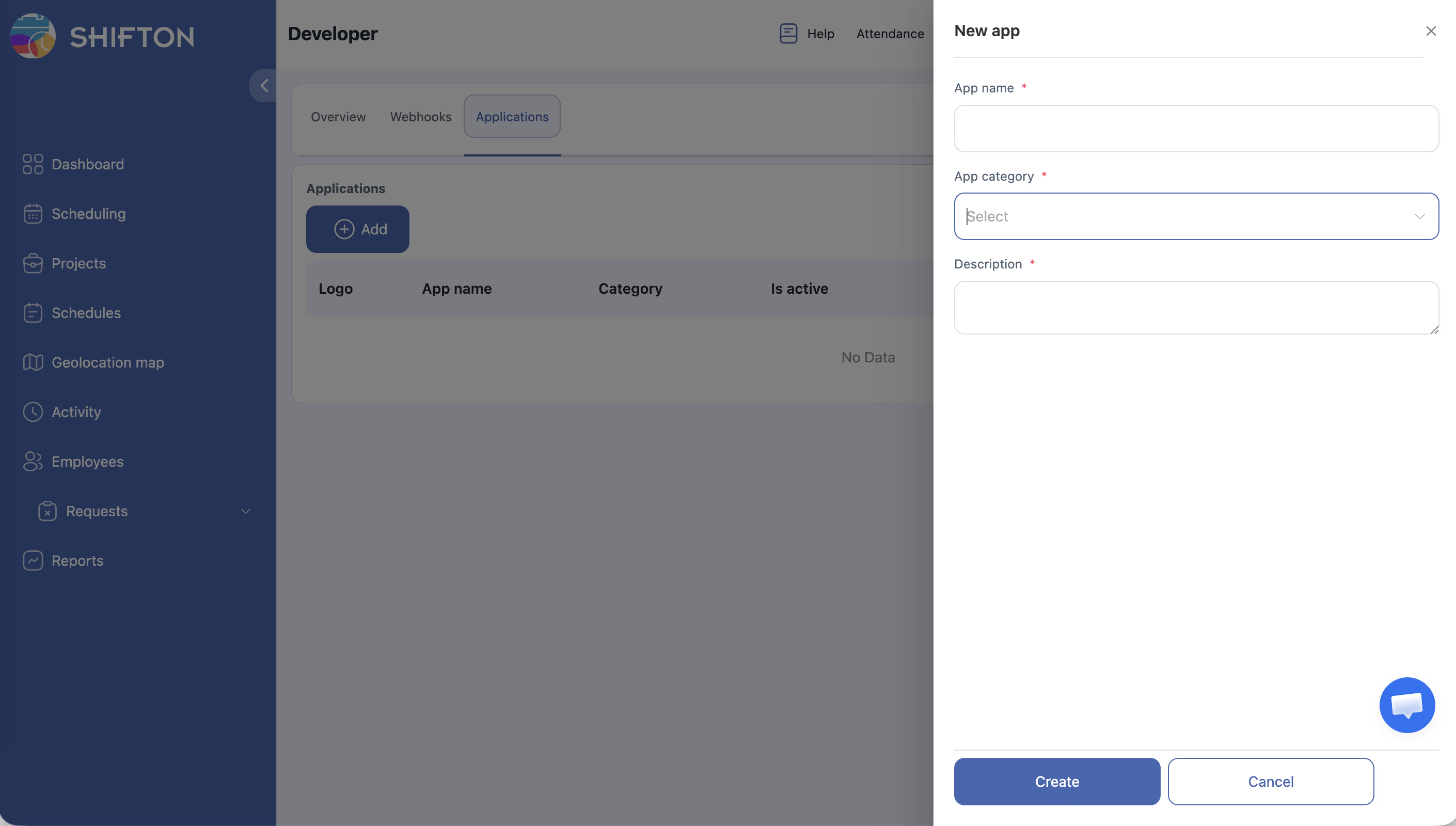
Creazione di una nuova applicazione
| Campo | Descrizione |
|---|---|
| Nome dell’app | Nome dell’applicazione |
| Logo | Icona o logo |
| Categoria | Categoria di destinazione |
Tabella delle applicazioni
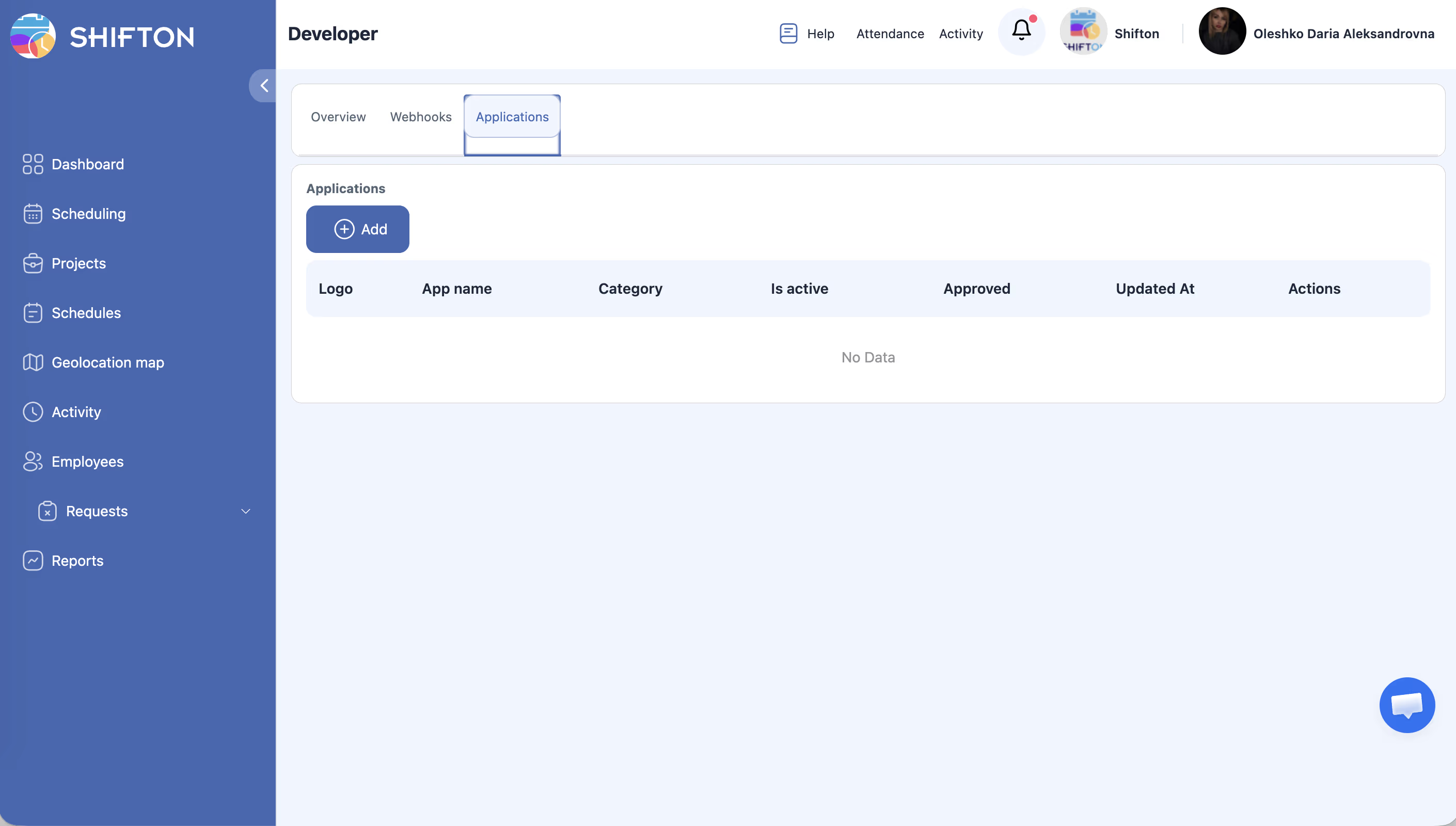
| Colonna | Descrizione |
|---|---|
| Logo | Icona |
| Nome dell’app | Nome |
| Categoria | Categoria |
| È attivo | Se è attiva |
| Approvato | Se è approvata |
| Aggiornato il | Data dell’ultimo aggiornamento |
| Azioni | Modificare, attivare/disattivare, eliminare |
Gestione dell’applicazione
Nella colonna Azioni sono disponibili: Modifica, Attivare/Deactivate, Elimina.
Articoli correlati
Domande frequenti
D: Cosa significa «Approvato» nella tabella?
L’applicazione ha superato la verifica. Le nuove applicazioni possono attendere l’approvazione prima dell’attivazione completa.
D: Cosa succede ai dati quando si elimina un’applicazione?
L’applicazione perde l’accesso all’API. I dati registrati tramite essa rimangono in Shifton.
D: L’applicazione non funziona dopo l’attivazione — perché?
Verificare le impostazioni dell’applicazione e i permessi API.
D: Cosa significa «Approvato» — chi approva le applicazioni?
Le nuove applicazioni possono essere sottoposte a verifica interna da parte di Shifton prima dell’attivazione completa. Per le integrazioni private, l’approvazione è generalmente automatica.
D: Quante applicazioni è possibile creare?
Non sono indicati limiti. Creare applicazioni separate per ogni integrazione.
D: Cosa succede ai dati dell’applicazione quando viene disattivata?
L’applicazione perde l’accesso all’API, ma i dati registrati tramite essa rimangono in Shifton.
D: È necessario un account sviluppatore separato per creare applicazioni?
No. Le applicazioni vengono create nell’ambito dell’account Amministratore esistente.
D: Come ottenere la chiave API dall’applicazione creata?
Developer → Candidature → fare clic sull’applicazione → nella sezione impostazioni sono disponibili Client ID e Chiave segreta.
D: Le Personalizzato Candidature supportano i Webhook?
Sì. I Webhooks vengono configurati separatamente in Developer → Webhooks, mentre l’applicazione utilizza le chiavi API.
D: È possibile limitare l’accesso dell’applicazione solo a determinati dati?
Sì. Durante la creazione dell’applicazione vengono configurati i permessi API — selezionare solo quelli necessari.
D: Come aggiornare l’integrazione dell’applicazione dopo modifiche all’API di Shifton?
Developer → Candidature → fare clic su Modifica → aggiornare le impostazioni → Salva. Per modifiche critiche dell’API, seguire la documentazione nella sezione Nuova documentazione.
D: Chi può vedere e gestire le applicazioni Crea?
Solo il Proprietario e l’Amministratore. L’elenco delle applicazioni non è accessibile ai manager e ai Dipendenti.
D: Cosa succede all’applicazione quando cambia il Proprietario dell’azienda?
L’applicazione rimane collegata all’azienda. Il nuovo Proprietario ottiene l’accesso completo alla gestione delle applicazioni.
D: È possibile creare un’applicazione che funzioni con più aziende Shifton?
Ogni applicazione è collegata a una singola azienda. Per lavorare con più aziende, creare un’applicazione separata in ciascuna.
D: Come revocare l’accesso a un’applicazione compromessa?
Developer → Candidature → trovare l’applicazione → fare clic su Deactivate. Questo revoca immediatamente l’accesso all’API.
D: È necessario ricreare l’applicazione in caso di modifiche all’API di Shifton?
No. Aggiornare le impostazioni dell’applicazione esistente tramite Edit. La ricreazione è necessaria solo in caso di cambio delle credenziali.
D: Esiste documentazione sulla creazione di Personalizzato Candidature?
Sì. Le istruzioni sono disponibili nella Nuova documentazione nella pagina Developer → Overview.