

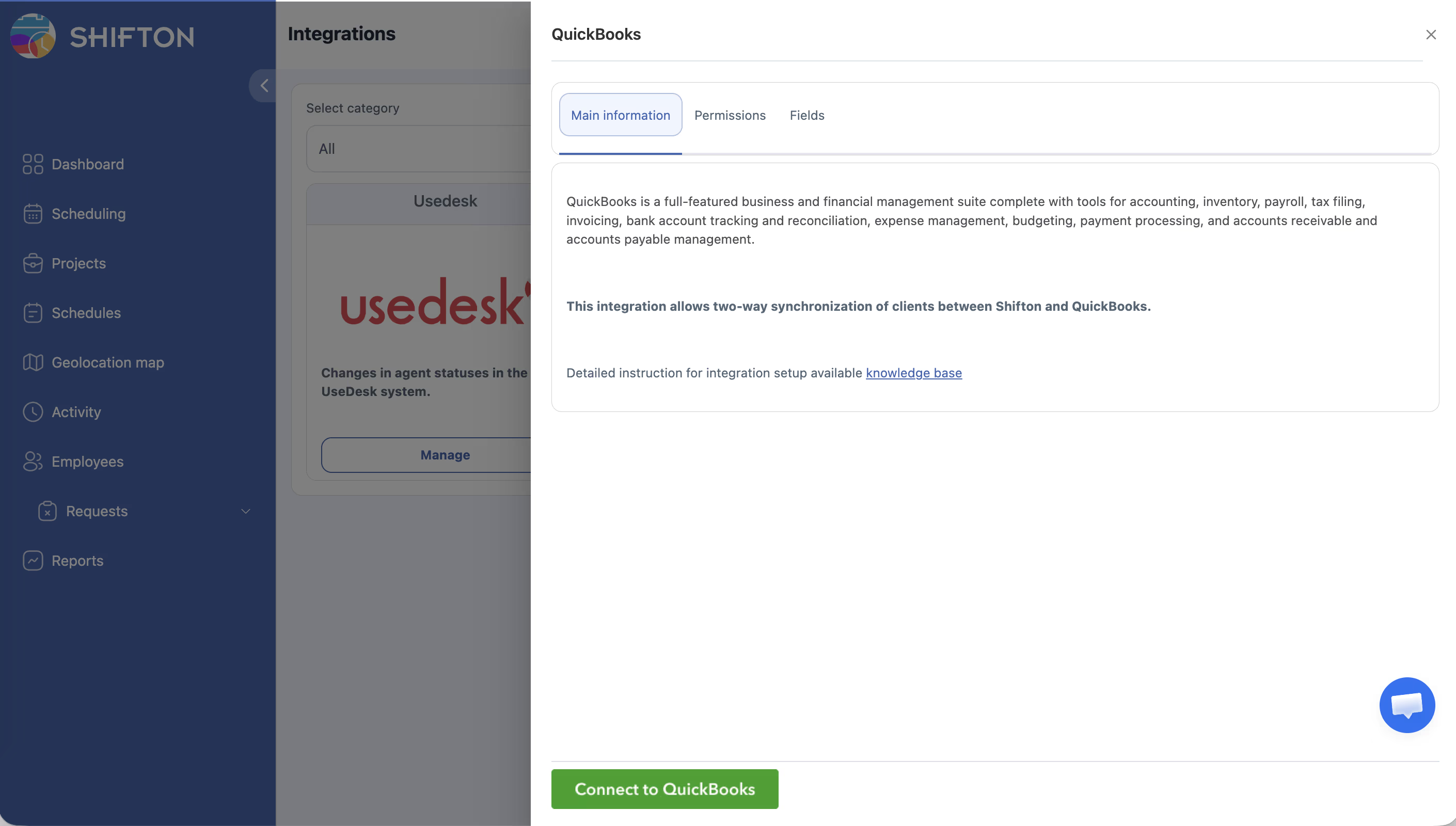
Collegare Shifton a QuickBooks Online per la sincronizzazione automatica dei dati sugli stipendi e i Dipendenti.
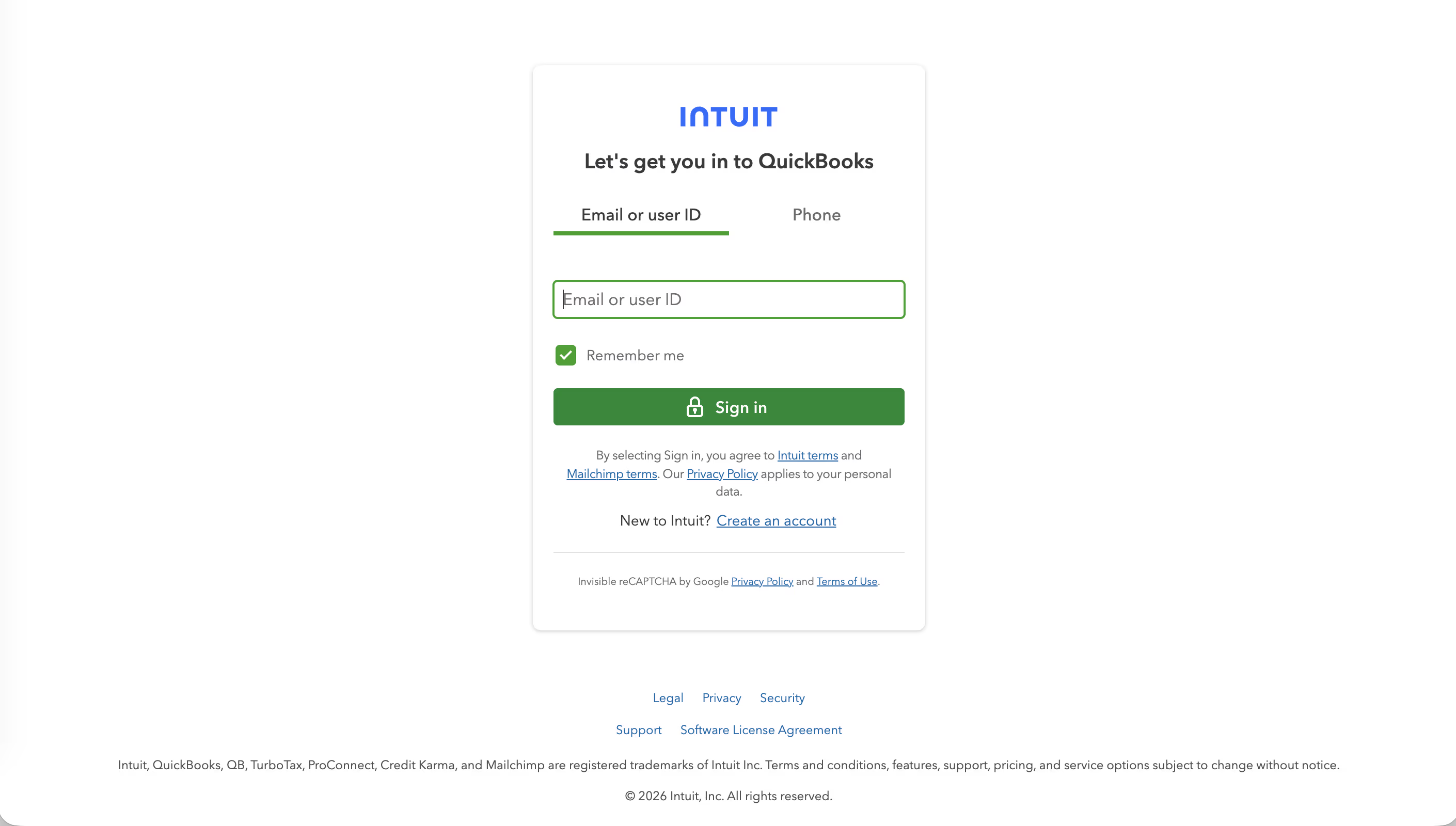
Istruzioni passo passo
Dopo il collegamento
- I dati sugli stipendi di Shifton possono essere esportati in QuickBooks.
- I dati dei Dipendenti vengono sincronizzati tra le piattaforme.
- Per la preparazione dei dati prima della sincronizzazione, utilizzare il modulo Rapporti sui tassi di pagamento.
Articoli correlati
Domande frequenti
D: Quali dati vengono sincronizzati?
I dati sugli stipendi e le informazioni sui Dipendenti. Il volume dipende dai moduli attivi (si consiglia Rapporti sui tassi di pagamento).
D: L’autorizzazione non riesce — cosa fare?
Assicurarsi che le credenziali QuickBooks siano corrette e che l’account abbia i diritti di amministratore.
D: Come disconnettere l’integrazione?
Andare in Integrazioni, trovare QuickBooks e utilizzare l’opzione di disconnessione.
D: La sincronizzazione avviene automaticamente o deve essere avviata manualmente?
Dopo il collegamento, la sincronizzazione viene configurata tramite QuickBooks. Per il trasferimento dei dati sugli stipendi, utilizzare il report Tariffa di pagamento — esportare e importare in QB.
D: È necessario un piano QuickBooks Online per l’integrazione?
Sì. L’integrazione funziona solo con QuickBooks Online — non con QuickBooks Desktop.
D: Quali diritti QuickBooks sono necessari per il collegamento?
L’account deve avere i diritti di amministratore o l’accesso alle integrazioni API di QuickBooks Online.
D: I dati dei Dipendenti vengono sincronizzati automaticamente quando si aggiunge un nuovo Dipendente?
Verificare nella documentazione dell’integrazione — il comportamento dipende dalla versione del collegamento.
D: È possibile testare l’integrazione in un account di prova QuickBooks?
Sì. Utilizzare il QuickBooks Sandbox Account per testare senza rischi per i dati reali.
D: I dati in QuickBooks andranno persi quando si disconnette l’integrazione?
No. I dati già trasferiti in QuickBooks rimangono. Solo i nuovi dati cesseranno di sincronizzarsi.
D: L’integrazione funziona con più aziende in Shifton?
No. Ogni azienda in Shifton si collega al proprio account QuickBooks separatamente.
D: L’integrazione supporta il lavoro con più valute?
QuickBooks Online supporta la multivaluta. I dati da Shifton vengono trasferiti nella valuta configurata nelle Impostazioni Azienda.
D: Shifton trasferisce a QuickBooks le tasse maturate?
No. Shifton calcola lo stipendio lordo. I calcoli fiscali sono a carico di QuickBooks.
D: Con quale frequenza vengono sincronizzati i dati con QuickBooks?
La sincronizzazione dipende dalle impostazioni dell’integrazione. Per il trasferimento dei dati sugli stipendi, utilizzare l’esportazione del report Tariffa di pagamento.
D: È necessario il modulo Libro paga per l’integrazione con QuickBooks?
Si consiglia il modulo Rapporti sui tassi di pagamento per la preparazione dei dati sugli stipendi prima del trasferimento in QuickBooks.
D: Cosa fare se i dati del Dipendente non corrispondono in Shifton e QuickBooks?
Verificare che i nomi e gli email dei Dipendenti corrispondano in entrambi i sistemi. Se necessario, aggiornare i dati manualmente.
D: Chi può collegare l’integrazione con QuickBooks?
Solo il Proprietario e l’Amministratore hanno accesso alla pagina Integrazioni e possono configurare il collegamento.