

La Disponibilità indica quando il dipendente è pronto a lavorare. I programmi di tipo «per disponibilità» vengono costruiti proprio su questi dati: il sistema assegna i turni solo nelle ore che la persona ha indicato.
Nella versione 2.1.0 la schermata è cambiata: prima qui c’era solo la propria disponibilità, ora il responsabile può vedere anche quella degli altri.
Istruzioni passo dopo passo
Come aprire
☰ → gruppo Personale (PERSONAL) → Quando sono disponibile (When I am available).
Com’è organizzata la schermata
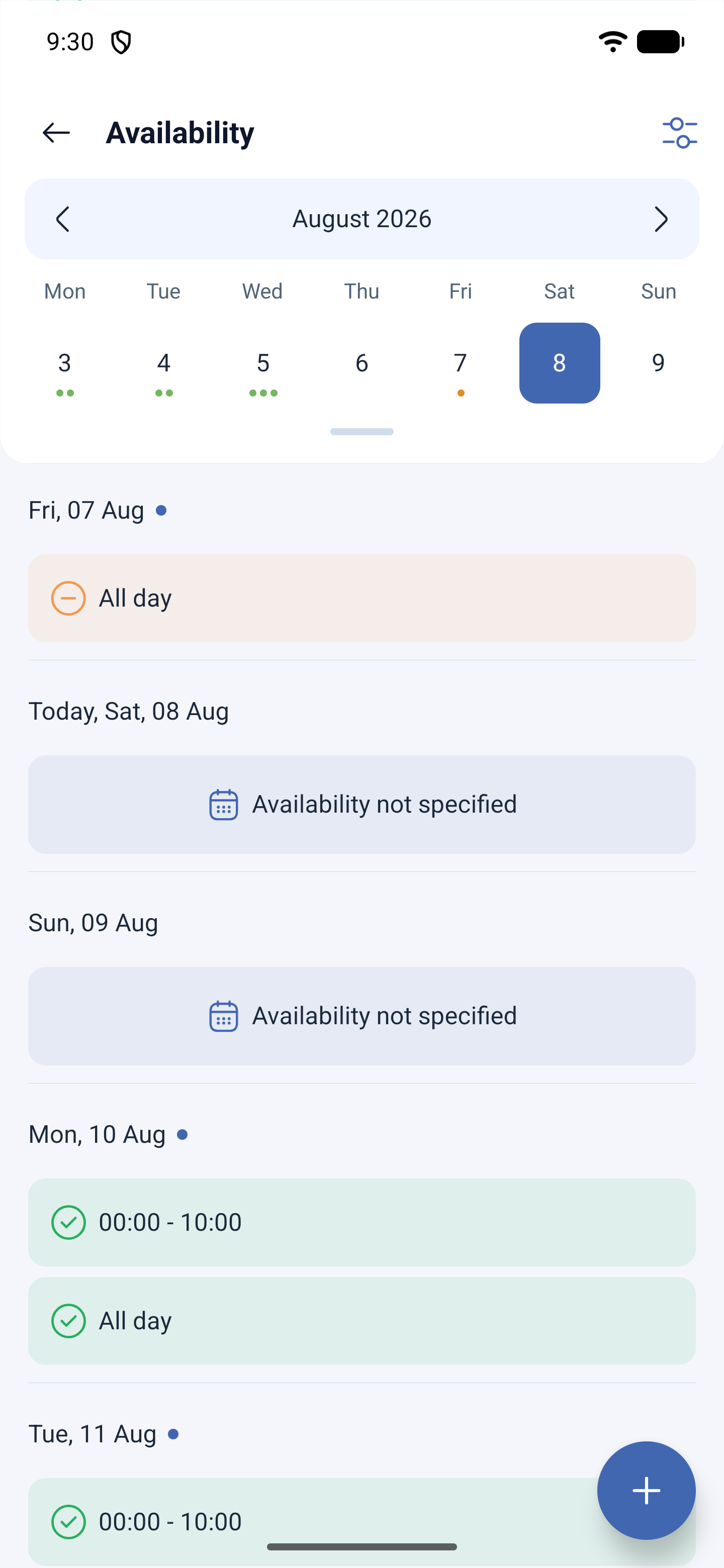
In alto ci sono il mese e la barra della settimana con le date. Si possono sfogliare le settimane con i pulsanti Settimana precedente (Previous week) e La prossima settimana (Next week).
Sotto ci sono i giorni in sequenza, ciascuno con il proprio stato:
| Cosa è scritto nel giorno | Significato |
|---|---|
Intervalli di tempo, per esempio 08:00 - 17:00 | Le ore in cui il dipendente è pronto a lavorare |
| Tutto il giorno (All day) | È pronto a lavorare in qualsiasi momento di quel giorno |
| Disponibilità non specificata (Availability not specified) | Il giorno non è compilato. Per i programmi per disponibilità questo significa che il sistema non assegnerà qui alcun turno |
In un solo giorno possono esserci più intervalli — per esempio mattina e sera, con una pausa nel mezzo.
La disponibilità degli altri
Il pulsante Seleziona dipendente (Select employee) in cima alla schermata passa alla visualizzazione di un’altra persona. Serve al responsabile prima di costruire il programma: si vede chi può lavorare e quando, e chi invece non ha compilato affatto la disponibilità.
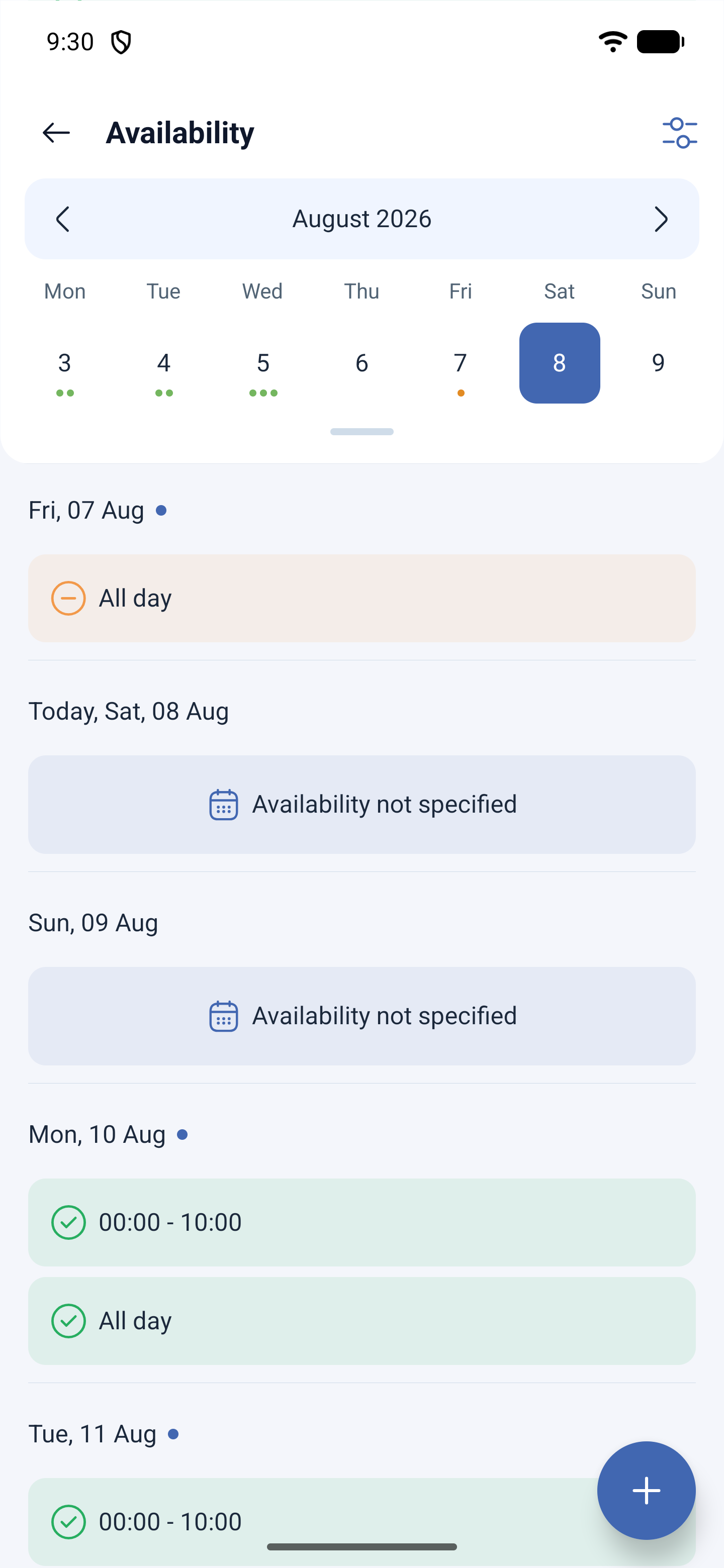
Il dipendente vede solo sé stesso e non ha il pulsante di selezione.
Possibili problemi e soluzioni
| Problema | Causa | Soluzione |
|---|---|---|
| Al dipendente non vengono assegnati turni nel programma per disponibilità | I giorni sono contrassegnati come Disponibilità non specificata | Chiedetegli di compilare la disponibilità — senza di essa il sistema non sa quando la persona può lavorare |
| Il pulsante Seleziona dipendente non c’è | Siete entrati come dipendente | La disponibilità altrui è visibile al responsabile, all’amministratore e al proprietario |
| La disponibilità è compilata, ma i turni continuano a non esserci | Il dipendente non è stato aggiunto al progetto o al programma | Verificate entrambi i passaggi: dipendente → progetto → programma |
| Le modifiche alla disponibilità non hanno influito sul programma già creato | Il programma viene costruito una sola volta, al momento della creazione | Ricostruite il programma tramite Riconfigurazione del programma (Rebuild schedule) |
Domande frequenti (FAQ)
Domanda: In che cosa la disponibilità differisce da una richiesta di giorno libero? Risposta: La disponibilità è un quadro definito in anticipo di quando la persona è in linea di principio pronta a lavorare. Il giorno libero è una richiesta occasionale di non assegnare un turno in un giorno specifico.
Domanda: È obbligatorio compilare la disponibilità? Risposta: Solo se il programma viene costruito per disponibilità. Per gli altri tipi di programma non serve.
Domanda: Si possono indicare più intervalli in uno stesso giorno? Risposta: Sì, in un giorno può esserci più di un intervallo.
Domanda: Chi può vedere la disponibilità dei colleghi? Risposta: Il responsabile, l’amministratore e il proprietario — con il pulsante Seleziona dipendente.
Domanda: Che cosa significa «Tutto il giorno»? Risposta: Il dipendente è pronto a lavorare in qualsiasi momento di quella giornata, senza limiti di ore specifiche.
Domanda: La disponibilità influisce sui turni già creati? Risposta: No. Viene presa in considerazione durante la costruzione del programma. Perché i nuovi dati abbiano effetto, il programma va ricostruito.