

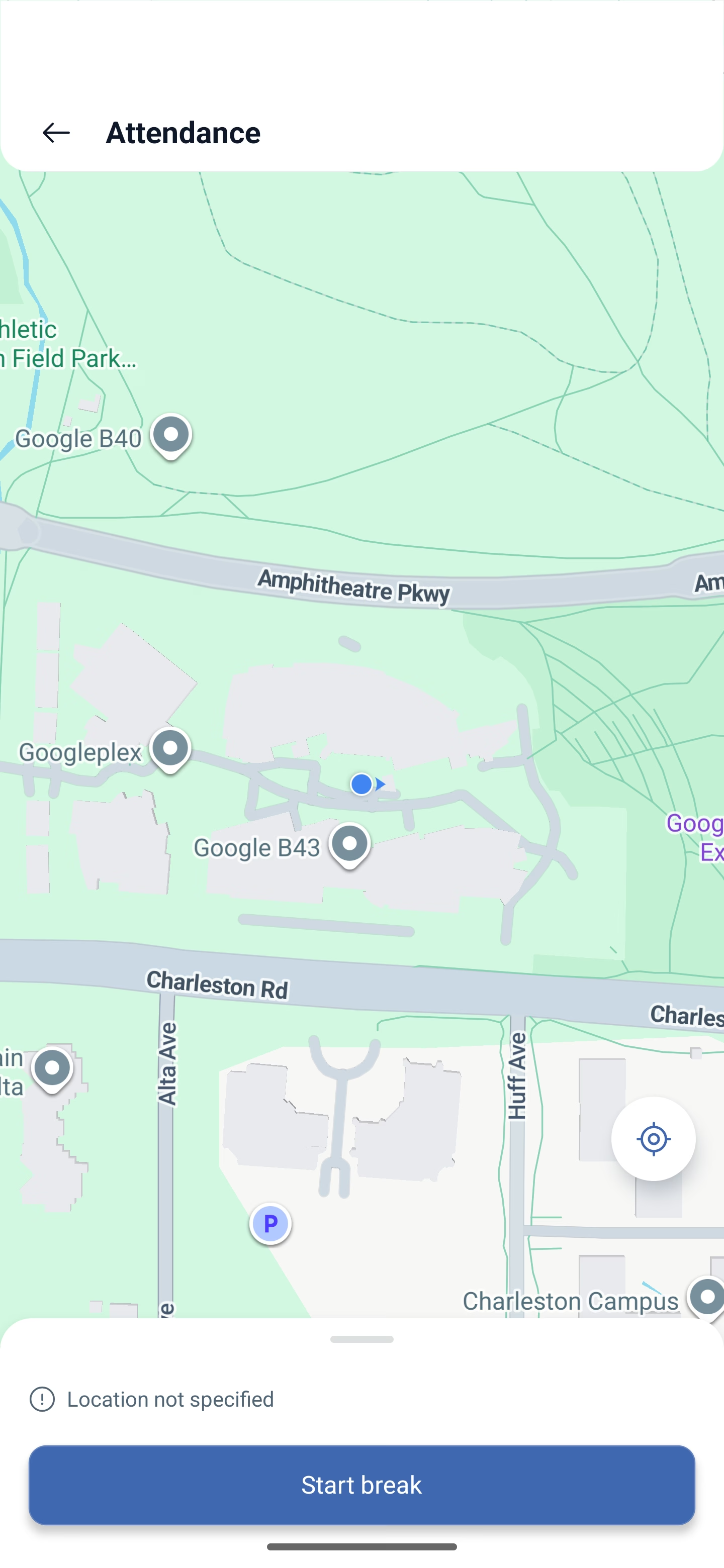
La pausa viene registrata dal dipendente stesso e si registra allo stesso modo dell’inizio del turno: tramite la presenza, con la mappa e una conferma. Il sistema registra non solo l’ora, ma anche il luogo.
Istruzioni passo a passo
Come iniziare la pausa
La pausa pianificata si avvia dal cruscotto, durante un turno già iniziato.
1. Apri Cruscotto (Dashboard) — la prima icona della barra inferiore.
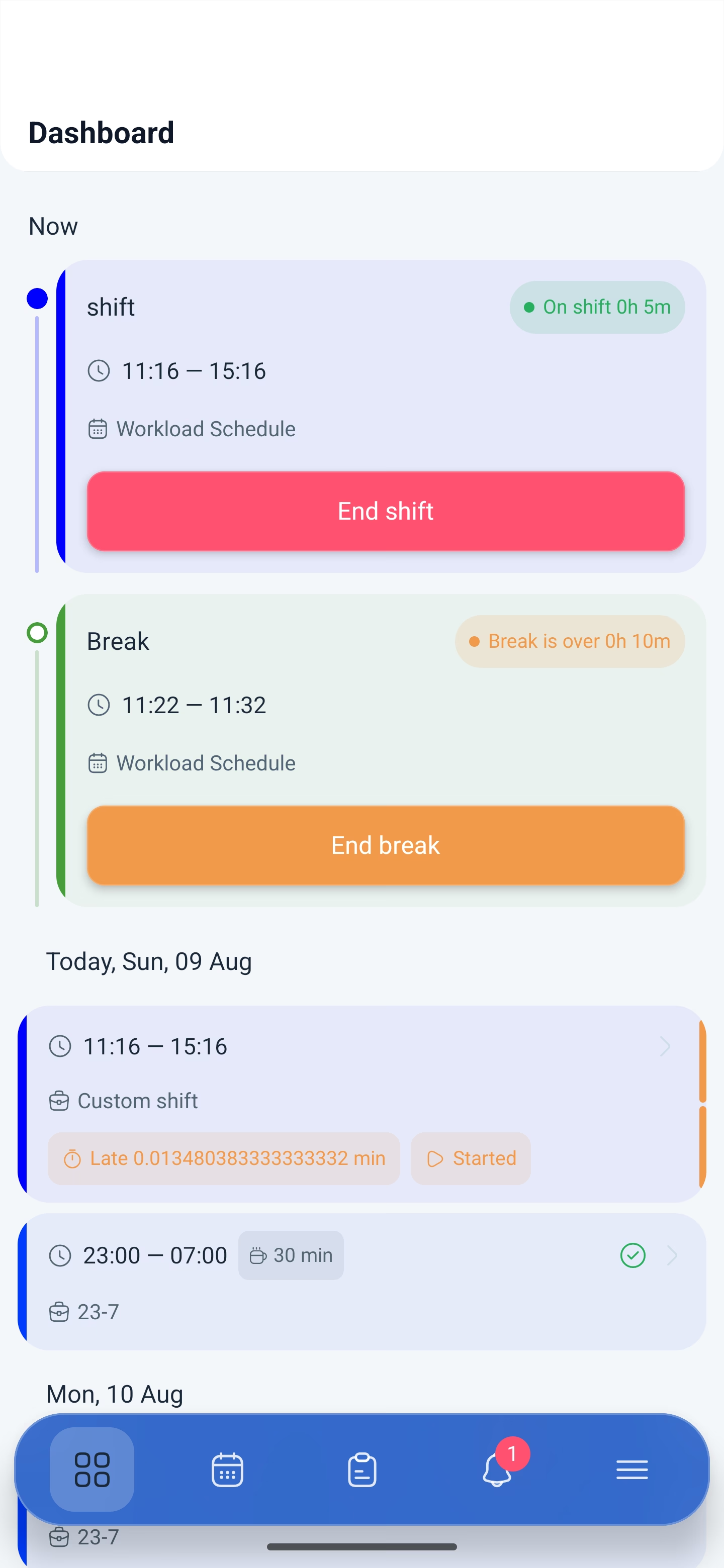
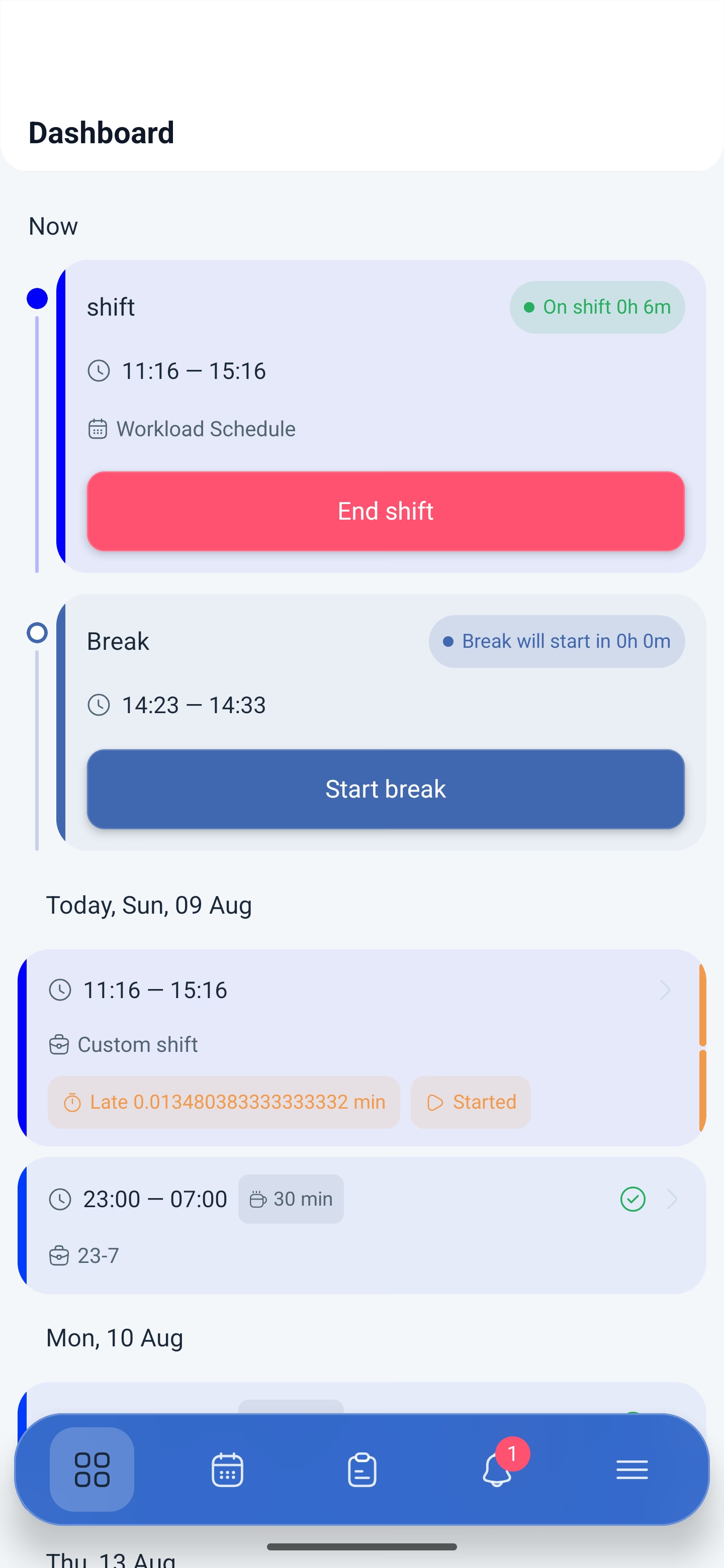
2. Sulla scheda del turno corrente, sotto il pulsante di chiusura, comparirà il blocco della pausa: l’ora e il pulsante per avviarla.
3. Premi il pulsante di avvio della pausa.
4. Si aprirà la schermata Presenza (Attendance) con la mappa e il tuo segnaposto.
5. Conferma: la pausa è iniziata.
Mentre la pausa è in corso, sulla scheda si vede che è stata avviata e al posto del pulsante di avvio compare quello di chiusura.
Come terminare la pausa
1. Sulla scheda del turno premi il pulsante di fine pausa.
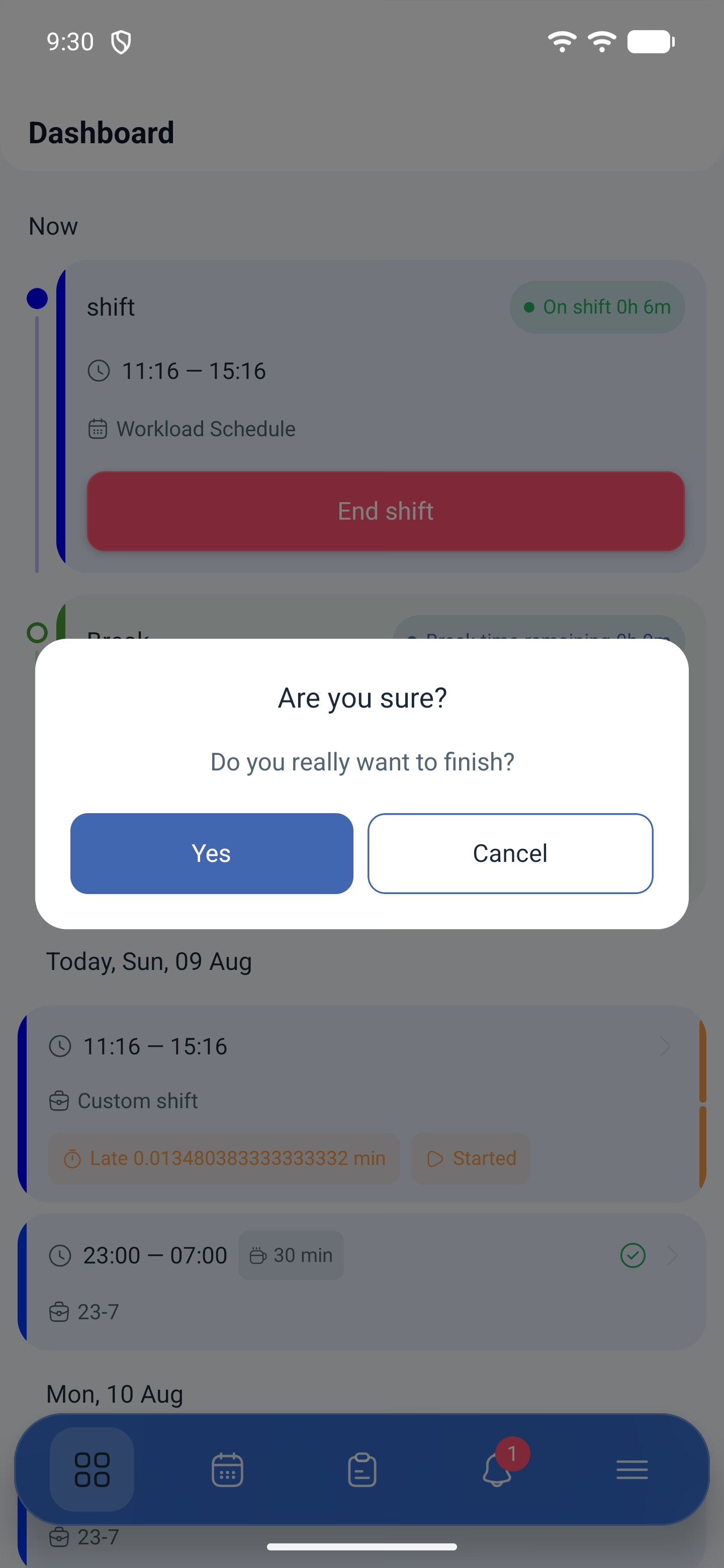
2. L’app chiederà una conferma.
3. Si aprirà di nuovo Presenza con la mappa: conferma il luogo.
Le conferme sono due e non è un errore: la prima è che stai davvero terminando la pausa, la seconda è la registrazione del luogo tramite la presenza.
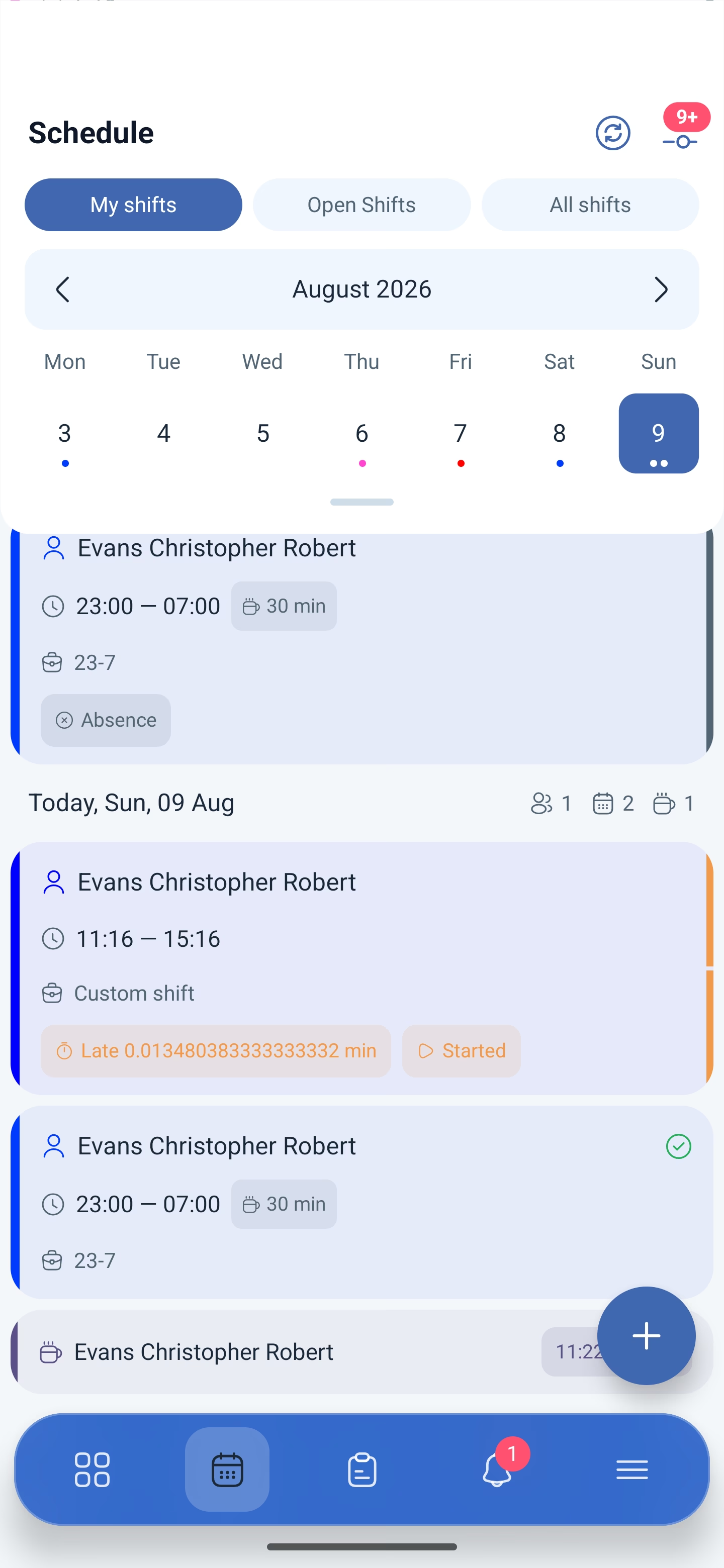
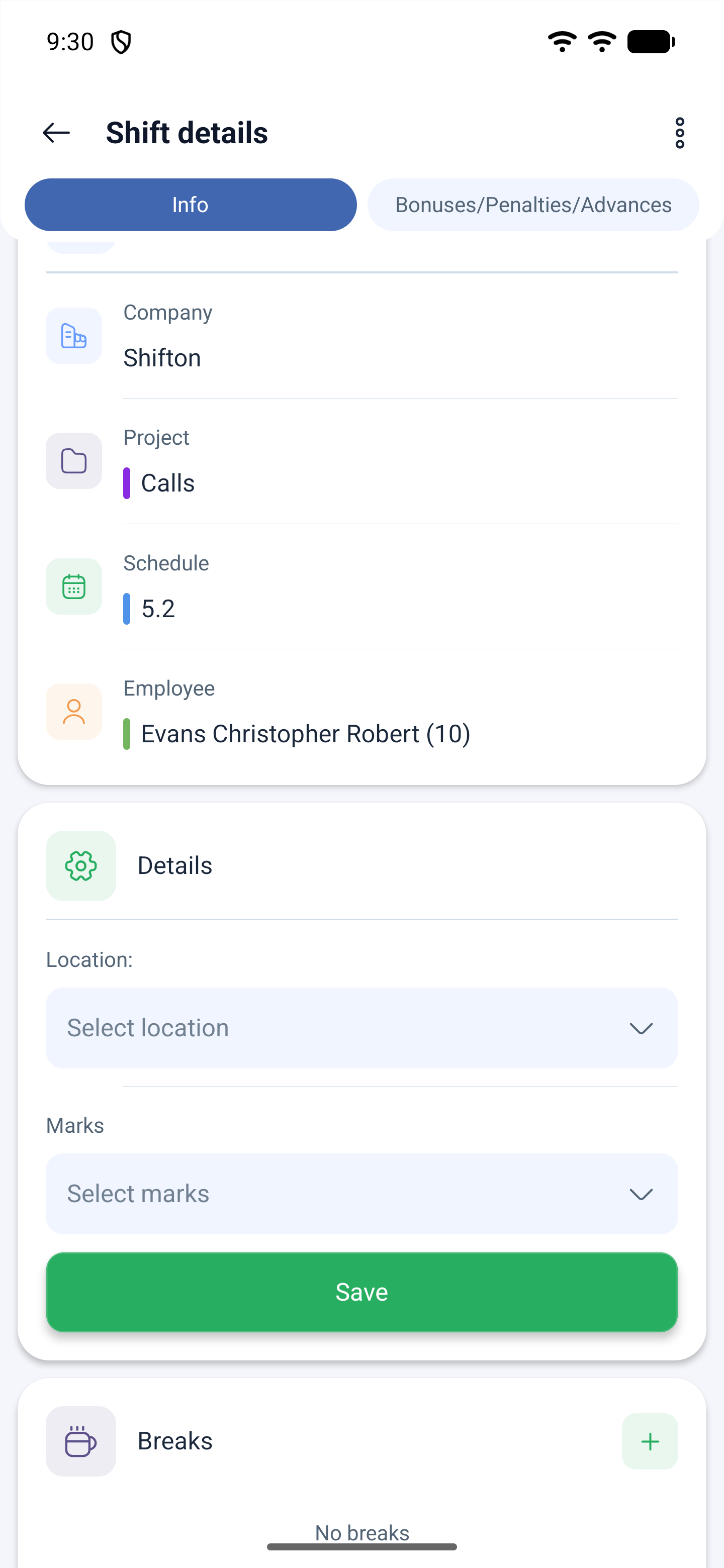
Al termine il turno continua e la pausa resta nello storico: si vede nel blocco Pause (Breaks) sulla scheda del turno, con l’ora di inizio e di fine.
Pausa pianificata e non pianificata
La differenza sta in chi l’ha creata.
| Pausa | Da dove arriva | Come iniziarla |
|---|---|---|
| Pianificata | È prevista nel modello del turno: proprio quella scritta 30 min sulla scheda | Con il pulsante sul cruscotto durante il turno |
| Non pianificata | Il dipendente la aggiunge da sé | Sulla scheda del turno, nel blocco Pause, con il pulsante di aggiunta |
Come chiedere una pausa non pianificata
Una pausa non pianificata non si avvia con un pulsante: prima va aggiunta al turno.
1. Apri il tuo turno nella schermata della pianificazione.
2. Scorri la scheda fino al blocco Pause (Breaks).
3. Premi il pulsante di aggiunta della pausa.
4. Indica il nome, l’ora di inizio e di fine e, se necessario, un commento.
5. Conferma.
Se nella pianificazione è attiva la conferma del responsabile, verrà inviata la Richiesta di creare una pausa, che comparirà nell’elenco delle richieste. Se la conferma non è necessaria, la pausa viene inserita subito e si può iniziare.
Tre limitazioni per cui il pulsante può non esserci o non funzionare:
| Limitazione | Che cosa significa |
|---|---|
| Limite di pause non pianificate | Quante pause si possono prendere in un turno. Quando il limite è esaurito, il pulsante non ci sarà |
| Finestra prima della pausa | Il pulsante funziona solo per un certo tempo prima dell’inizio della pausa. Se manca ancora molto, premerlo non produce nulla |
| Autorizzazione nella pianificazione | Serve l’interruttore Consenti ai dipendenti di creare pause |
Perché il pulsante della pausa non risponde
Tre cause, tutte frequenti nella pratica:
1. Geolocalizzazione disattivata sul telefono. La pausa si registra tramite la presenza, che verifica il luogo. Senza accesso alla posizione il pulsante non risponde e non mostra alcun errore.
2. Alla pausa manca ancora molto. Il pulsante funziona solo nella finestra definita dalle impostazioni del modulo delle pause.
3. Limite esaurito. Il numero di pause non pianificate per turno è limitato.
L’autorizzazione alla posizione va concessa subito e per intero — Consenti sempre (Allow all the time). Con l’accesso «solo durante l’uso dell’app» il sistema ti perde appena l’app passa in background.
Possibili problemi e soluzioni
| Problema | Causa | Soluzione |
|---|---|---|
| Il pulsante di avvio della pausa non è comparso | Il turno non è iniziato | La pausa è disponibile solo all’interno di un turno iniziato |
| Premo la pausa e non succede nulla | Geolocalizzazione disattivata o accesso concesso solo in parte | Attiva la geolocalizzazione e concedi l’autorizzazione Consenti sempre |
| La pausa non termina alla prima pressione | Le conferme sono due: il consenso e la registrazione del luogo | Completa entrambe le schermate, la seconda è Presenza con la mappa |
| Il pulsante di aggiunta della pausa non c’è | Limite esaurito o autorizzazione disattivata | Serve l’interruttore Consenti ai dipendenti di creare pause nella pianificazione |
| La pausa è stata presa, ma nel blocco Pause non c’è | I dati sono stati caricati prima | Aggiorna la schermata della pianificazione con il pulsante Aggiorna |
Domande frequenti (FAQ)
Domanda: perché anche la pausa si registra tramite la mappa? Risposta: la pausa viene registrata dalla presenza, come l’inizio e la fine del turno. Il sistema annota l’ora e il luogo.
Domanda: che cosa significa 30 min sulla scheda del turno? Risposta: è la durata della pausa prevista nel modello del turno. Non è la stessa cosa della pausa presa: finché non l’hai avviata, nel contatore delle pause della giornata ci sarà zero.
Domanda: quante pause non pianificate si possono prendere? Risposta: tante quante sono impostate nelle impostazioni del modulo delle pause. Quando il limite è esaurito, il pulsante di aggiunta scompare.
Domanda: si può iniziare la pausa senza aver iniziato il turno? Risposta: no. La pausa esiste solo all’interno di un turno iniziato.
Domanda: ho dimenticato di terminare la pausa, che cosa succede? Risposta: la pausa resterà aperta e il tempo verrà conteggiato in modo errato. Avvisa il tuo responsabile: correggerà la pausa sulla scheda del turno.
Domanda: la pausa si chiede nella schermata delle richieste o nel turno? Risposta: nel turno. La pausa fa parte dell’orario di lavoro, quindi vive sulla scheda del turno, nel blocco Pause. Nella schermata delle richieste si chiedono i giorni liberi e le assenze.
Domanda: perché il pulsante di aggiunta della pausa non c’è affatto? Risposta: o è esaurito il limite di pause non pianificate per turno, oppure nella pianificazione è disattivato l’interruttore Consenti ai dipendenti di creare pause.
Domanda: la mia pausa è andata in approvazione, si può iniziare? Risposta: no, prima il responsabile deve confermare la richiesta. La risposta arriva in Eventi e in Archiviazione nella schermata delle richieste.
Le attività all’interno del turno sono trattate in un articolo a parte, «Attività nell’applicazione mobile»: è un modulo separato e funziona insieme alla registrazione delle presenze.