

La registrazione dell’inizio e della fine del turno è ciò per cui il dipendente apre l’applicazione più spesso. A partire dalla versione 2.1.0 entrambe le operazioni passano dalla schermata Presenza (Attendance) con la mappa, e lungo il percorso il telefono chiede diverse autorizzazioni.
La posizione è monitorata da due moduli diversi. Presenza (Attendance) verifica se sei sul posto all’inizio e alla fine del turno — proprio per questo entrambe le operazioni passano dalla mappa. Controllo della posizione di lavoro (Work location control) segue dove sei stato durante il turno.
Concedi tutte le autorizzazioni sul telefono subito, compreso l’accesso alla geolocalizzazione in modalità «sempre». Non serve calcolare quale modulo usa che cosa: il titolare dell’azienda attiva e disattiva i moduli quando vuole e, se le autorizzazioni sono concesse a metà, l’applicazione inizierà a comportarsi in modo scorretto — e lo farà in silenzio, senza avvisi. Consentire tutto una volta costa meno che cercare poi il motivo per cui il turno non è stato registrato.
Istruzioni passo a passo
Inizio del turno: passo a passo
L’avvio del turno è una catena di più schermate. Non si può saltarla: ogni passaggio attiva qualcosa.
1. Premi il pulsante verde «Inizia il turno» nel pannello di controllo.
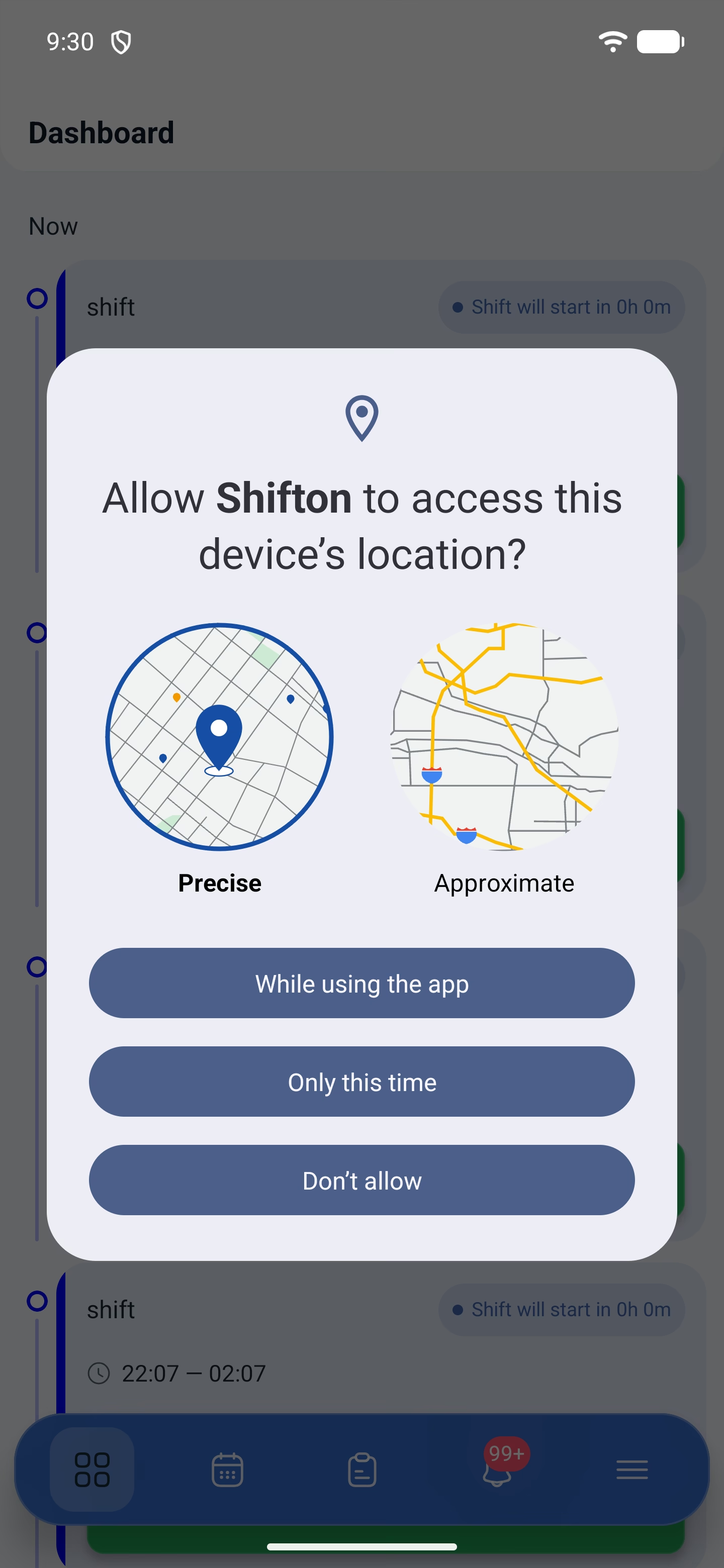
2. Il telefono chiederà l’accesso alla geolocalizzazione. Concedilo.
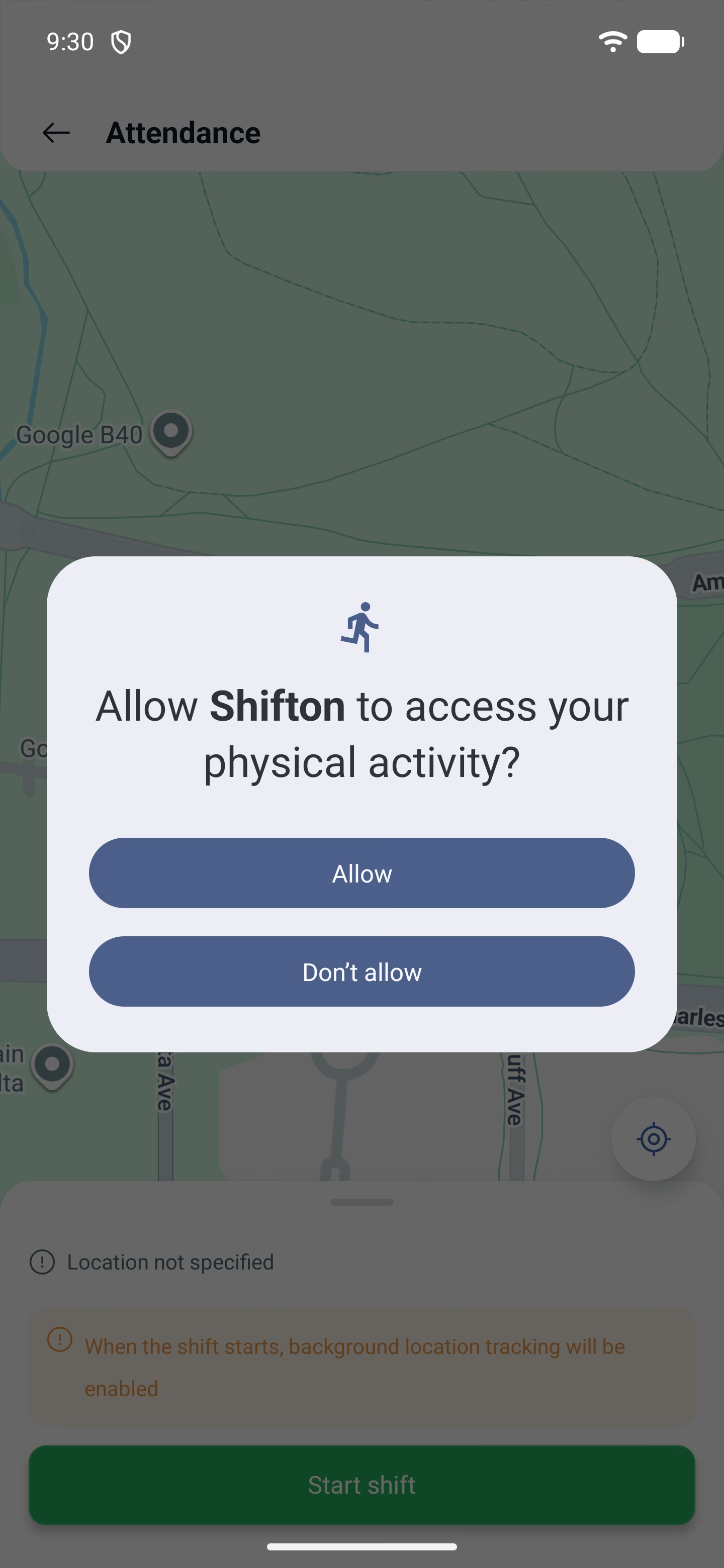
3. Poi — l’accesso all’attività fisica. Serve per distinguere il movimento dalla sosta.
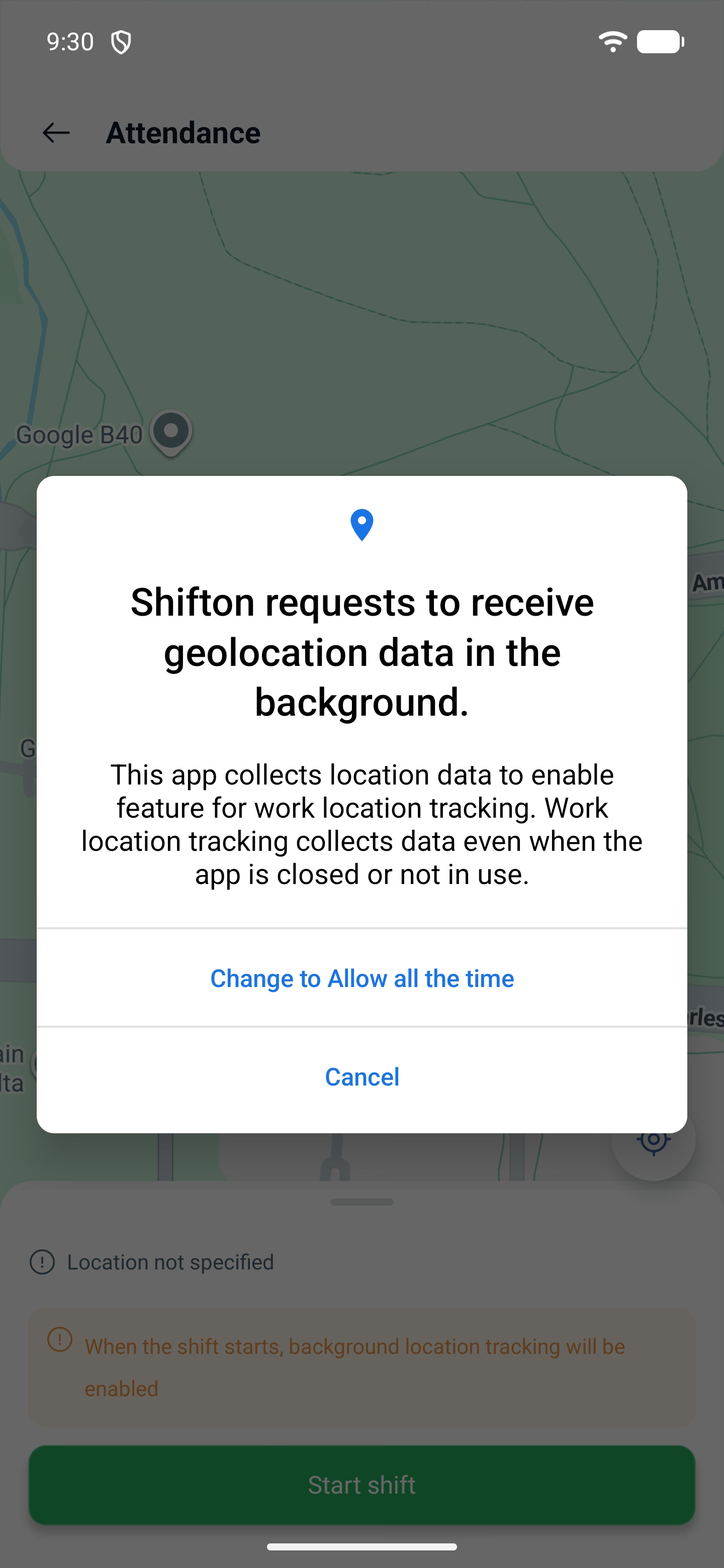
4. Poi l’applicazione spiega da sé: serve la modalità «Consenti sempre», e propone di attivarla nelle impostazioni del telefono. Accetta e attivala.
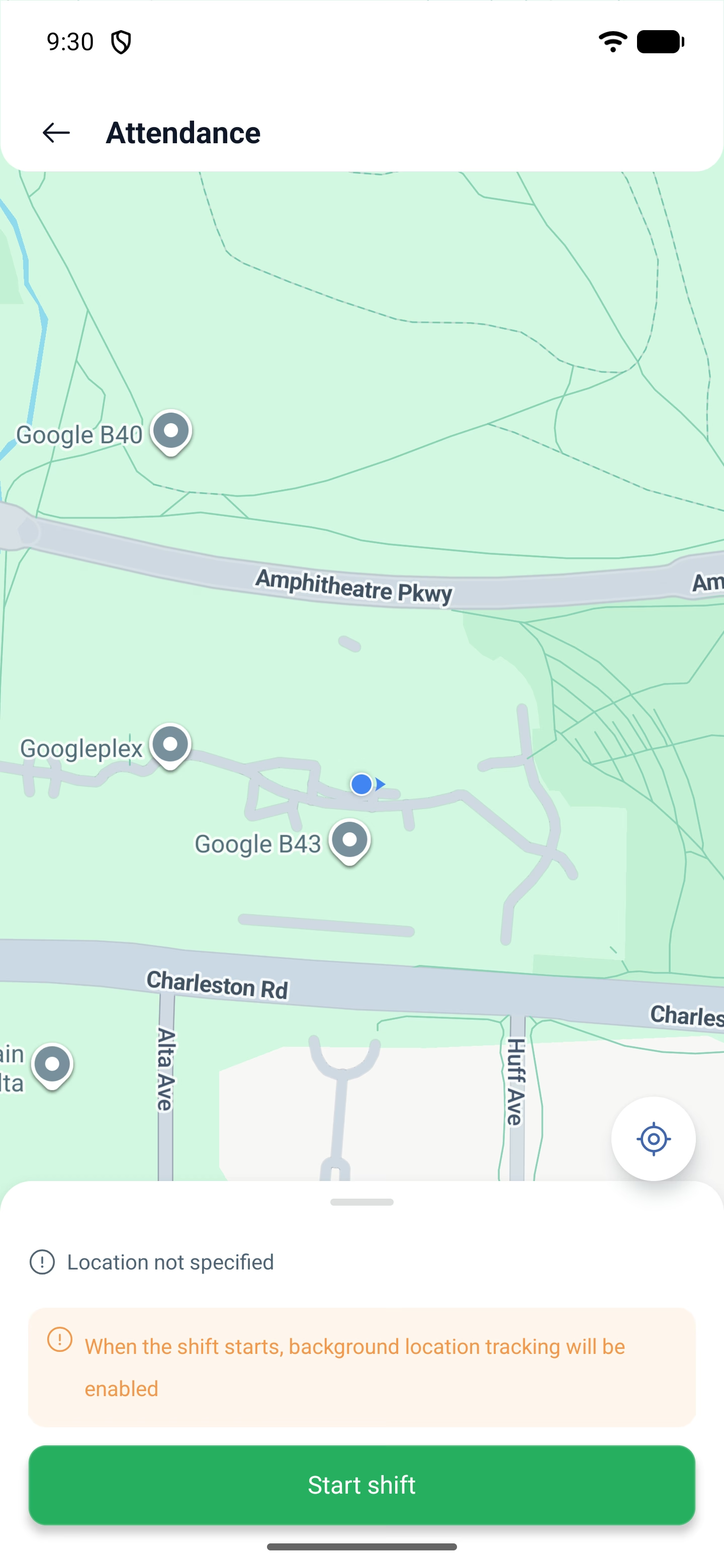
5. Si aprirà la schermata Presenza (Attendance) con la mappa. Qui si vede dove ti trovi e c’è un avviso: All’inizio del turno verrà attivato il monitoraggio della posizione in background. Il turno inizia con il secondo pulsante Inizia il turno, già in questa schermata.
Se non sei sul posto di lavoro
Quando al turno è assegnata una posizione, la presenza confronta la tua collocazione con essa. Se ti trovi lontano, la schermata lo dice chiaramente.
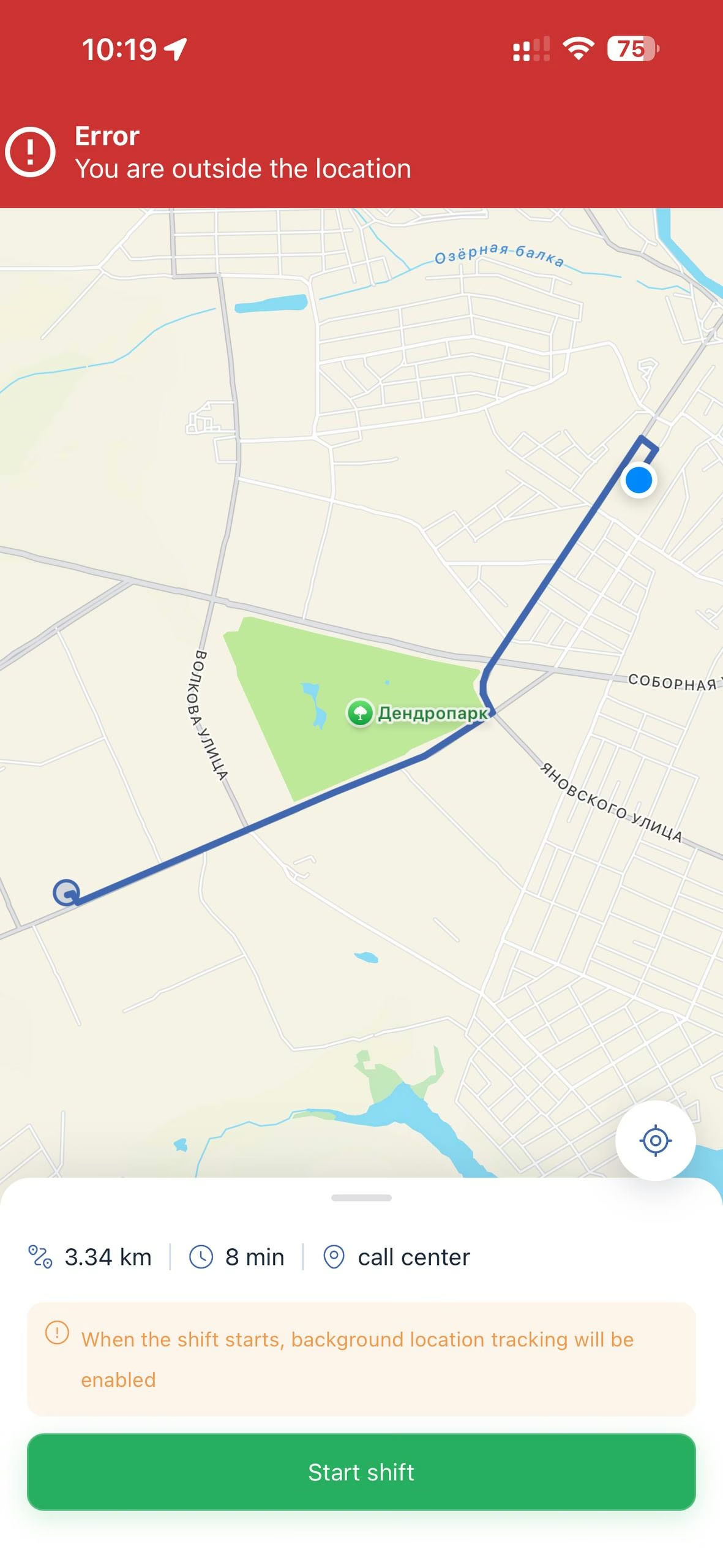
In alto compare una barra rossa Errore — Sei fuori dalla posizione (Error — You are outside the location). Sulla mappa viene tracciato il percorso dal tuo punto al posto di lavoro, e nel pannello in basso ci sono tre valori: la distanza, il tempo di percorrenza e il nome della posizione. Per esempio: 3.34 km · 8 min · call center.
Così il dipendente vede subito non solo che non è dove dovrebbe essere, ma anche quanto è lontano e dove deve andare.
Il pulsante Inizia il turno in questo caso resta attivo e si può premere — ma il turno non inizierà: in alto ricomparirà l’errore. La registrazione andrà a buon fine solo quando ti troverai entro il raggio impostato dal responsabile nelle impostazioni della posizione.
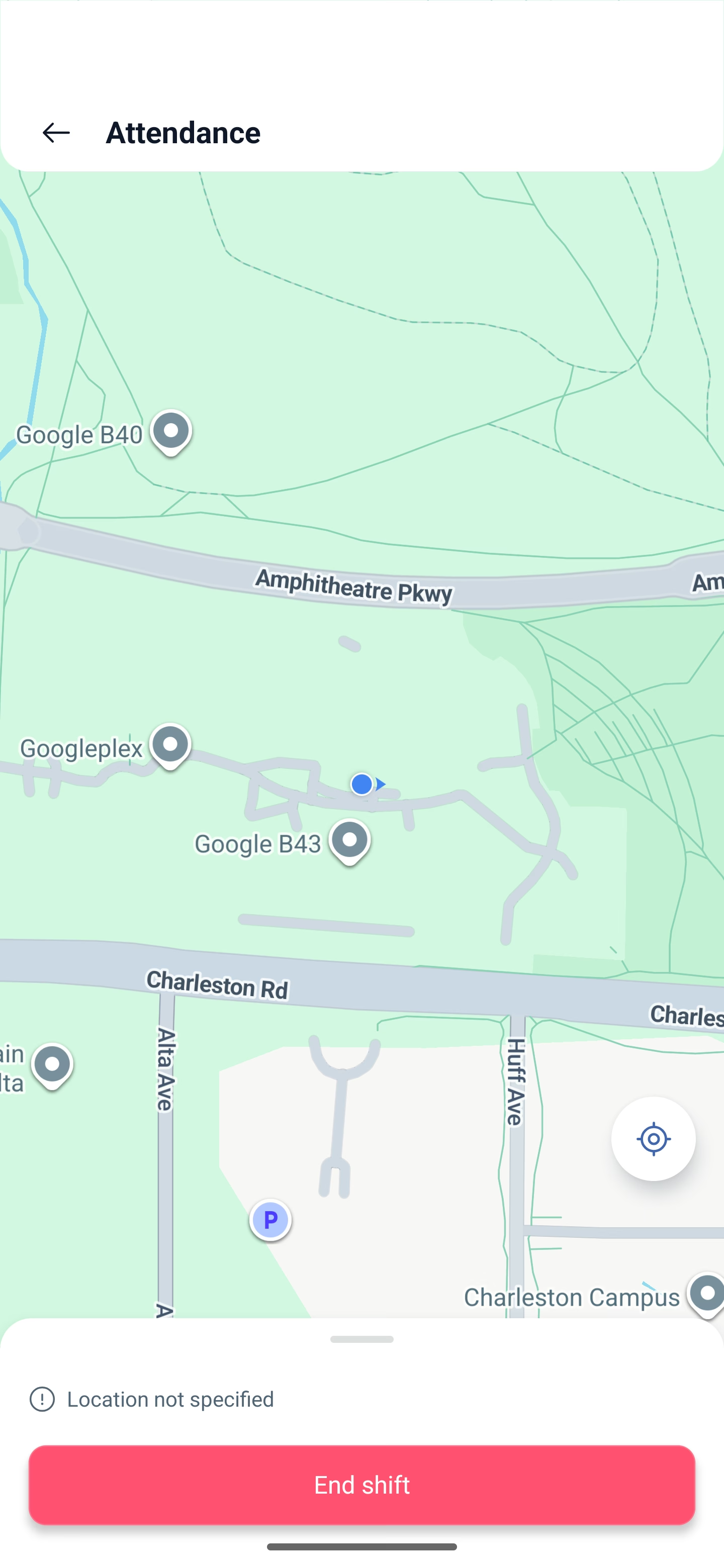
Se al turno non è assegnata una posizione, non c’è verifica — sulla schermata sarà scritto che la posizione non è indicata e il turno inizierà da qualsiasi luogo. Lo stesso vale per i turni non pianificati: non hanno una posizione, perciò la verifica non viene eseguita.
Mentre il turno è in corso
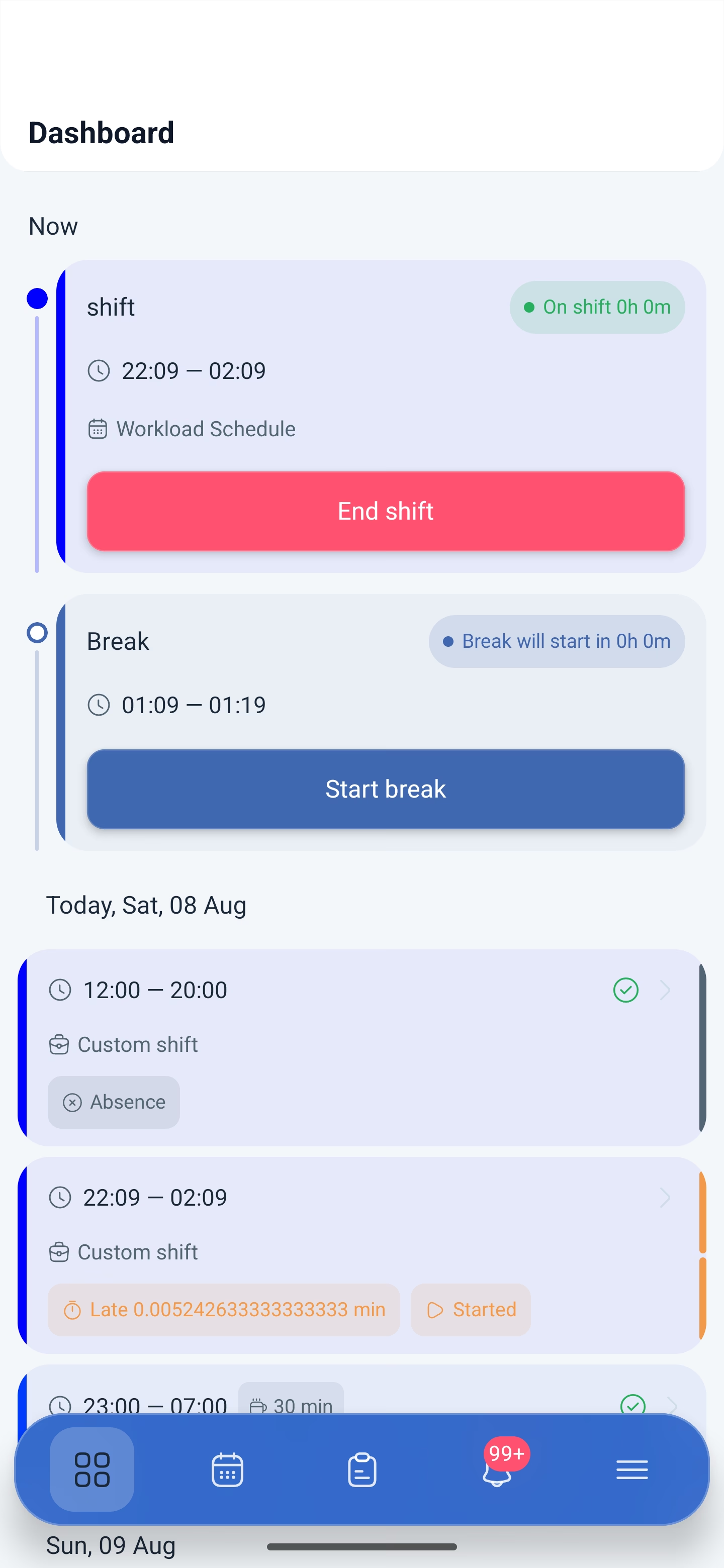
La barra cambia in In turno (On shift) con il contatore del tempo lavorato, e il pulsante diventa Fine turno (End shift). Sotto compare il blocco della pausa: quando inizierà, la sua durata e il pulsante Inizia pausa (Start break).
Fine del turno: passo a passo
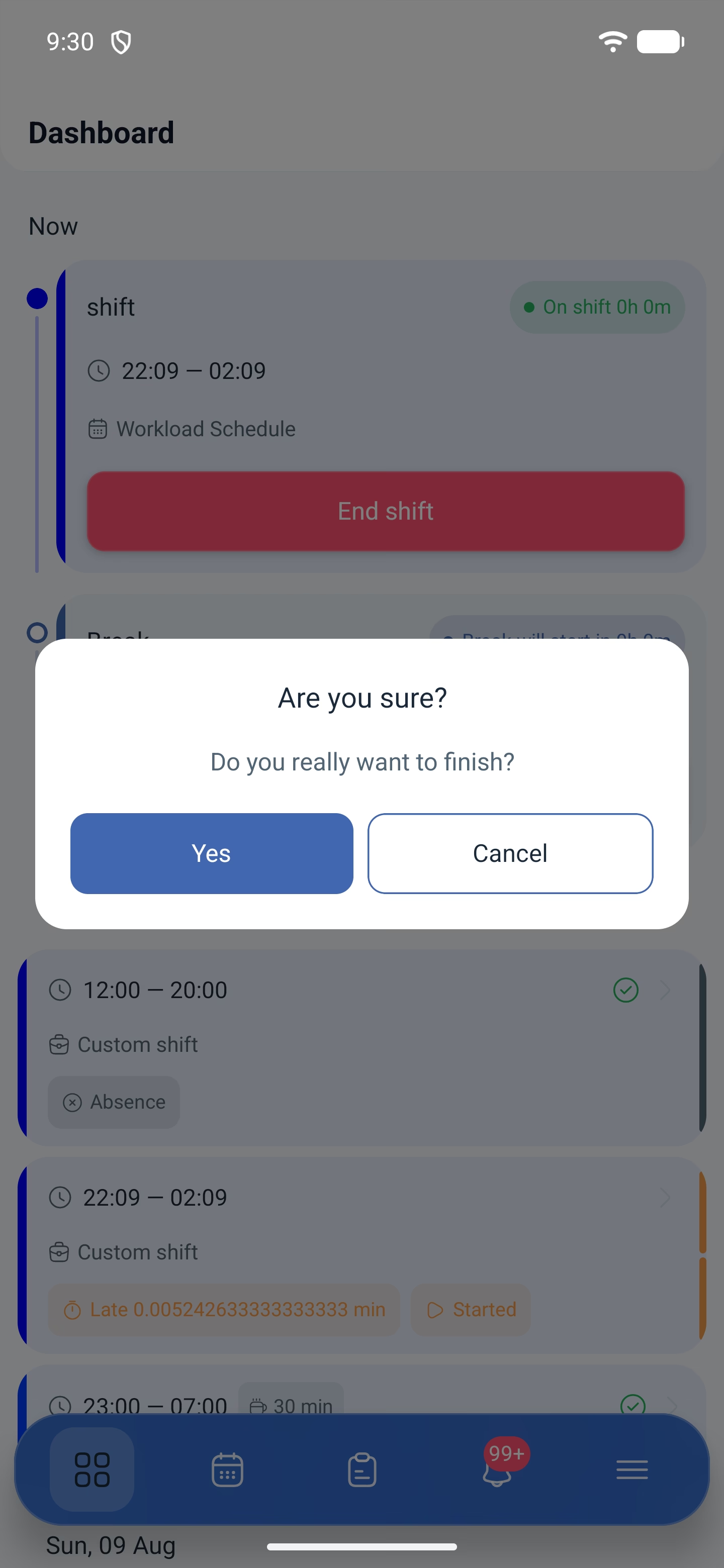
1. Premi «Fine turno». L’applicazione chiederà una conferma: Vuoi davvero terminare? (Do you really want to finish?)
2. Si aprirà la stessa schermata «Presenza» con la mappa e il pulsante di conclusione — la posizione viene registrata anche all’uscita.
3. Ultima conferma — Sei sicuro di voler completare il turno? (Are you sure you want to complete the shift?)
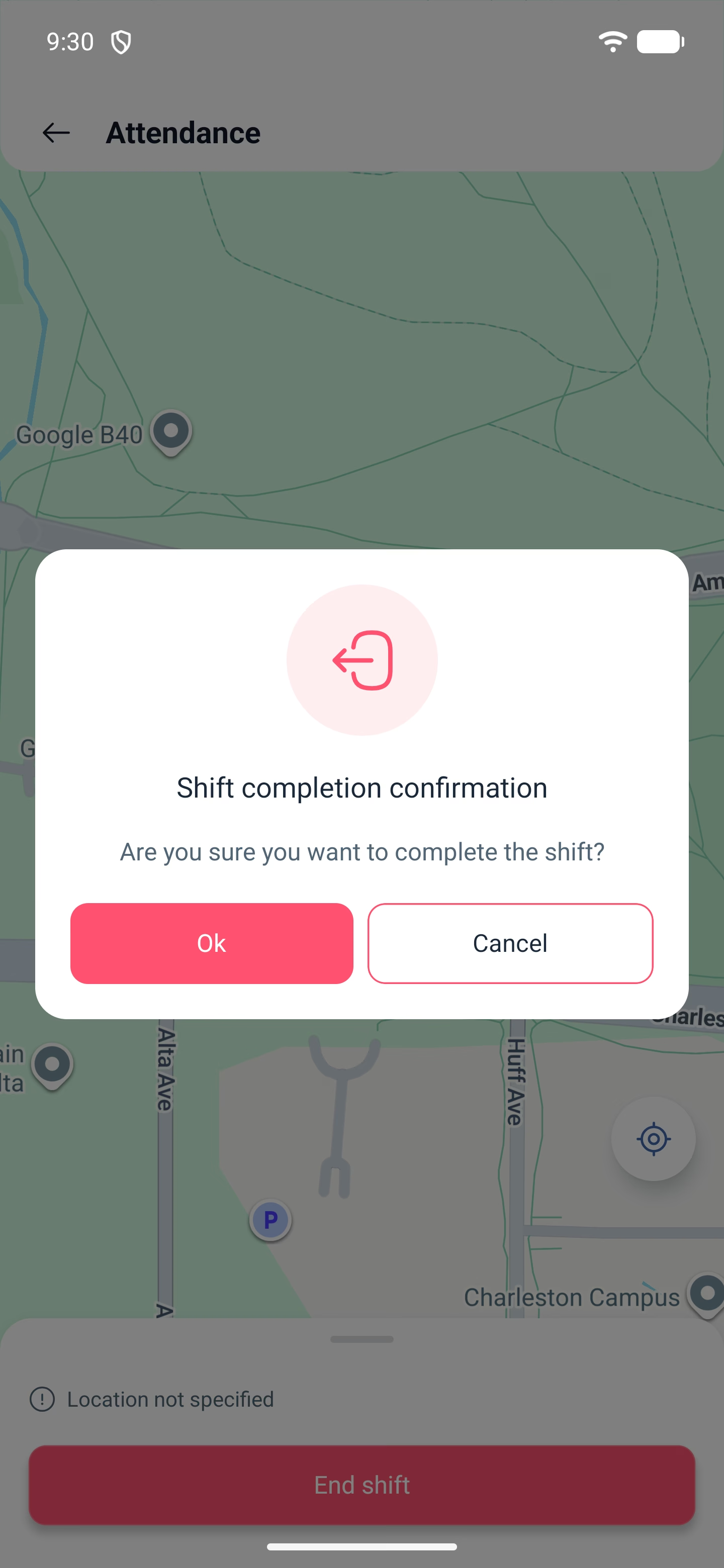
Le due conferme di seguito sono volute: il turno non deve poter essere chiuso con un tocco accidentale. Dopo la conclusione la scheda del turno nell’elenco del giorno viene contrassegnata come Completato (Completed), e accanto compaiono gli scostamenti — il ritardo e l’uscita anticipata.
Possibili problemi e soluzioni
| Problema | Causa | Soluzione |
|---|---|---|
| Il pulsante Inizia il turno non c’è | Il turno non è ancora arrivato oppure è già concluso | Il pulsante compare nella finestra definita dalle impostazioni del modulo di presenza |
| Non riesco a iniziare il turno, in alto c’è l’errore Sei fuori dalla posizione | La presenza verifica il luogo e tu sei fuori dalla posizione di lavoro | Avvicinati al posto di lavoro: sulla schermata si vedono la distanza, il tempo di percorrenza e il nome della posizione. Il pulsante si può premere, ma la registrazione non andrà a buon fine finché non sei nel raggio |
| La posizione smette di essere trasmessa | L’autorizzazione è concessa come «durante l’uso dell’applicazione» | Passa a «Consenti sempre» nelle impostazioni del telefono |
| L’applicazione non funziona come prima, anche se non è stato cambiato nulla | In azienda è stato attivato un nuovo modulo e le autorizzazioni sul telefono non bastano | Controlla le autorizzazioni dell’applicazione e concedile tutte, compresa la modalità «Consenti sempre» |
| Il turno è iniziato, ma la registrazione non è stata conteggiata | La richiesta di geolocalizzazione in background è stata annullata | Concedi l’autorizzazione e ricomincia il turno |
| Il turno è contrassegnato come Non pianificato | È stato iniziato fuori dal programma | È previsto così: il turno non pianificato non ha un modello e per esso la verifica della posizione non viene eseguita |
| Il turno si è chiuso da solo, anche se non ho premuto nulla | È passata la finestra entro cui il turno si poteva ancora chiudere a mano | La finestra è definita dall’impostazione «Quanto più tardi il dipendente può terminare il turno» nel modulo di presenza |
| Lo scostamento è mostrato con un numero strano | Difetto di visualizzazione noto | Il valore è corretto, ma viene mostrato senza arrotondamento. Fai riferimento alla barra in alto — lì il formato è «0h 2m» |
Domande frequenti (FAQ)
Domanda: Perché all’avvio del turno il telefono chiede così tante autorizzazioni? Risposta: Sono tre: geolocalizzazione, attività fisica e accesso alla posizione in background. Moduli diversi usano autorizzazioni diverse: la presenza usa la registrazione del luogo all’inizio e alla fine del turno, il controllo della posizione di lavoro usa gli spostamenti durante il turno. Non serve capire a chi serve cosa: concedile tutte e tre.
Domanda: È obbligatorio concedere l’accesso «sempre»? Risposta: Sì. La modalità «durante l’uso dell’applicazione» smette di funzionare appena l’applicazione viene ridotta a icona e una parte dei dati non verrà registrata.
Domanda: Si può andare in pausa dall’applicazione? Risposta: Sì, durante il turno sotto il pulsante di conclusione compare il blocco della pausa con il pulsante Inizia pausa.
Domanda: Perché la conclusione viene confermata due volte? Risposta: La prima domanda è generica, la seconda compare già nella schermata con la mappa, dopo la registrazione della posizione. Così il turno non verrà chiuso da un tocco accidentale.
Domanda: Si può iniziare un turno che non è nel programma? Risposta: Sì, se i turni non pianificati sono consentiti. Un turno così viene contrassegnato come Non pianificato.
Domanda: Che cosa succede se dimentico di terminare il turno? Risposta: Il turno si chiuderà da solo, ma in modo diverso a seconda del tipo. Per quelli non pianificati nelle impostazioni è definita una durata massima, dopo la quale il turno si chiude automaticamente. Quelli pianificati hanno una finestra: l’impostazione Quanto più tardi il dipendente può «terminare» il turno/la pausa? (min) definisce quanti minuti dopo la fine del turno lo si può ancora chiudere a mano. Se non fai in tempo, il sistema lo chiuderà da sé.
Domanda: Il responsabile vede che ho iniziato il turno? Risposta: Sì, lo stato del turno si vede subito nel programma e nei report e, con le notifiche attive, arriva un messaggio.