

La mappa mostra dove si trovano i dipendenti durante il turno e come si sono spostati. Prima era disponibile solo nel browser: ora si apre dal telefono, ed è proprio ciò che serve al responsabile che è a sua volta in giro.
La mappa funziona insieme al modulo Controllo della posizione di lavoro (Work location control), quello che registra gli spostamenti durante il turno. Da non confondere con la presenza: quest’ultima verifica solo se il dipendente è sul posto all’inizio e alla fine del turno e non traccia il percorso.
☰ → gruppo Programmazione (SCHEDULING) → Mappa di geolocalizzazione (Geolocation map).
Istruzioni passo dopo passo
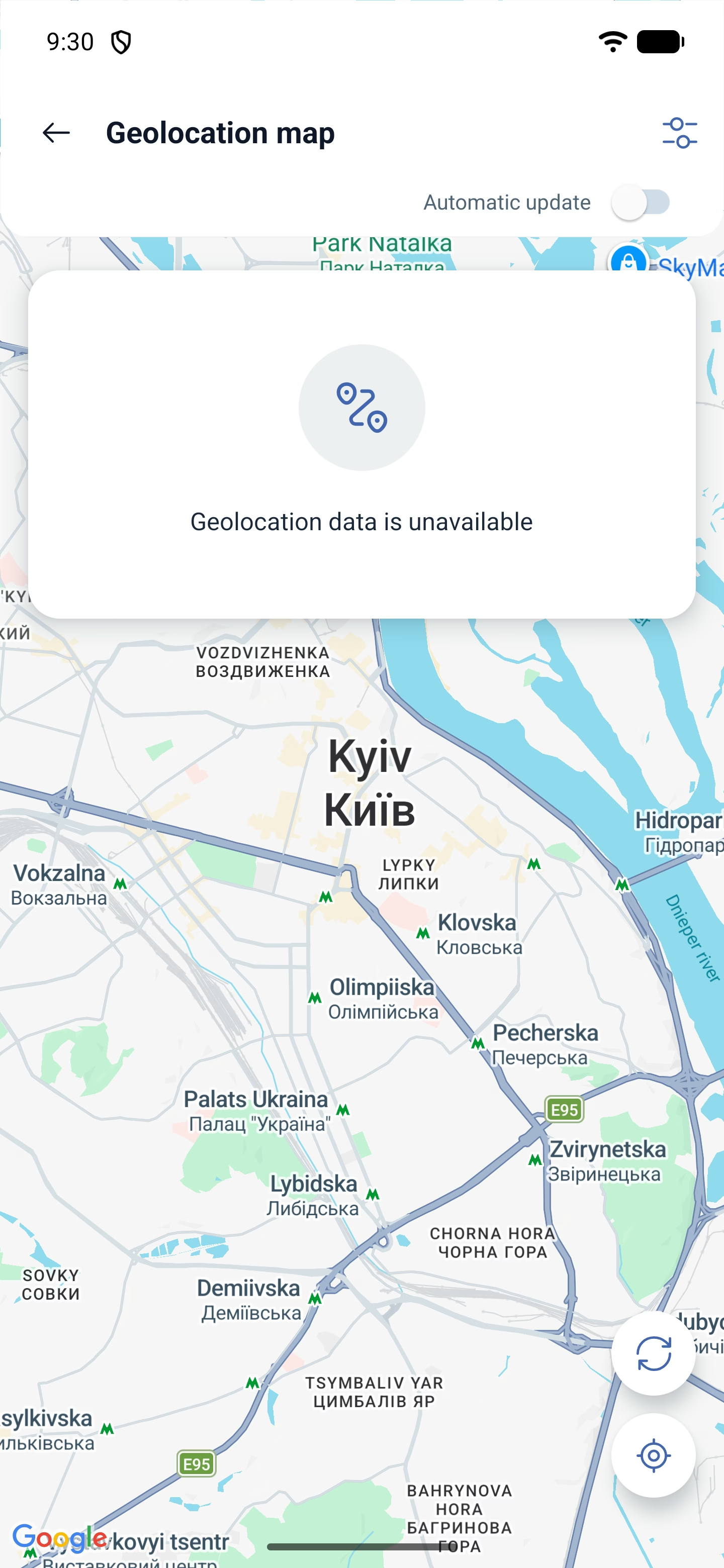
Cosa c’è sullo schermo
| Elemento | Cosa fa |
|---|---|
| Mappa | Segnaposti dei dipendenti e loro percorsi |
| Filtri (Filters) | Chi mostrare e per quale periodo |
| Aggiornamento automatico (Automatic update) | La mappa recupera da sola le coordinate aggiornate |
| Aggiorna (Update) | Aggiornare la posizione manualmente |
| Recenter map | Riportare la mappa al centro se l’avete spostata con il dito |
Se non ci sono segnaposti, compare la scritta I dati di geolocalizzazione non sono disponibili.
Filtri
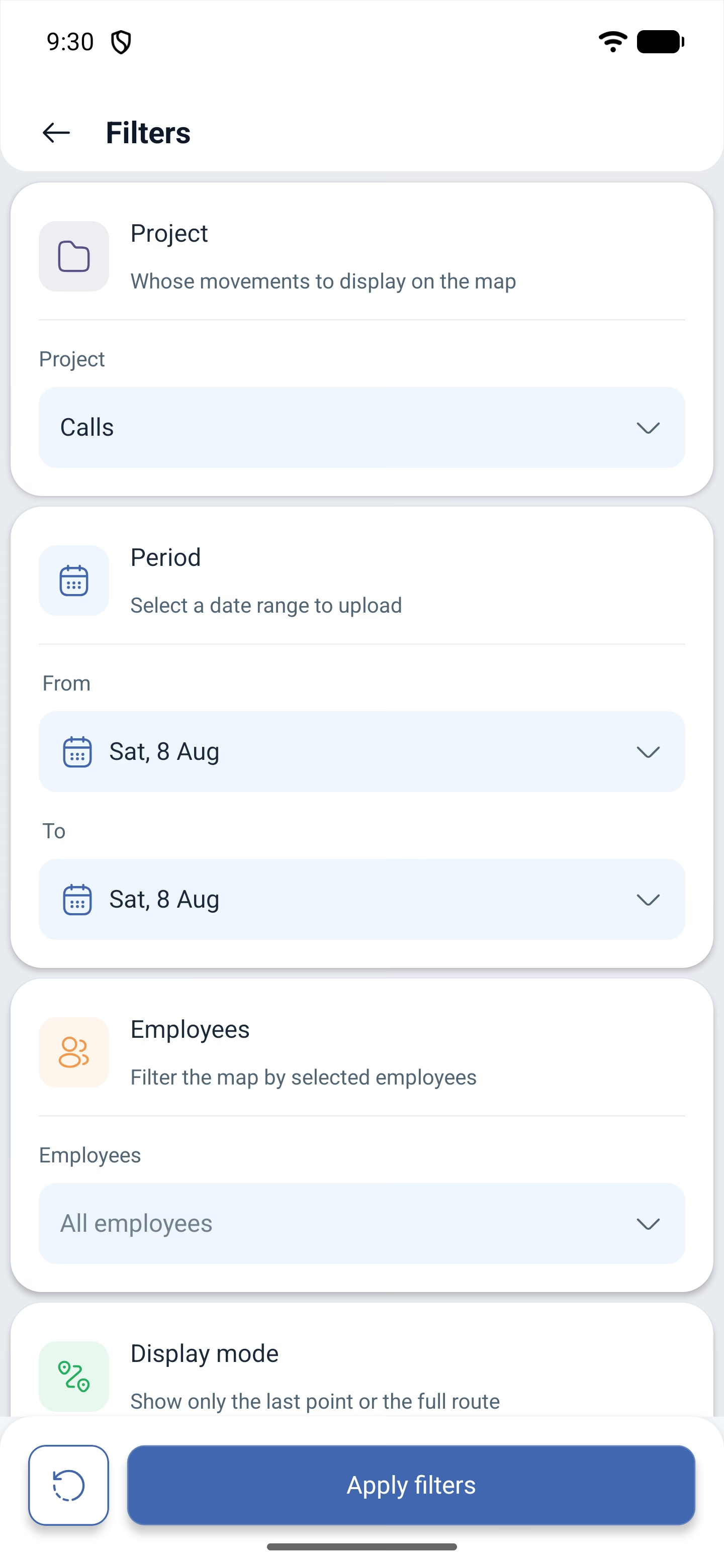
I filtri decidono la cosa principale: se state guardando la posizione attuale o la cronologia degli spostamenti.
| Filtro | Cosa imposta |
|---|---|
| Progetto (Project) | Di chi mostrare gli spostamenti, cioè i dipendenti di quale progetto |
| Periodo (Period) | Periodo di estrazione: Da (From) e a (To). Impostate una data passata e vedrete dove si trovava allora il dipendente |
| Dipendenti (Employees) | Selezione di persone specifiche oppure Tutti i dipendenti (All employees) |
| Modalità di visualizzazione (Display mode) | Mostra l’ultimo punto (Show the last point) — solo l’ultimo segnaposto, Percorso (Route) — l’intero percorso del periodo selezionato |
In basso Reimposta (Reset) azzera la selezione e Applica filtri (Apply filters) la applica.
La modalità Percorso è proprio la cronologia degli spostamenti: il sistema unisce in un percorso i segnaposti del periodo.
Possibili problemi e soluzioni
| Problema | Causa | Soluzione |
|---|---|---|
| I dati di geolocalizzazione non sono disponibili | Nessuno è in turno oppure il periodo selezionato è vuoto | Verificate se ci sono turni iniziati e controllate il periodo nei filtri |
| Il dipendente è in turno, ma non compare sulla mappa | Sul telefono l’autorizzazione è stata concessa come «durante l’uso dell’app» | Serve la modalità «sempre», altrimenti il sistema perde la posizione quando l’app è ridotta a icona |
| Si vede un solo segnaposto invece del percorso | È selezionata la modalità Mostra l’ultimo punto | Impostate Modalità di visualizzazione su Percorso |
| Il percorso si interrompe | In quegli intervalli l’app era chiusa senza accesso in background | Controllate l’autorizzazione sul telefono del dipendente |
| La posizione non è aggiornata | L’aggiornamento automatico è disattivato | Attivate Aggiornamento automatico oppure premete Aggiorna |
| La sezione non è nel menu | Avete effettuato l’accesso come dipendente oppure il modulo non è attivo | La mappa è visibile a responsabile, amministratore e proprietario, con il modulo di controllo della posizione di lavoro attivo |
Domande frequenti (FAQ)
Domanda: È possibile vedere dove si trovava ieri un dipendente? Risposta: Sì. Nei filtri impostate il periodo e attivate Modalità di visualizzazione → Percorso.
Domanda: Si vedono i dipendenti che non sono in turno? Risposta: No. La posizione viene trasmessa solo durante un turno iniziato.
Domanda: Serve un modulo a parte? Risposta: Sì, il controllo della posizione di lavoro. Senza di esso la mappa resta vuota.
Domanda: Qual è la differenza tra Mostra l’ultimo punto (Show the last point) e Percorso (Route)? Risposta: Il primo mostra l’ultimo punto noto, il secondo l’intero tragitto del periodo selezionato.
Domanda: Perché un dipendente ha la posizione e un altro no? Risposta: Molto spesso dipende dall’autorizzazione sul telefono: serve «sempre» e non «durante l’uso dell’app».
Domanda: Il dipendente sa che la sua posizione viene tracciata? Risposta: Sì. Il telefono chiede l’autorizzazione e, all’avvio del turno, l’app avvisa esplicitamente che si attiverà il tracciamento in background.