

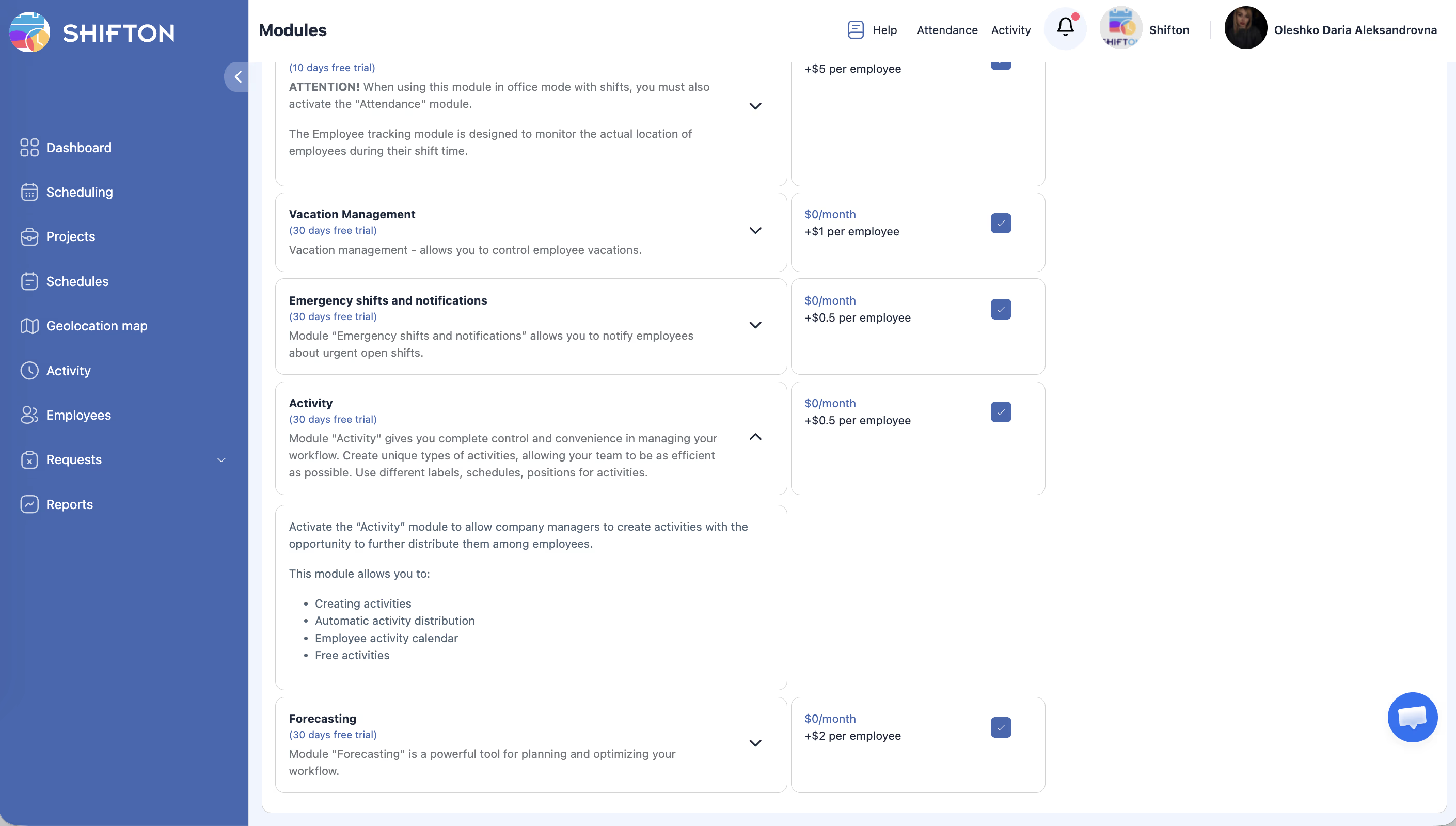
Il modulo Attività aggiunge la possibilità di creare compiti e monitorare le attività dei dipendenti. Funziona in modo indipendente dagli altri moduli.
Con il modulo Presenza attivato, il dipendente vede inoltre i pulsanti Inizio / Fine per i turni e le attività nell’applicazione mobile. Senza Presenze, i turni e le attività vengono semplicemente visualizzati nella pianificazione.
Come attivare/disattivare il modulo
Moduli → Attività → interruttore.
Impostazioni del modulo
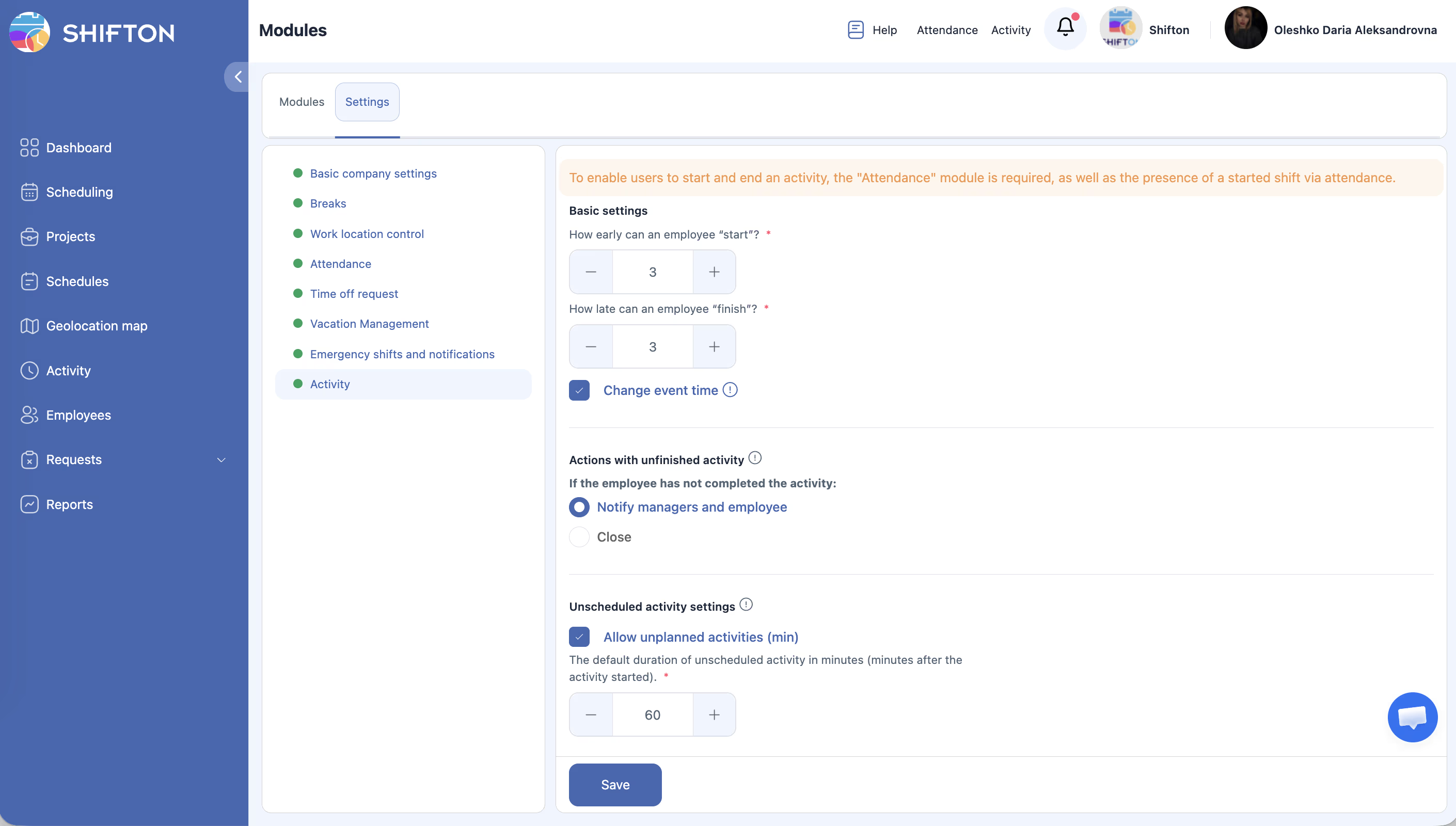
Aprite Moduli > Impostazioni > Attività:
| Impostazione | Descrizione | Predefinito |
|---|---|---|
| How early can Attività Inizia (min) | Con quanto anticipo e possibile iniziare | 3 minuti |
| Fino a quanti minuti dopo la fine (min) | Tolleranza dopo la fine | 3 minuti |
| Modifica event Tempo | I responsabili possono correggere l’orario | On/Off |
| Azioni con attività non completata | Notifica — notificare; Chiudi — chiudere automaticamente | — |
| Non programmate Attività | I dipendenti avviano compiti non programmate | On/Off |
| Predefinito Durata (Minuti) | Durata dell’attività non programmate | 60 minuti |
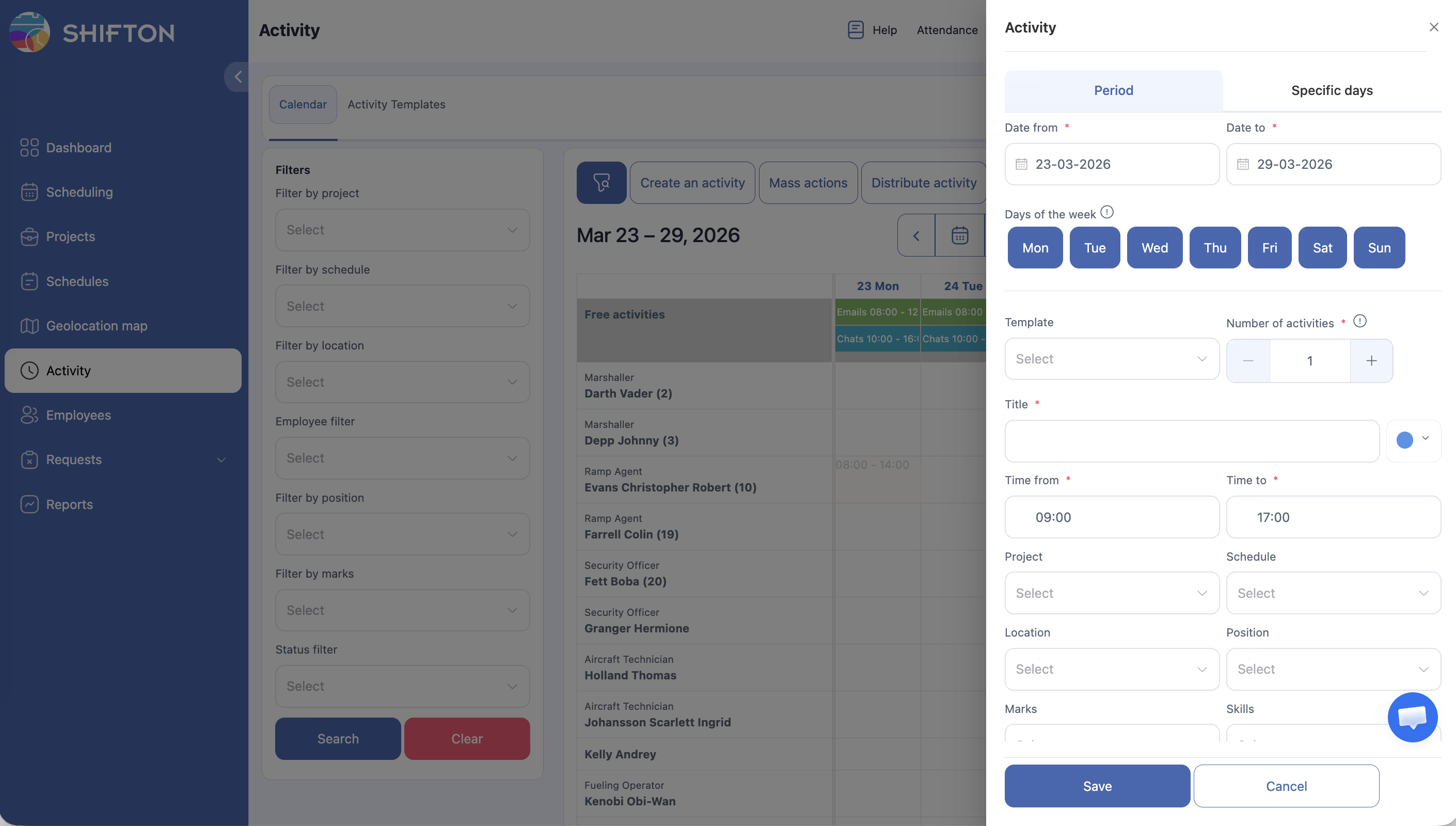
Modelli di attività (Modelli di Attività)
I modelli consentono di creare compiti tipo una sola volta e riutilizzarli.
Nota: Attività → scheda Modelli di Attività → Crea a modello.
| Campo | Descrizione |
|---|---|
| Attività Nome del modello | Nome del modello (obbligatorio) |
| colore | Colore per la distinzione visiva nella timeline |
| Ora inizio / Ora fine | Orario di inizio e fine |
| Progetto | Collegamento al progetto |
| Pianificazione | Collegamento alla pianificazione |
| Sede | Sede di esecuzione |
| Posizione | Posizione |
| Competenze | Competenze — il sistema può distribuire i compiti in base alle competenze del dipendente |
| Etichette | Etichette |
| Nota | Nota |
Distribuzione automatica delle attività
Quando si crea un modello con l’indicazione di progetto, pianificazione e competenze, il sistema può distribuire automaticamente le attività tra i dipendenti. Se al modello e assegnata una Competenza, l’attività verrà assegnata ai dipendenti con la competenza corrispondente.
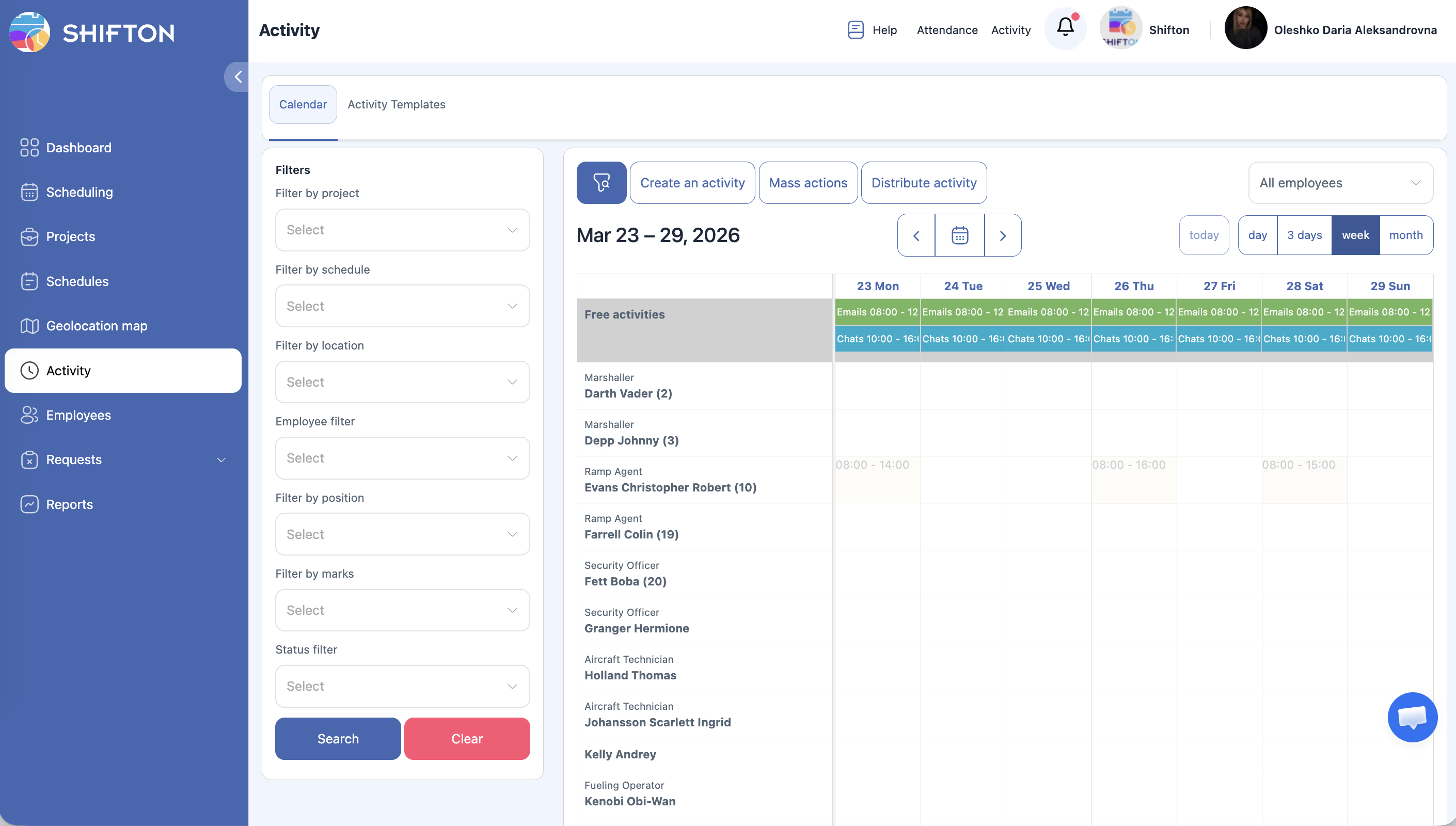
Creazione manuale delle attività
Sono disponibili inoltre:
– Massa Azioni — azioni di massa sulle attività.
– Distribuisci Attività — distribuire l’attività tra i dipendenti.
Registrazione da parte del dipendente
Costo
$0/mese + $0,50/dipendente/mese.
Articoli correlati
- Panoramica del sistema modulare
- Presenza
- Tag ed etichette dei turni
- Gestione delle competenze
- Primo accesso e panoramica dell’interfaccia
- Gestione dei progetti
Domande frequenti
D: Qual e la differenza tra Presenze e Attività?
R: Presenze — eventi del turno (entrata, uscita, pause). Attività — compiti specifici all’interno del turno.
D: Il dipendente ha dimenticato di terminare un’attività.
R: Con “Notifica” — il responsabile riceve una notifica. Con “Chiudi” — viene chiusa all’inizio della successiva o alla fine del turno.
D: E possibile utilizzarlo senza pianificazione preventiva?
R: Si, con l’opzione Non programmate Attività attivata.
D: Il pulsante Inizio/Fine dell’attività non e visibile.
R: I pulsanti Inizio/End compaiono solo con il modulo Presenza attivato. Senza di esso, le attività vengono visualizzate ma non ci sono pulsanti.
D: Le attività non terminate si accumulano.
R: Passate a “Chiudi” oppure istruite i dipendenti a terminare i compiti manualmente.
D: E possibile creare un modello di attività per compiti ricorrenti?
R: Si. Sezione Attività → scheda Modelli di Attività → create un modello con nome, colore, orario e altri parametri.
D: Come collegare un’attività a una pianificazione?
R: Durante la creazione del modello di attività, indicate il progetto e la pianificazione — il sistema distribuirà automaticamente i compiti ai dipendenti appropriati.
D: Il dipendente vede l’elenco delle proprie attività nell’applicazione mobile?
R: Si. Nell’applicazione mobile c’e la sezione Attività con i compiti correnti e programmate.
D: Come configurare il divieto delle attività non programmate?
R: Moduli → Impostazioni → Attività → disattivate l’interruttore Non programmate Attività.
D: L’attività viene visualizzata nella Cruscotto?
R: Si. La Azienda Cruscotto contiene i widget della riga Attività: ritardo, in attività, prossima attività (60 min).
D: E possibile monitorare le attività di più dipendenti contemporaneamente?
R: Si. La pagina Attività nella barra laterale mostra la timeline di tutte le attività per dipendente.
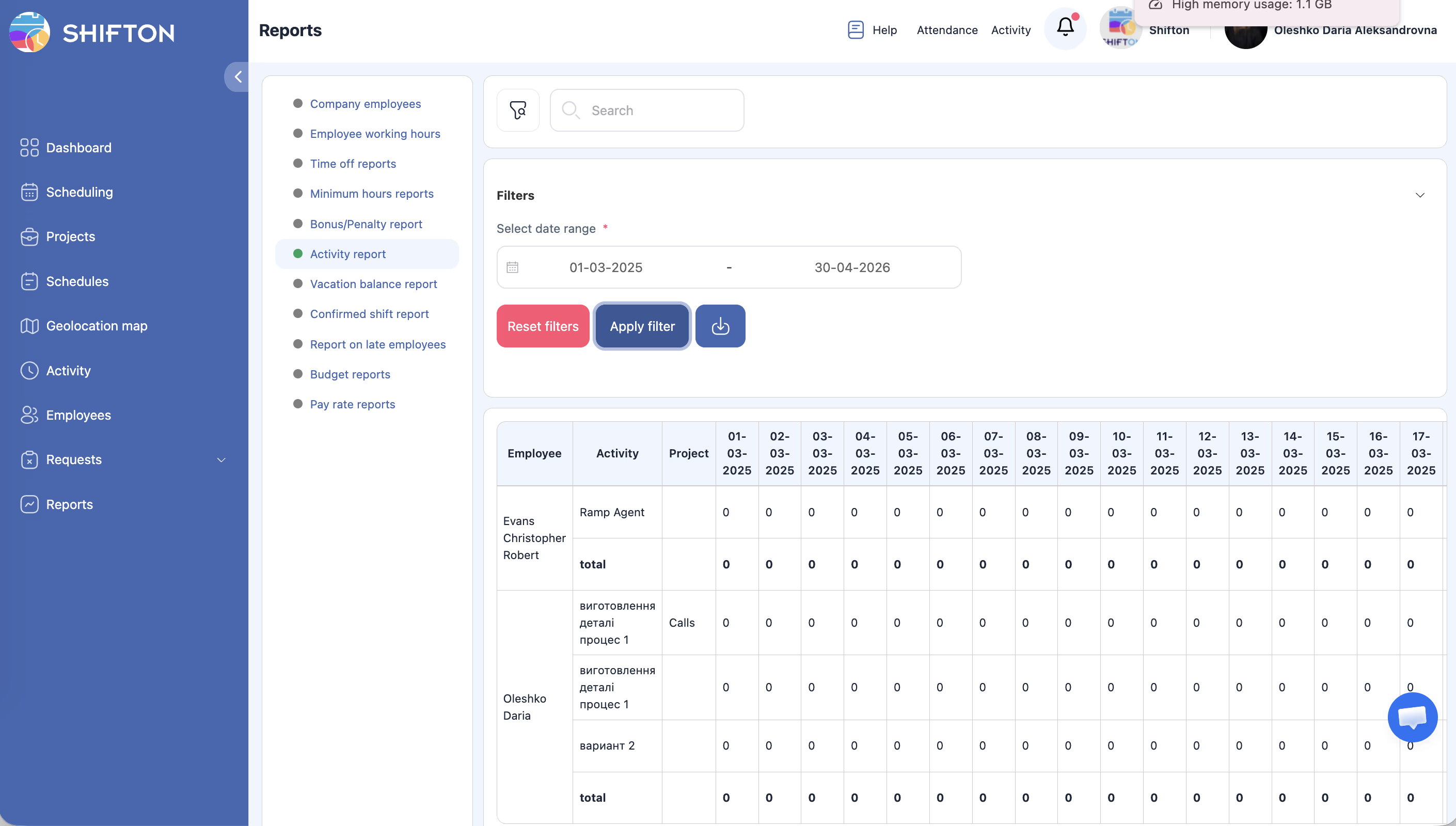
D: Esiste un report sulle attività?
R: Si. Report → Attività Report — mostra le attività completate per tipo, tempo e dipendente.
D: Se il dipendente ha iniziato un’attività prima dell’inizio del turno — e normale?
R: Dipende dall’impostazione How early can Attività Inizia. Il valore predefinito e 3 minuti. E possibile modificarlo.
D: E possibile collegare le Competenze a un modello di attività?
R: Si. Durante la creazione del modello di attività, e presente il campo Competenze — il sistema può abbinare i compiti in base alle competenze del dipendente.
D: Le attività influiscono sul calcolo dello stipendio?
R: No. Le attività sono uno strumento per il monitoraggio dei compiti. Lo stipendio viene calcolato sulla base dei turni, non delle attività.