

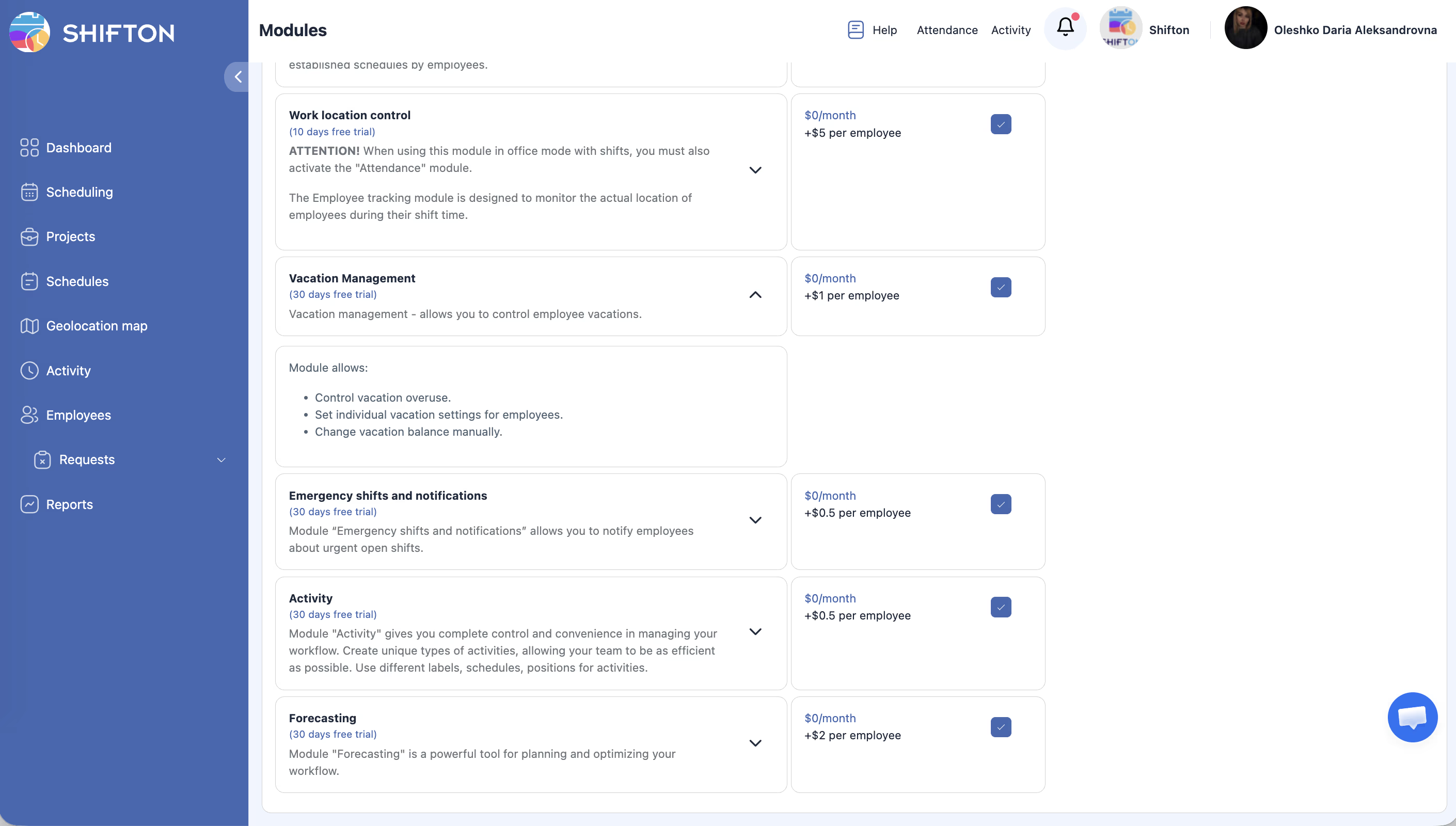
Il modulo Gestione delle vacanze consente di controllare e monitorare i giorni di ferie di ogni dipendente. E possibile impostare il numero di giorni di ferie al momento dell’aggiunta del dipendente e la quota annuale — il sistema matura e detrae i giorni automaticamente.
Come attivare il modulo
Impostazioni del modulo
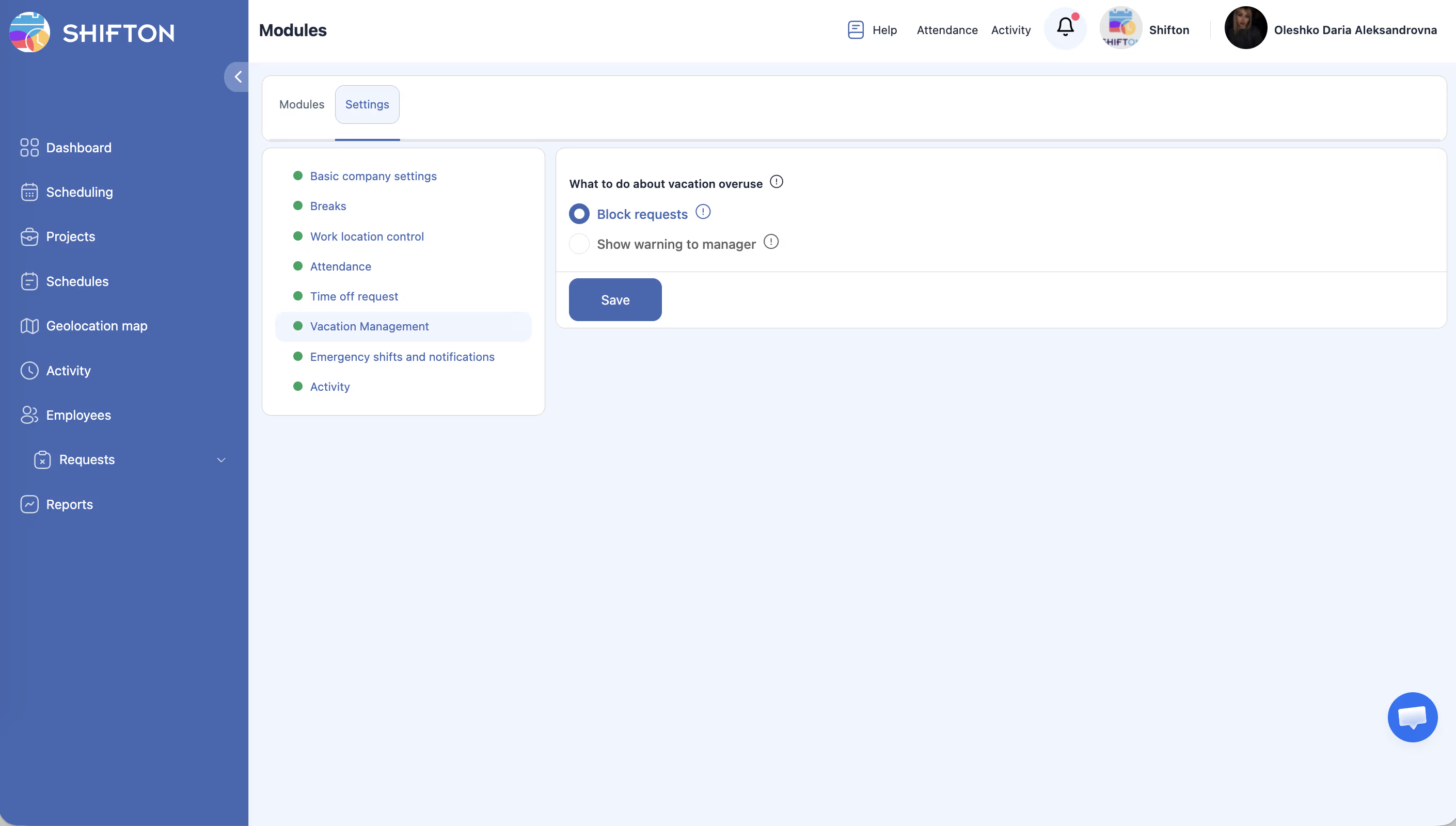
| Impostazione | Descrizione |
|---|---|
| Azione in caso di utilizzo eccessivo delle ferie | Blocco richieste — impedisce l’invio della richiesta con saldo zero. Mostra avviso al responsabile — la richiesta viene inoltrata, ma il responsabile vede un avviso. |
Maturazione automatica dei giorni di ferie
Adatta per le aziende in cui il sistema deve aggiungere autonomamente i giorni di ferie.
Nota: a un dipendente spettano 24 giorni di ferie all’anno. Per ogni mese lavorato, riceve +2 giorni (1/12 della quota annuale). Il sistema aggiunger questi giorni automaticamente.
Configurazione per il dipendente
Parametri disponibili
| Parametro | Descrizione |
|---|---|
| Saldo negativo | Quanti giorni in negativo può andare il dipendente. Esempio: parametro = 5, disponibili 5 giorni → il dipendente può prendere ferie da 1 a 10 giorni. |
| Ferie Impostazioni | Quota di giorni di ferie all’anno. E possibile impostare posizioni diverse: posizione 1 = 24 giorni/anno (+2/mese), posizione 2 = 48 giorni/anno (+4/mese). |
| Cambiamento nel saldo delle ferie | Transazioni sui giorni di ferie — automatiche (maturazioni) e manuali (correzioni). |
Raccomandazioni per un calcolo corretto
Configurazione manuale del saldo ferie
Se la maturazione automatica non e adatta:
Successivamente potrete creare transazioni con il segno meno — per inserire i giorni di ferie già utilizzati.
Richieste di ferie dai dipendenti
Il dipendente crea una richiesta tramite la funzione Richiesta Permesso (ferie retribuite o non retribuite). La richiesta richiede la conferma del responsabile/amministratore/proprietario.
Dopo la conferma:
– nella scheda del dipendente compare la registrazione delle ferie confermate;
– il numero di giorni viene automaticamente detratto dal saldo.
Se il dipendente richiede più giorni di quelli disponibili (tenendo conto del saldo negativo consentito), la richiesta viene considerata errata e non viene inviata al responsabile.
Quando l’amministratore/responsabile/proprietario crea le ferie manualmente, le limitazioni sul numero di giorni non si applicano. Il responsabile può creare ferie per qualsiasi numero di giorni.
Costo
$0/mese + $1/dipendente/mese.
Articoli correlati
- Panoramica del sistema modulare
- Richieste di permesso
- Libro paga
- Aggiunta dei primi dipendenti
- Impostazioni salariali
Domande frequenti
D: Qual e la differenza tra Blocco e Avviso?
R: Blocco richieste — il dipendente non potrà inviare la richiesta con saldo zero o negativo (oltre il consentito). Mostra avviso al responsabile — la richiesta viene inoltrata, ma il responsabile vede un avviso.
D: Funziona senza Richieste di Permesso?
R: Si — monitora i saldi in modo indipendente. Per il processo completo di approvazione delle richieste si consigliano entrambi i moduli.
D: I giorni di ferie vengono maturati automaticamente?
R: Si, se nel profilo del dipendente e configurata la sezione Ferie Impostazioni — il sistema aggiungerà mensilmente i giorni (1/12 della quota annuale).
D: E possibile impostare quote diverse per dipendenti diversi?
R: Si. Ogni dipendente ha un’impostazione individuale nel profilo → sezione Ferie.
D: Il dipendente può andare in negativo con i giorni di ferie?
R: Si, se e configurato il parametro del saldo negativo. Esempio: tolleranza = 5 giorni, residuo = 3 giorni → il dipendente può richiedere fino a 8 giorni.
D: Il responsabile può correggere manualmente il saldo?
R: Si. Aprite il profilo del dipendente → sezione Ferie → Cambiamento nel saldo delle ferie → aggiungete una transazione.
D: Il responsabile e limitato dal saldo quando crea le ferie manualmente?
R: No. Le limitazioni sul numero di giorni si applicano solo alle richieste dei dipendenti. Il responsabile/amministratore/proprietario può creare ferie per qualsiasi numero di giorni.
D: Il saldo mostra un numero di giorni errato.
R: Verificate la sezione Ferie Impostazioni (data di assunzione, quota giorni/anno) e Cambiamento nel saldo delle ferie (tutte le ferie passate devono essere inserite come transazioni con segno meno).
D: Se la quota ferie e cambiata — come registrarlo?
R: Nella sezione Ferie Impostazioni, aggiungete la registrazione della modifica della quota. Il sistema terra conto di entrambe le quote nel calcolo.
D: Il dipendente può vedere il proprio saldo ferie?
R: Si. Al momento della creazione della richiesta di ferie, il dipendente vede il numero di giorni disponibili.
D: Come visualizzare il residuo ferie di tutti i dipendenti contemporaneamente?
R: Report → Ferie Saldo Report — report per ogni dipendente.