

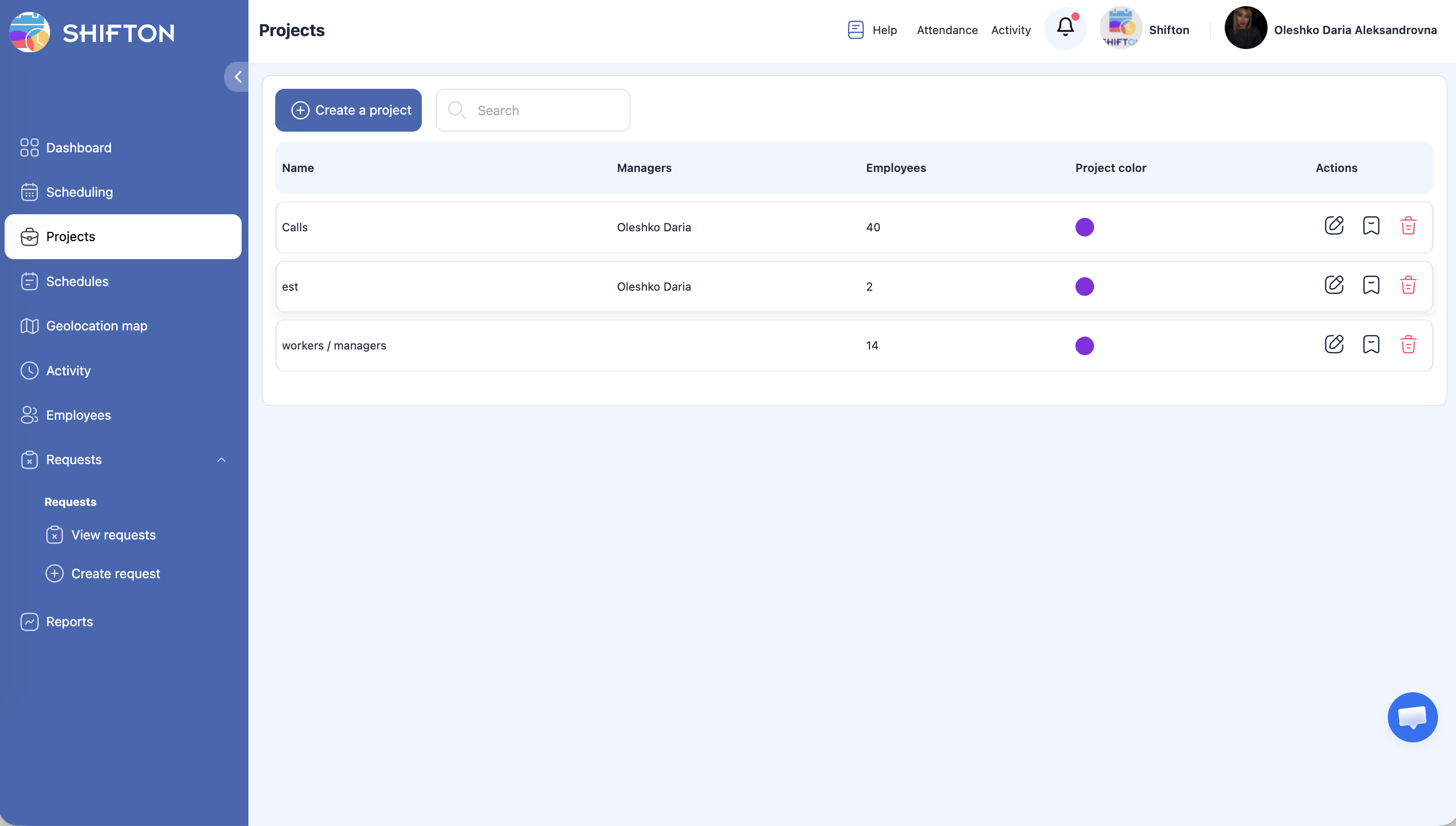
Il modulo Dipartimenti, progetti consente di suddividere l’azienda in unita logiche — reparti, team, filiali o progetti. Ogni progetto ha le proprie pianificazioni, dipendenti e responsabili.
La pagina Progetti è sempre disponibile nella barra laterale — è una funzionalità di base della piattaforma che non può essere disattivata.
Il modulo può essere disattivato?
No. Il modulo Dipartimenti e progetti è una parte obbligatoria della piattaforma e non può essere disattivato. La pagina Progetti è sempre presente nella barra laterale. È possibile gestire il numero di progetti aggiuntivi in Moduli → Dipartimenti e progetti.
Come utilizzarlo
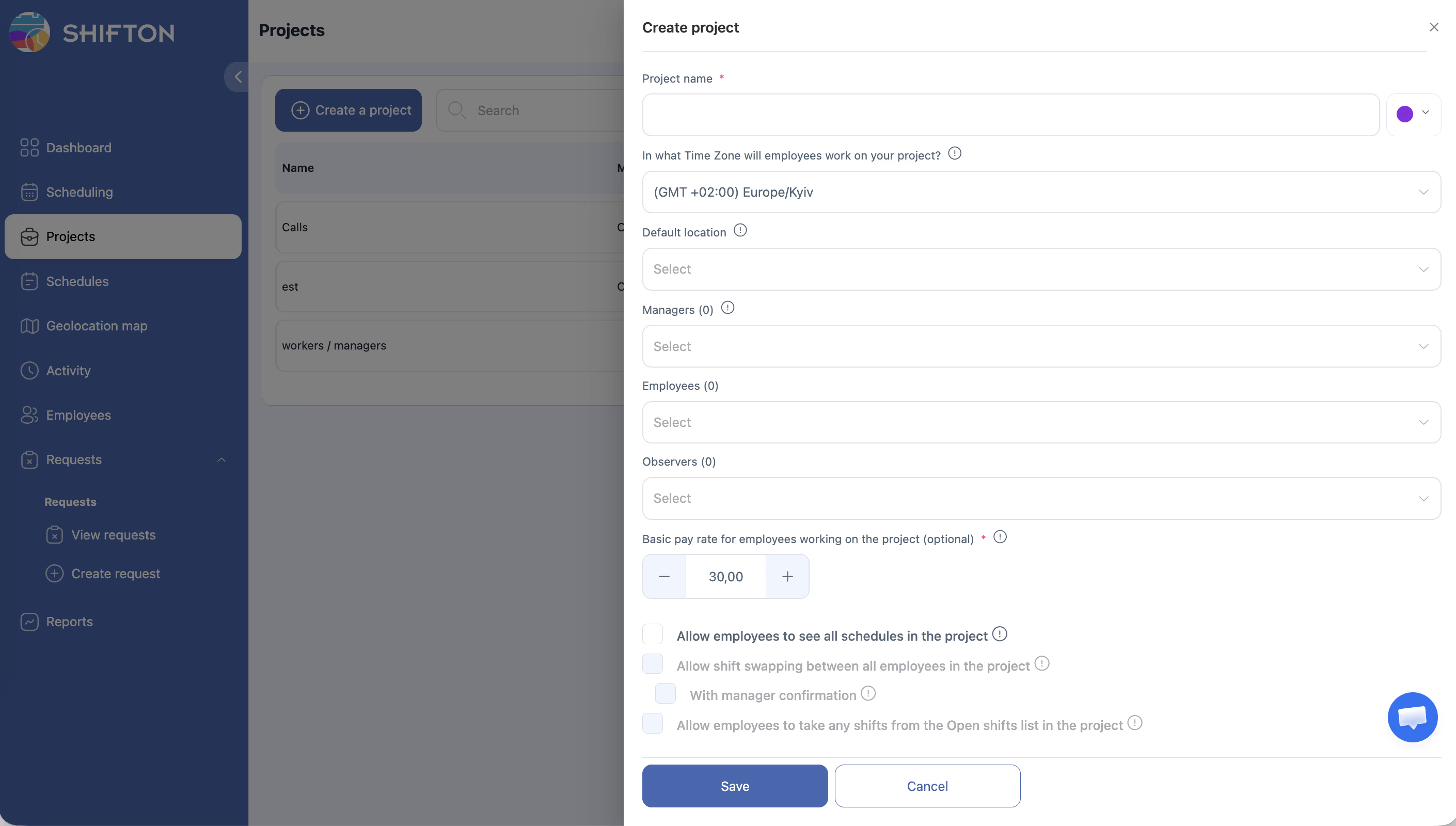
Creazione di un progetto
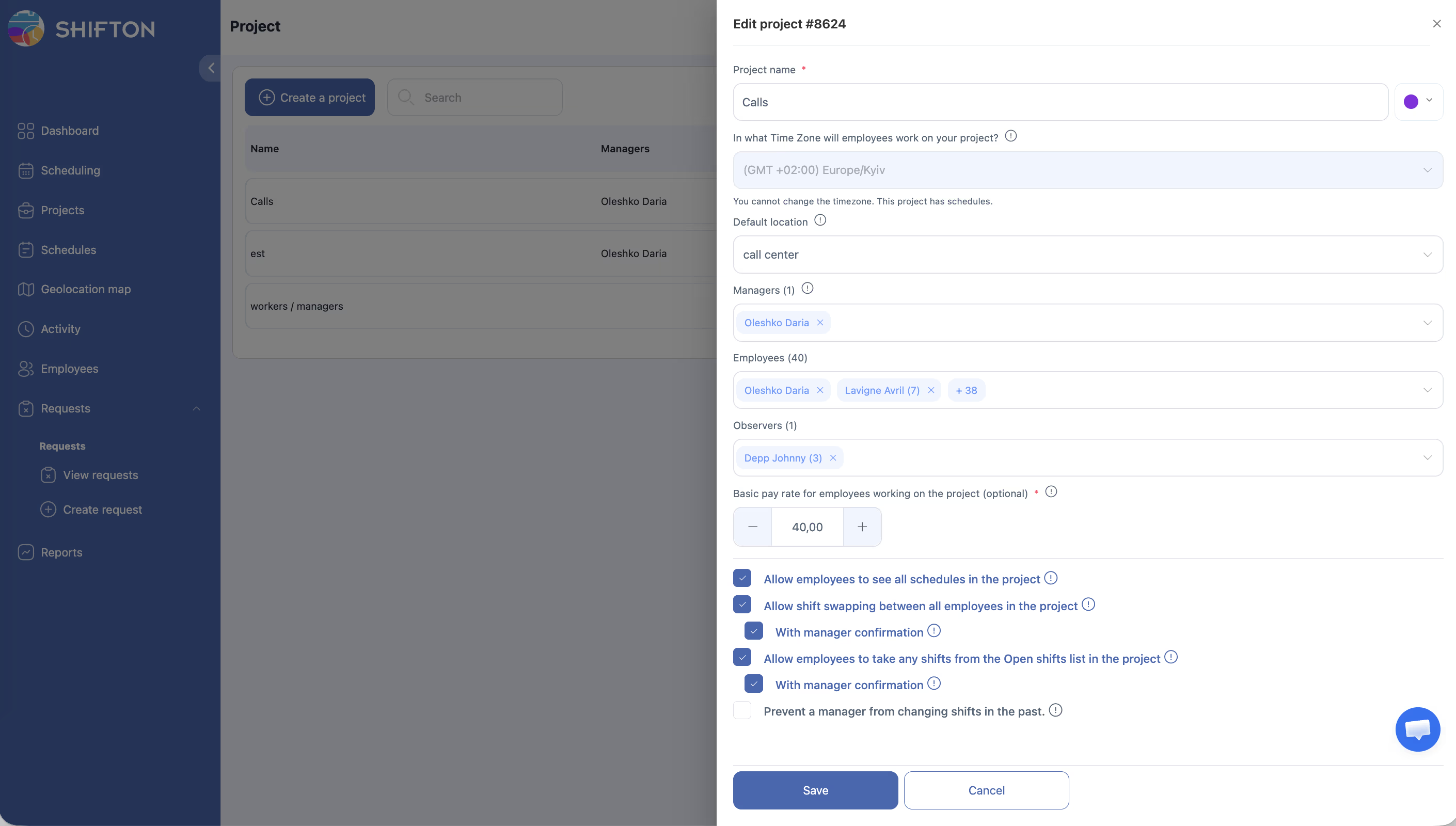
Modifica di un progetto
Campi del progetto
| Campo | Descrizione |
|---|---|
| Nome del progetto * | Nome del progetto (obbligatorio) |
| colore | Colore per l’identificazione visiva nelle pianificazioni |
| Fuso orario | Fuso orario del progetto. Modificabile solo se il progetto non contiene ancora pianificazioni |
| Sede predefinita | Sede che verrà automaticamente assegnata ai turni durante la generazione della pianificazione |
| Responsabili | Responsabili del progetto. Possono creare e modificare le pianificazioni, supervisionare il lavoro dei dipendenti |
| Dipendenti | Dipendenti che fanno parte del progetto. E possibile aggiungerne diversi contemporaneamente tramite selezione multipla |
| Osservatori | Osservatori — possono solo visualizzare le pianificazioni. Non hanno accesso alla modifica. Le loro richieste non vengono inviate ai responsabili di questo progetto |
| Tariffa retributiva base | Tariffa retributiva base (facoltativa) |
Permessi dei dipendenti
| Impostazione | Descrizione |
|---|---|
| Consentire ai dipendenti di vedere tutti le pianificazioni del progetto | I dipendenti possono visualizzare le pianificazioni di tutti i colleghi del progetto |
| Consentire lo scambio di turni tra tutti i dipendenti del progetto | Consente lo scambio di turni. Sotto-opzione Con conferma del responsabile — scambio dopo l’approvazione del responsabile |
| Consentire ai dipendenti di prendere i turni dall'elenco Turni aperti | I dipendenti possono prendere turni liberi. Sotto-opzione Con conferma del responsabile — richiede l’approvazione del responsabile |
| Impedire al responsabile di modificare turni passati | Il responsabile non potrà modificare turni relativi a date passate |
Etichette del progetto (Etichette)
Ogni progetto può avere il proprio insieme di etichette — contrassegni colorati per la categorizzazione. Le etichette possono essere associate ai turni e ai dipendenti nella pianificazione (scheda Programmato Team Membri). Gestione: Etichette → + Aggiungi Marca → nome + colore → Salva.
Assegnazione dei dipendenti
Aprite la modifica del progetto → campo Dipendenti → selezionate i dipendenti dalla selezione multipla → Salva.
Gestione di più progetti
- Un dipendente può far parte di più progetti contemporaneamente
- I responsabili gestiscono le pianificazioni solo nei progetti assegnati
Eliminazione di un progetto
Aprite il progetto → Impostazioni o Elimina → confermate.
L’eliminazione di un progetto non elimina i dipendenti — restano nel sistema.
Costo
| Costo | |
|---|---|
| Primo progetto | Gratuito |
| Ogni progetto aggiuntivo | $1/mese |
5 progetti: $0 + $4 = $4/mese.
Articoli correlati
- Panoramica del sistema modulare
- Creazione del primo progetto e della pianificazione
- Gestione di più aziende
- Gestione dei progetti
- Gestione delle sedi
- Aggiunta dei primi dipendenti
Domande frequenti
D: Esiste un limite al numero di progetti?
R: No. Ogni progetto aggiuntivo costa $1/mese.
D: Un dipendente può far parte di più progetti?
R: Si, in qualsiasi numero.
D: Qual e la differenza tra “reparto” e “progetto”?
R: In Shifton sono la stessa cosa. Chiamatelo come preferite — reparto, team, filiale.
D: La pagina Progetti non viene visualizzata.
R: La pagina Progetti è sempre disponibile nella barra laterale. Ricaricate la pagina o cancellate la cache del browser. Se il problema persiste, contattate il supporto.
D: Il dipendente si trova nella pianificazione del progetto sbagliato.
R: Verificate le assegnazioni nel profilo del dipendente — potrebbe essere stato aggiunto a più progetti.
D: Come assegnare un responsabile a un progetto?
R: Aprite Progetti → selezionate il progetto → campo Responsabili → aggiungete l’utente desiderato → salvate.
D: E possibile ripristinare un progetto eliminato?
R: No. L’eliminazione e irreversibile. I dipendenti e le pianificazioni non vengono eliminati — restano nel sistema.
D: Il dipendente non compare nella pianificazione.
R: Verificate che il dipendente sia stato aggiunto al progetto E alla pianificazione. Entrambi i passaggi sono obbligatori.
D: Come creare un secondo e un terzo progetto?
R: Moduli → trovate Reparti e Progetti → aumentate il numero di progetti → salvate. Ogni progetto aggiuntivo costa $1/mese.
D: Il responsabile vede solo i propri progetti?
R: Si. Il responsabile gestisce le pianificazioni solo nei progetti in cui e stato designato come responsabile.
D: E possibile rinominare un progetto?
R: Si. Aprite Progetti → selezionate il progetto → modificate il nome → salvate.
D: Il colore del progetto — a cosa serve?
R: Per l’identificazione visiva nella pianificazione — i turni del progetto vengono visualizzati nel colore selezionato. Nei report i colori non vengono utilizzati.
D: Quali colori esistono nel sistema e a cosa serve ciascuno?
R: In Shifton esistono diversi tipi indipendenti di colori:
– colore del progetto — visualizzazione dei turni del progetto nella pianificazione
– colore della pianificazione — distinzione visiva delle pianificazioni nella griglia
– colore del modello di turno — colore del tipo specifico di turno
– colore dell’etichetta (Etichetta) — contrassegno sul turno o sul dipendente
– colore del dipendente (Dipendente colore) — punto del dipendente sulla mappa nel modulo Controllo della posizione di lavoro
D: Come trasferire un dipendente da un progetto a un altro?
R: Aprite il profilo del dipendente → scheda Progetti → rimuovete dal vecchio progetto → aggiungete al nuovo.
D: E possibile utilizzare i progetti come sedi geografiche degli uffici?
R: Si. I progetti vengono spesso utilizzati per la suddivisione per sede — ad esempio, “Ufficio Centro”, “Magazzino Nord”.
D: E possibile modificare il fuso orario del progetto dopo la creazione della pianificazione?
R: No. Il fuso orario del progetto può essere modificato solo se il progetto non contiene ancora pianificazioni.