

Il modulo Presenza in Shifton monitora l’orario effettivo di inizio e fine dei Turni, lo confronta con la Pianificazione pianificato e rileva le discrepanze — ritardi e uscite anticipate. Dopo l’attivazione, i Dipendenti iniziano e terminano i Turni direttamente nel browser o nell’app mobile; il sistema registra i timestamp e fornisce ai Responsabile un quadro chiaro della puntualità.
Istruzioni passo passo
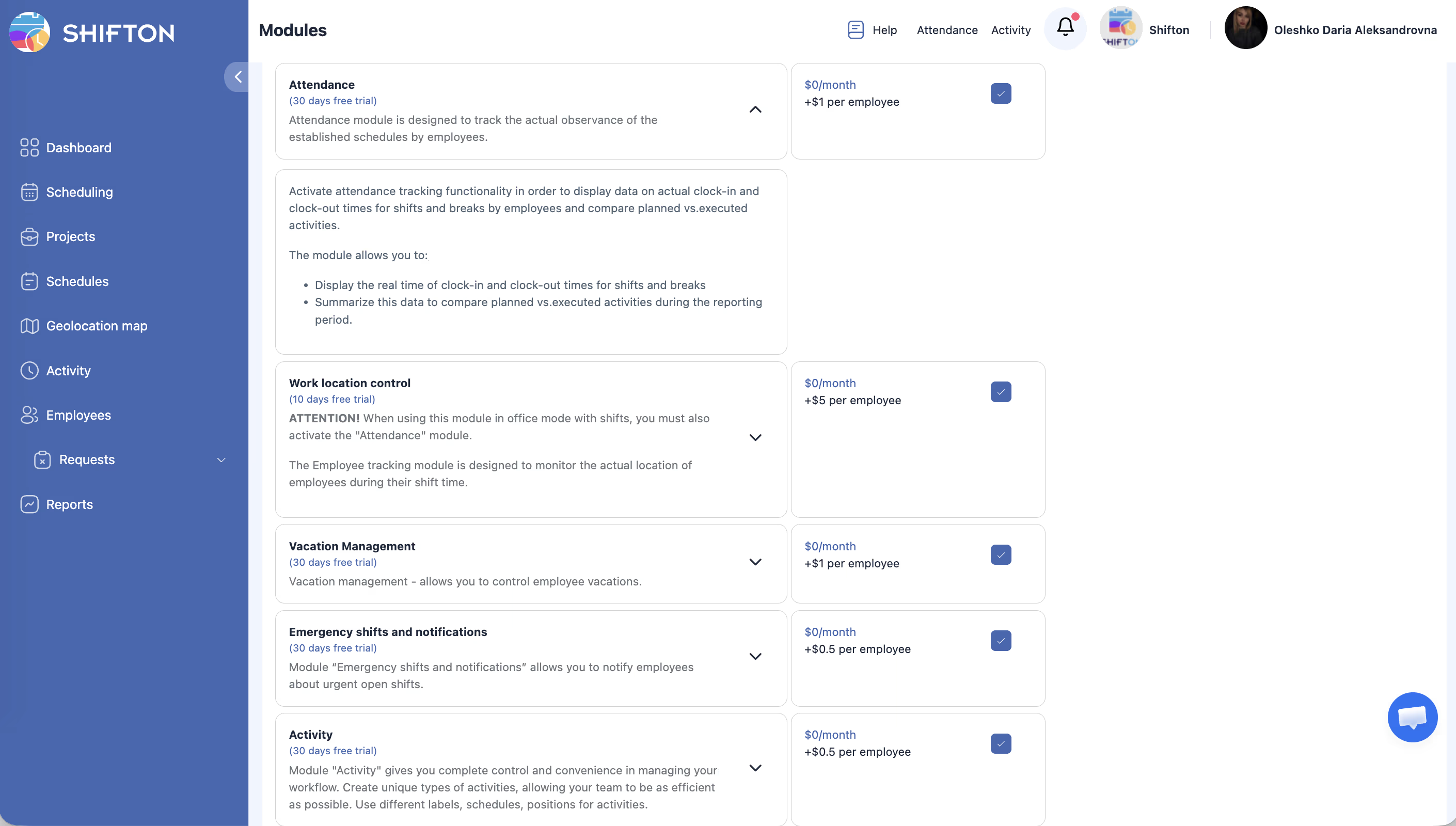
Attivazione del modulo Presenza
| Passo | Azione | Risultato atteso |
|---|---|---|
| 1 | Fate clic sul Nome della compagnia → Moduli | Si apre la pagina Moduli |
| 2 | Trovate Presenze e fate clic su Abilita | Lo stato del modulo diventa attivo |
| 3 | Confermate l’attivazione | Il modulo Presenza è abilitato |
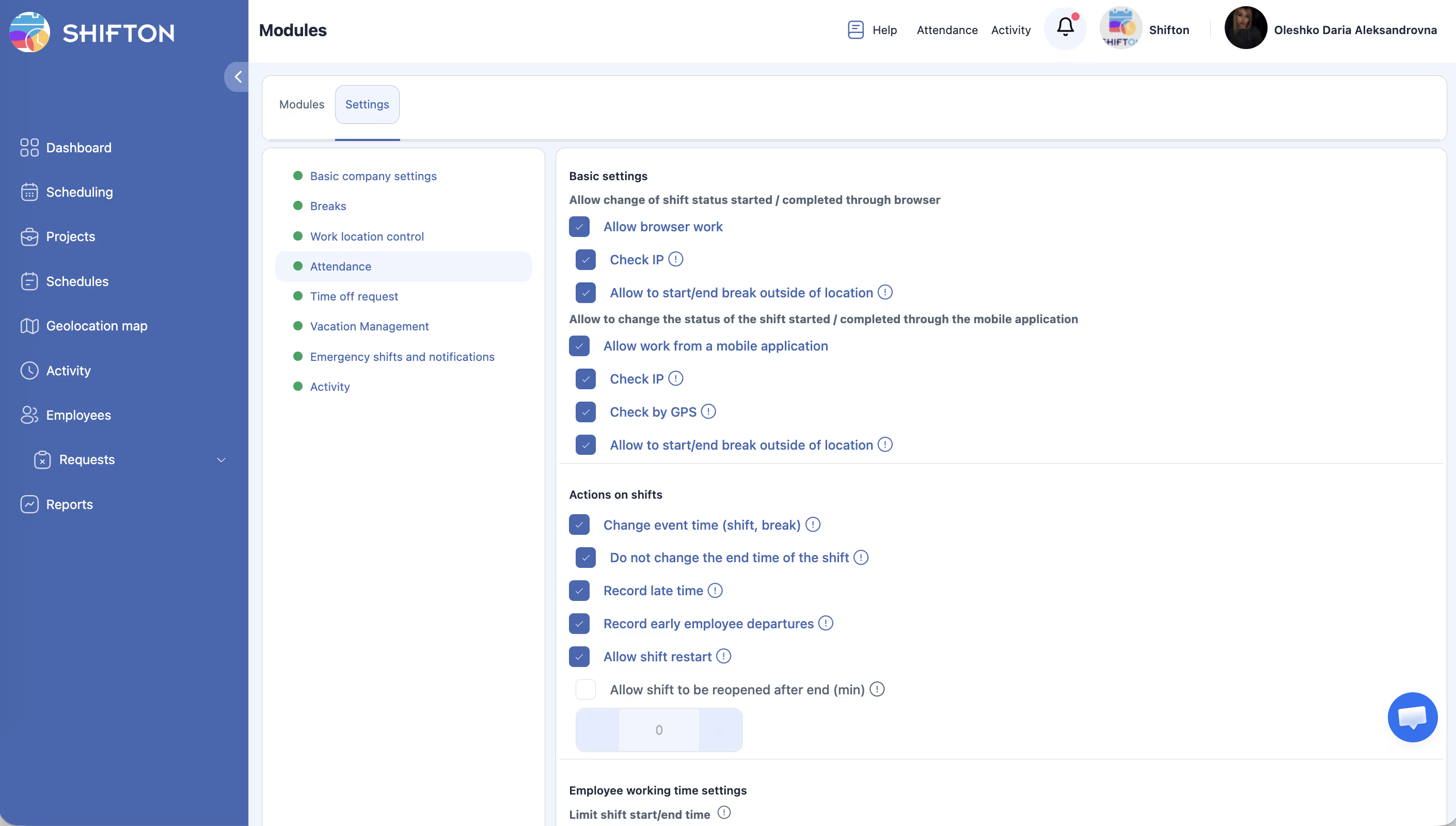
Configurazione dei parametri Presenze
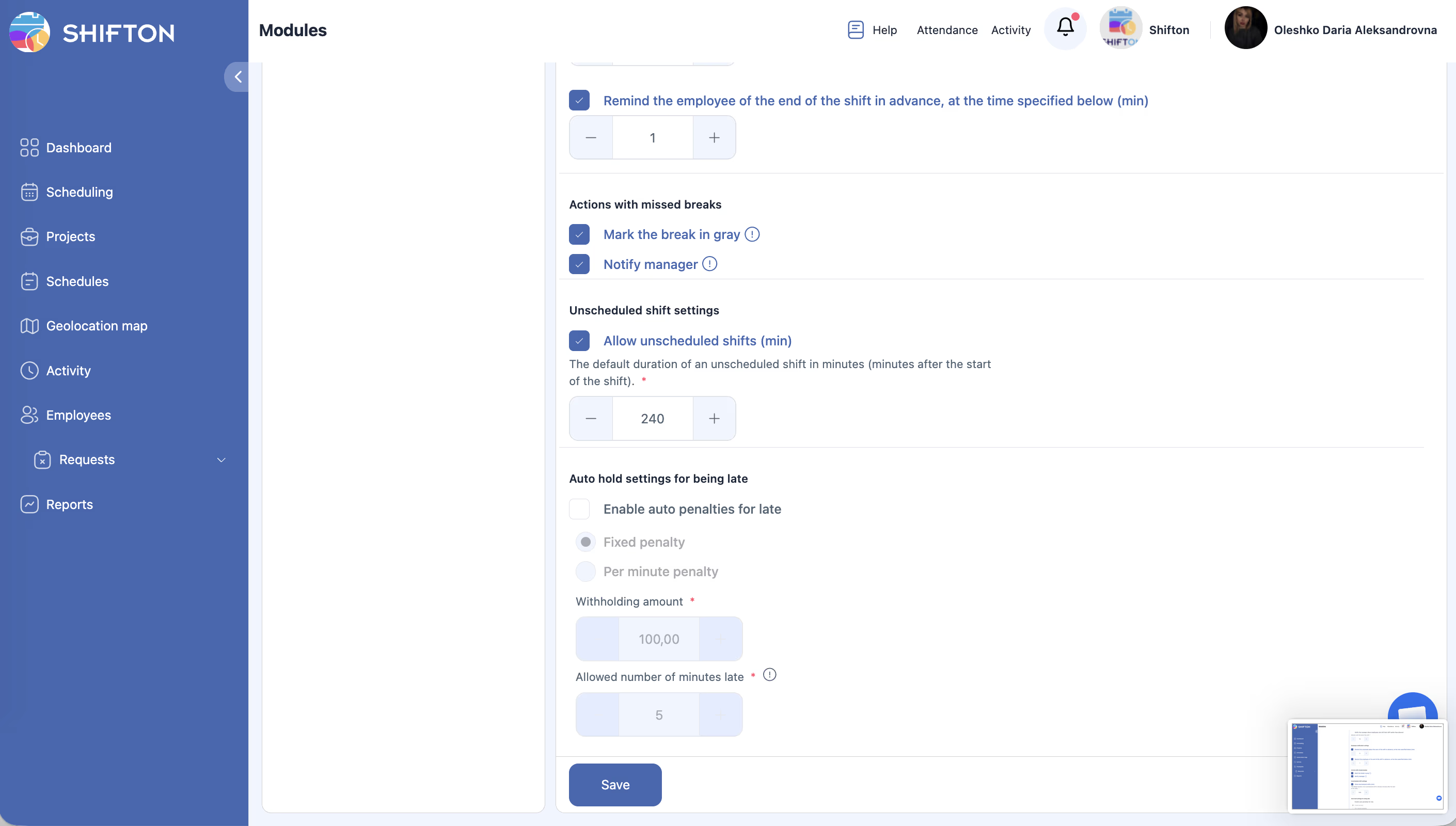
Dopo l’attivazione, aprite Moduli → Impostazioni → Presenze:
| Parametro | Descrizione |
|---|---|
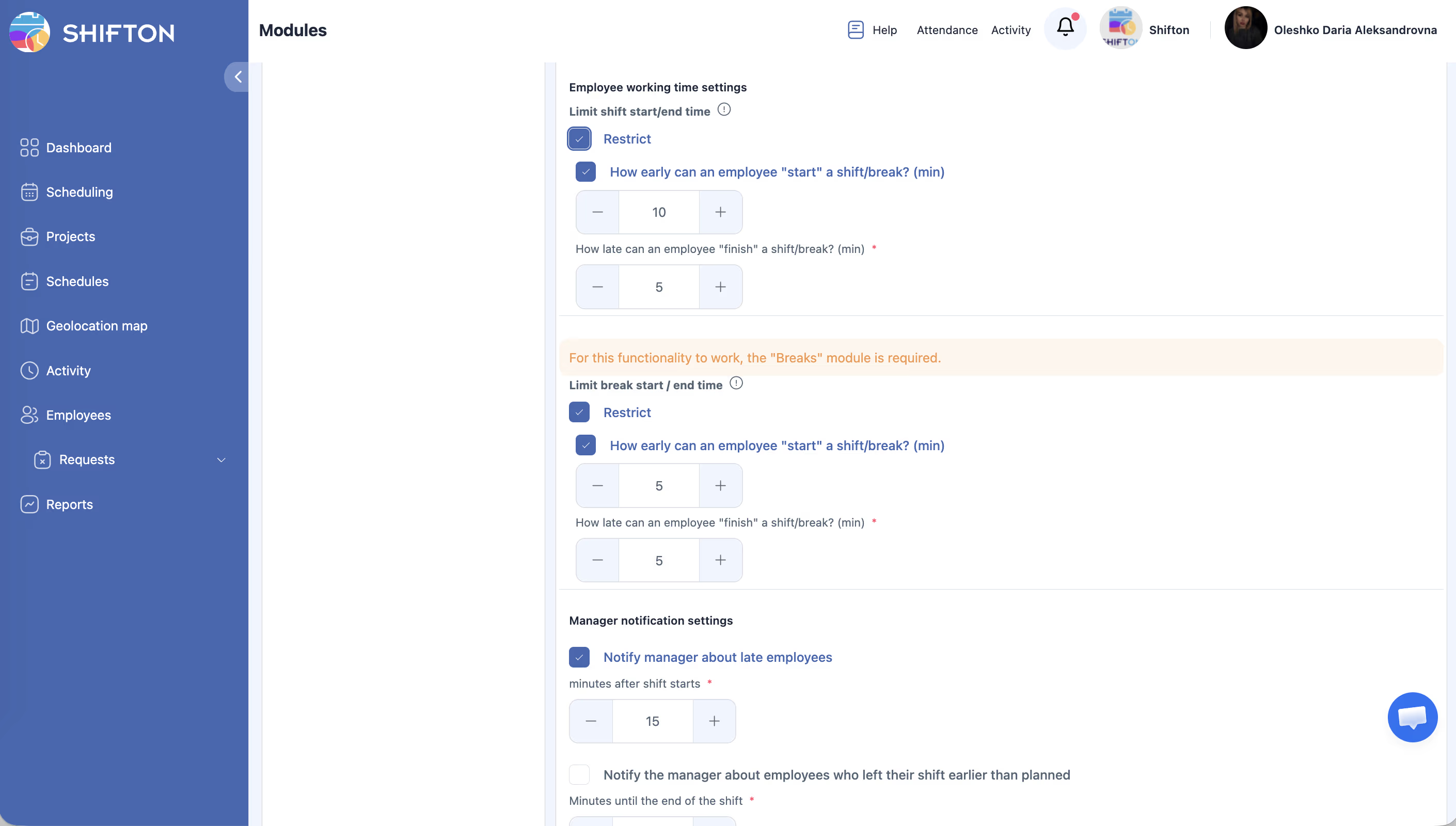
| Consentire inizio turno da mobile | Abilita i pulsanti Inizio Turno / Fine Turno nell’app mobile |
| Tolleranza periodo | Numero consentito di minuti di ritardo prima che il Turno venga segnato come «in ritardo» |
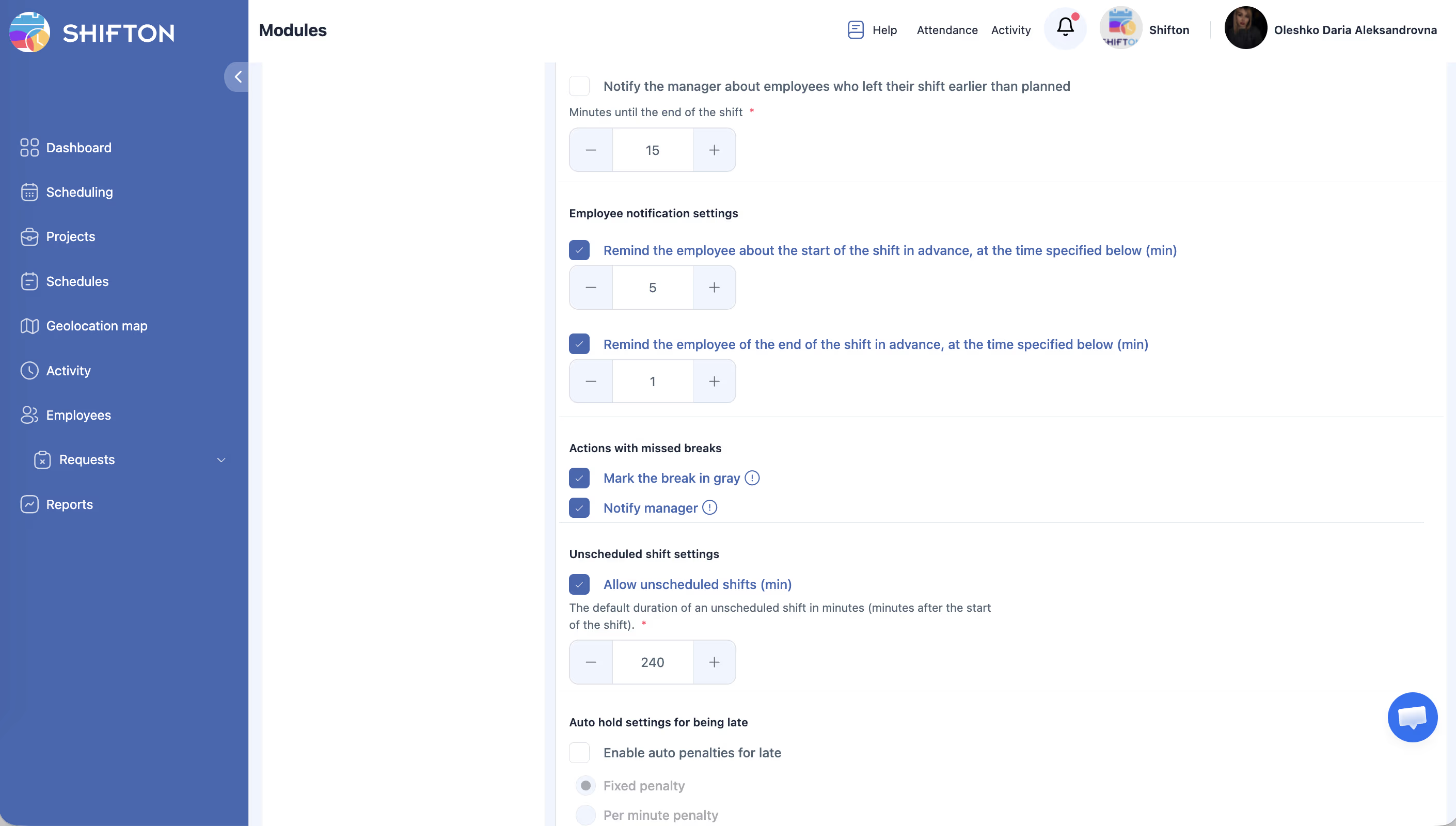
| Richiedere geolocation | Richiedere la conferma della posizione all’inizio del Turno |
Se «Consentire inizio turno da mobile» è disabilitato, i pulsanti Inizio/Fine Turno non verranno visualizzati nell’app mobile anche con il modulo attivo.
Accesso al pannello Presenze
| Passo | Azione | Risultato atteso |
|---|---|---|
| 1 | Fate clic su Presenze nella barra di navigazione superiore | Si apre il pannello a tendina con l’elenco dei Turni pianificati |
| 2 | Selezionate il Turno desiderato e fate clic su Inizio turno | Il Turno diventa attivo |
Schema degli stati dei Turni
| Stato | Quando si verifica |
|---|---|
| Pianificato | Predefinito per un Turno pubblicato |
| Attivo | Il Dipendente ha premuto Inizio Turno |
| Completato | Il Dipendente ha premuto Fine Turno |
| Mancato | L’orario di fine del Turno è passato e il Dipendente non lo ha iniziato |
Visualizzazione dei dati Presenze da parte del Responsabile
| Passo | Azione | Risultato atteso |
|---|---|---|
| 1 | Aprite Report → Ore di lavoro del dipendente | Si carica il report con i filtri |
| 2 | Impostate l’intervallo di date e fate clic su Applica Filtro | La tabella mostra l’orario pianificato ed effettivo, le Pause, i ritardi e le uscite anticipate |
| 3 | Fate clic su Esporta se necessario | Il file viene scaricato nel formato selezionato |
Articoli correlati
- Modulo «Presenza»
- Inizio e fine del Turno
- Tracciamento dei ritardi e penalità automatiche
- Verifica GPS e IP
- Report ore lavorative Dipendenti
- Panoramica della pagina della Pianificazione
Domande frequenti
D1: Il modulo è attivo, ma il pulsante Inizio Turno non viene visualizzato — perché?
Verificate tre cose: (1) «Consentire inizio turno da mobile» è abilitato in Moduli → Impostazioni → Presenze; (2) il Dipendente è uscito dal sistema e ha effettuato nuovamente l’accesso; (3) il Dipendente ha un Turno pianificato per oggi.
D2: Cosa viene considerato «ritardo»?
Se è impostato il Periodo di tolleranza (ad esempio, 5 minuti), il Dipendente viene segnato come in ritardo solo se inizia il Turno oltre il limite consentito. Un ritardo di 4 minuti con un periodo di tolleranza di 5 minuti non viene considerato ritardo.
D3: Cosa succede se il Dipendente dimentica di terminare il Turno?
Il Turno rimane aperto finché il Dipendente non lo termina manualmente o il Responsabile non lo chiude.
D4: I Dipendenti possono iniziare Turni non presenti nella Pianificazione?
Sì, se nelle impostazioni è abilitata l’opzione Non programmati Turni. Per maggiori dettagli, consultate l’articolo Turni non programmati.
D5: Il modulo Presenza è richiesto per altre funzionalità?
Sì. Il modulo Controllo della posizione di lavoro richiede il modulo Presenza attivo.
D6: Quanto costa il modulo?
$1 per Dipendente al mese con un periodo di prova fino a 60 giorni.
D7: Il Responsabile può correggere manualmente l’orario effettivo del Turno?
Sì. I Responsabile e gli Amministratore possono modificare le registrazioni delle presenze — cambiare l’orario di inizio e fine.
D8: Come visualizzare l’orario di lavoro effettivo per una settimana?
Report → Ore di lavoro del dipendente → impostate l’intervallo di date → Applica Filtro. La tabella mostra l’orario pianificato ed effettivo per ogni Dipendente.
D9: Le Presenze influiscono sul calcolo retributivo?
Sì. L’orario di lavoro effettivo dalle Presenze viene utilizzato nel report Tariffa Retributiva per il calcolo della retribuzione con tariffa «all’ora».
D10: Cos’è lo stato «Mancato»?
Il Turno riceve lo stato Mancato se l’orario di fine del Turno è arrivato e il Dipendente non ha mai premuto Inizio Turno.
D11: È possibile abilitare le Presenze solo per parte dei Dipendenti?
No. Il modulo funziona a livello di tutta l’azienda. Dopo l’abilitazione, i pulsanti Inizio/Fine Turno appaiono per tutti i Dipendenti.
D12: Le Presenze funzionano senza internet?
No. Per la registrazione dei timestamp è necessaria una connessione internet attiva.
D13: Il Dipendente può vedere la propria cronologia delle presenze?
Sì — nel proprio profilo e tramite l’app mobile è possibile consultare la cronologia di inizio/fine dei Turni.
D14: Altri moduli dipendono dalle Presenze?
Sì. Controllo della posizione di lavoro richiede le Presenze attive. Il modulo Attività funziona indipendentemente — le Presenze aggiungono solo i pulsanti Inizio/End per Turni e attività.
D15: Come configurare le notifiche sui ritardi per il Responsabile?
Moduli → Impostazioni → Presenze → abilitate il parametro Registra orario di arrivo in ritardo e configurate le notifiche nel profilo del Responsabile (tipo Notifica dipendenti in ritardo).