

In Shifton esistono quattro tipi di pause. Non si escludono a vicenda — tutti e quattro possono essere utilizzati nella stessa azienda contemporaneamente. La differenza sta in chi avvia la pausa e come viene configurata.
Panoramica: 4 tipi di pause
| Tipo | Descrizione | Chi avvia |
|---|---|---|
| Semplice Pausa | Un numero fisso di minuti viene sottratto dal Turno | Configurata nel modello, non richiede azioni del Dipendente |
| Programmato Pausa | Pausa con una finestra temporale specifica, i Dipendenti si alternano | Sistema (secondo la Pianificazione) |
| Non programmate Pausa | Il Dipendente prende una pausa in qualsiasi momento entro i limiti stabiliti | Dipendente |
| Pausa Richiesta | Il Dipendente invia una richiesta al Responsabile, la pausa viene creata dopo l’approvazione | Dipendente → Responsabile |
1. Pausa semplice (Semplice break)
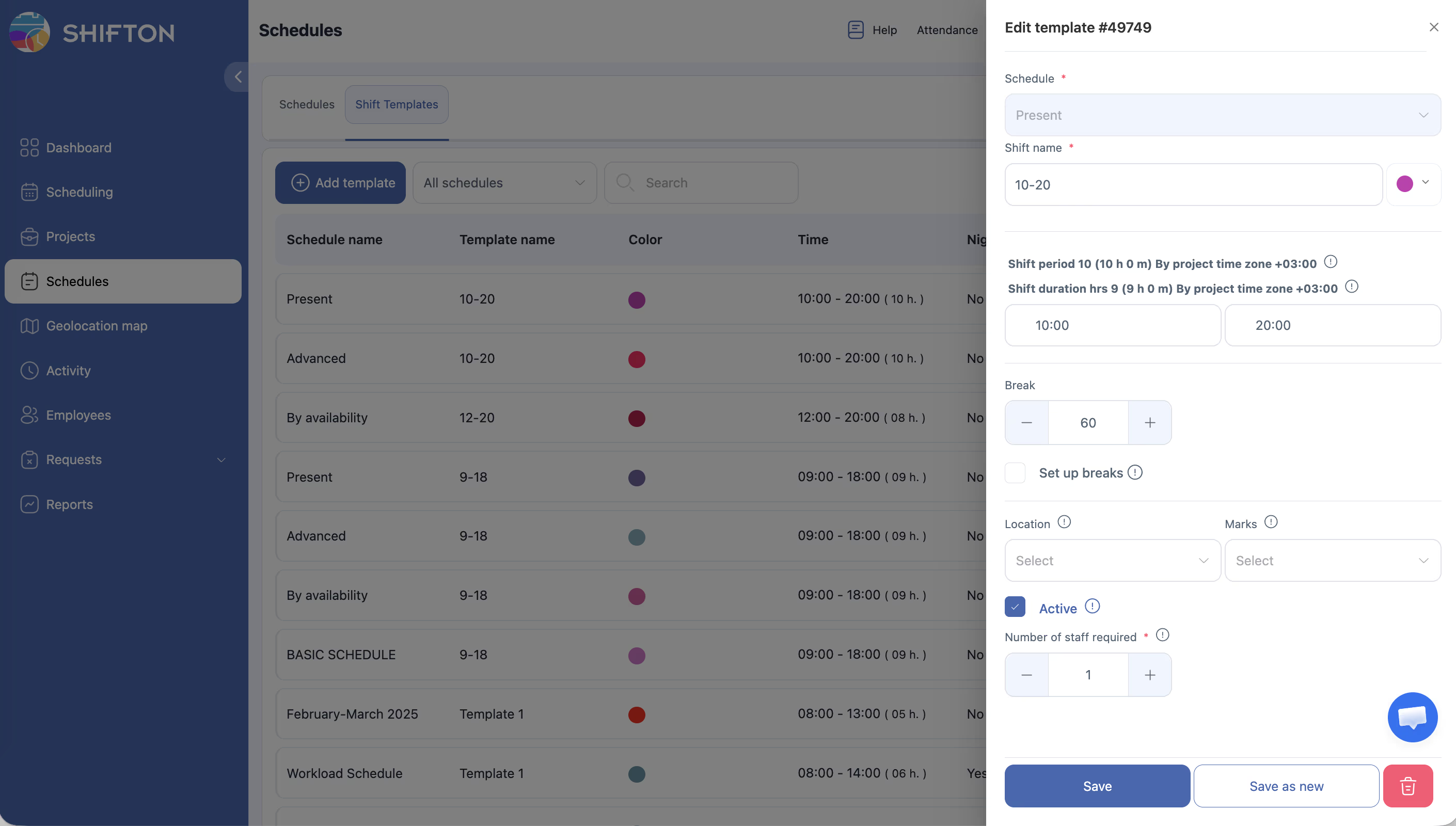
Dove si configura: modello di Turno → campo Pausa (in minuti).
Il tipo più semplice. Si indica quanti minuti sottrarre dalla durata del Turno per il calcolo della retribuzione. Non è prevista alcuna interfaccia per il Dipendente.
Come funziona:
- Durata del Turno: 09:00–18:00 = 9 ore.
- Pausa: 60 min.
- Durata retribuita del Turno: 8 ore.
Se nelle Impostazioni Stipendio è attivato il parametro Paga i dipendenti per le pause, la pausa è considerata retribuita e la durata rimane 9 ore.
Quando utilizzarla: per una pausa pranzo standard, uguale per tutti.
2. Pausa programmata (programmate break)
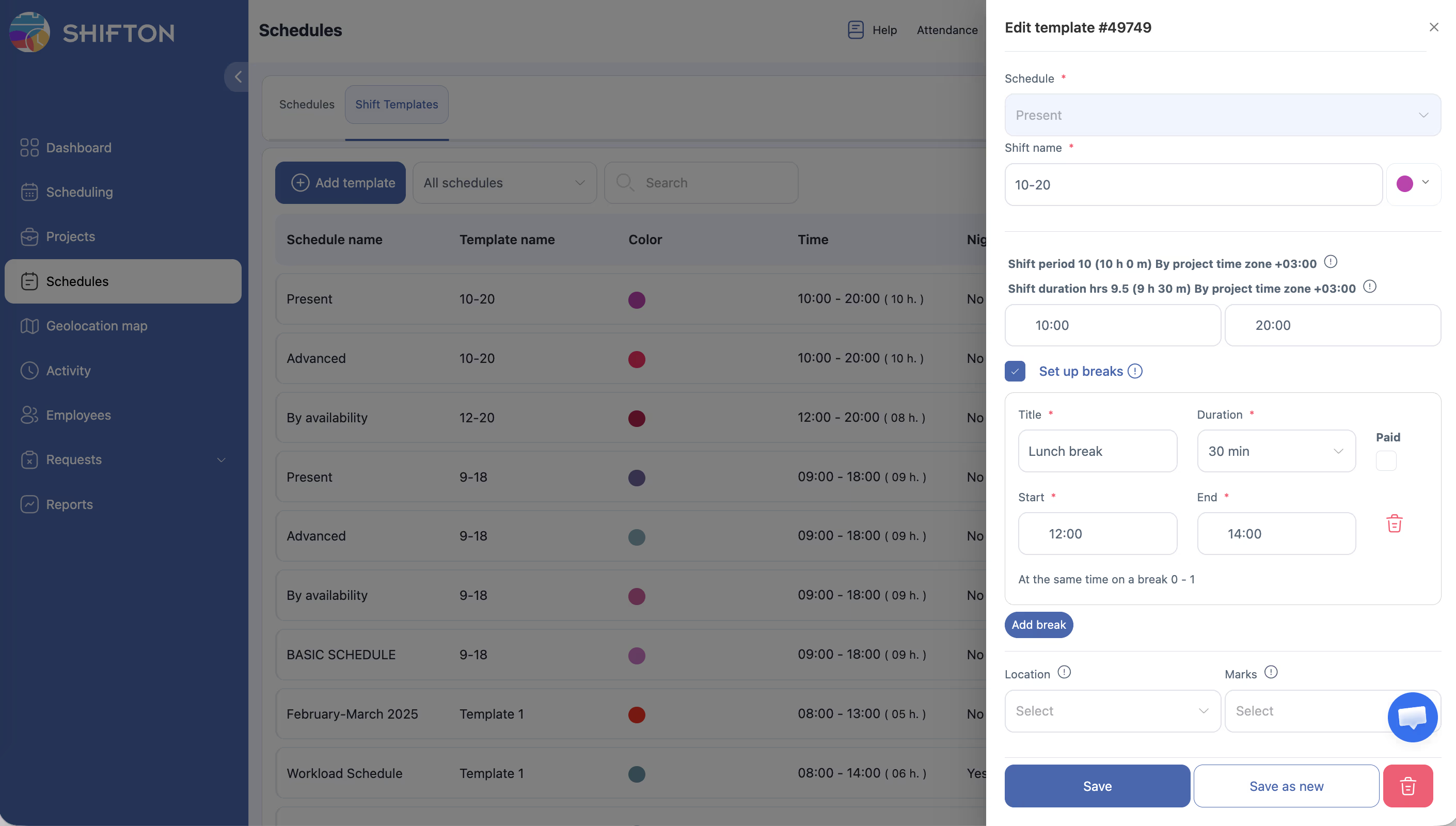
Dove si configura: modello di Turno → casella Imposta pause → Aggiungi Pausa.
Una pausa con una finestra temporale definita. A un modello possono essere aggiunte più pause.
Campi durante la creazione:
| Campo | Descrizione |
|---|---|
| Titolo | Nome della pausa (ad esempio, «Pranzo», «Caffè») |
| Durata | Durata da 5 a 240 minuti (step di 5 min) |
| Retribuita | Se attivato — il tempo della pausa è retribuito |
| Inizio | Inizio della finestra temporale |
| Fine | Fine della finestra temporale |
| Contemporaneamente | Numero massimo di Dipendenti in pausa contemporaneamente |
Coda a cascata. Con Contemporaneamente = 1 il sistema mette i Dipendenti in coda:
- Dipendente 1: 10:00–10:05
- Dipendente 2: 10:05–10:10
- Dipendente 3: 10:10–10:15
Quando utilizzarla: quando è importante che le pause non si sovrappongano e non lascino il team scoperto.
3. Pausa non programmata (Non programmata break)
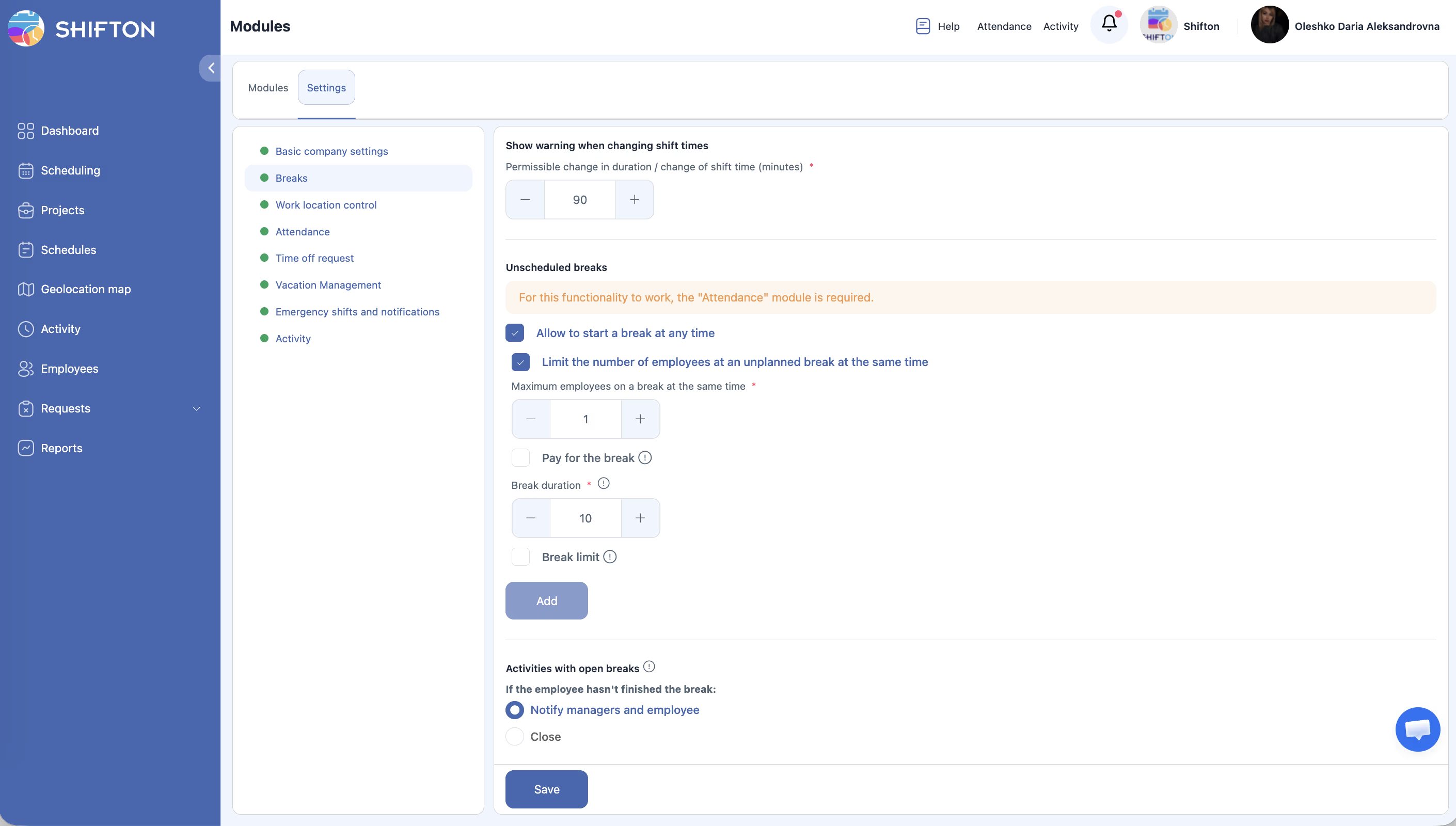
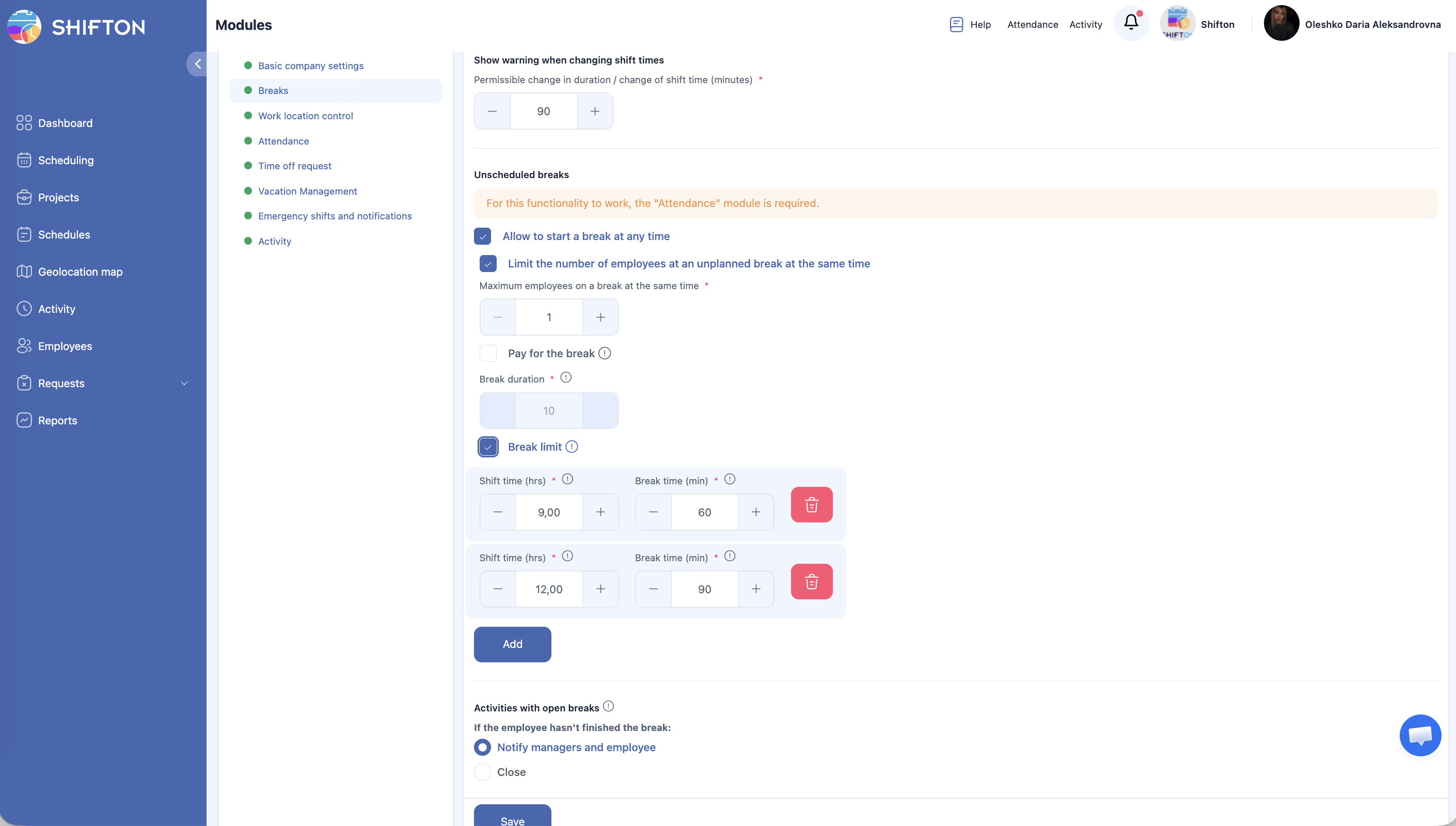
Dove si configura:Impostazioni Moduli → Pause (sezione Non programmate breaks).
Richiede: i moduli Pause + Presenze (entrambi devono essere abilitati).
Il Dipendente avvia e termina la pausa autonomamente tramite l’applicazione. Si definiscono solo le restrizioni.
Parametri di configurazione:
| Parametro | Descrizione |
|---|---|
| Consentire di iniziare la pausa in qualsiasi momento | Consentire la pausa libera |
| Limite Numero di dipendenti In pausa | Limitare il numero di Dipendenti in pausa |
| Max Dipendenti in pausa at same time | Numero massimo (ad esempio, 1) |
| Paga per la pausa | Considerare la pausa retribuita |
| Durata della pausa (min) | Durata della pausa |
Limiti per durata del Turno (sezione Pausa limite):
| Durata del Turno | Pausa massima |
|---|---|
| ≥ 9 ore | 60 min |
| ≥ 12 ore | 90 min |
Pausa non chiusa. In Attività con pause aperte selezionare il comportamento:
– Notifica responsabile and Dipendente — inviare una notifica.
– Chiudi — chiudere la pausa automaticamente.
Quando utilizzarla: per un regime dinamico in cui l’orario esatto della pausa non è noto in anticipo.
4. Pausa su richiesta (Pausa request)
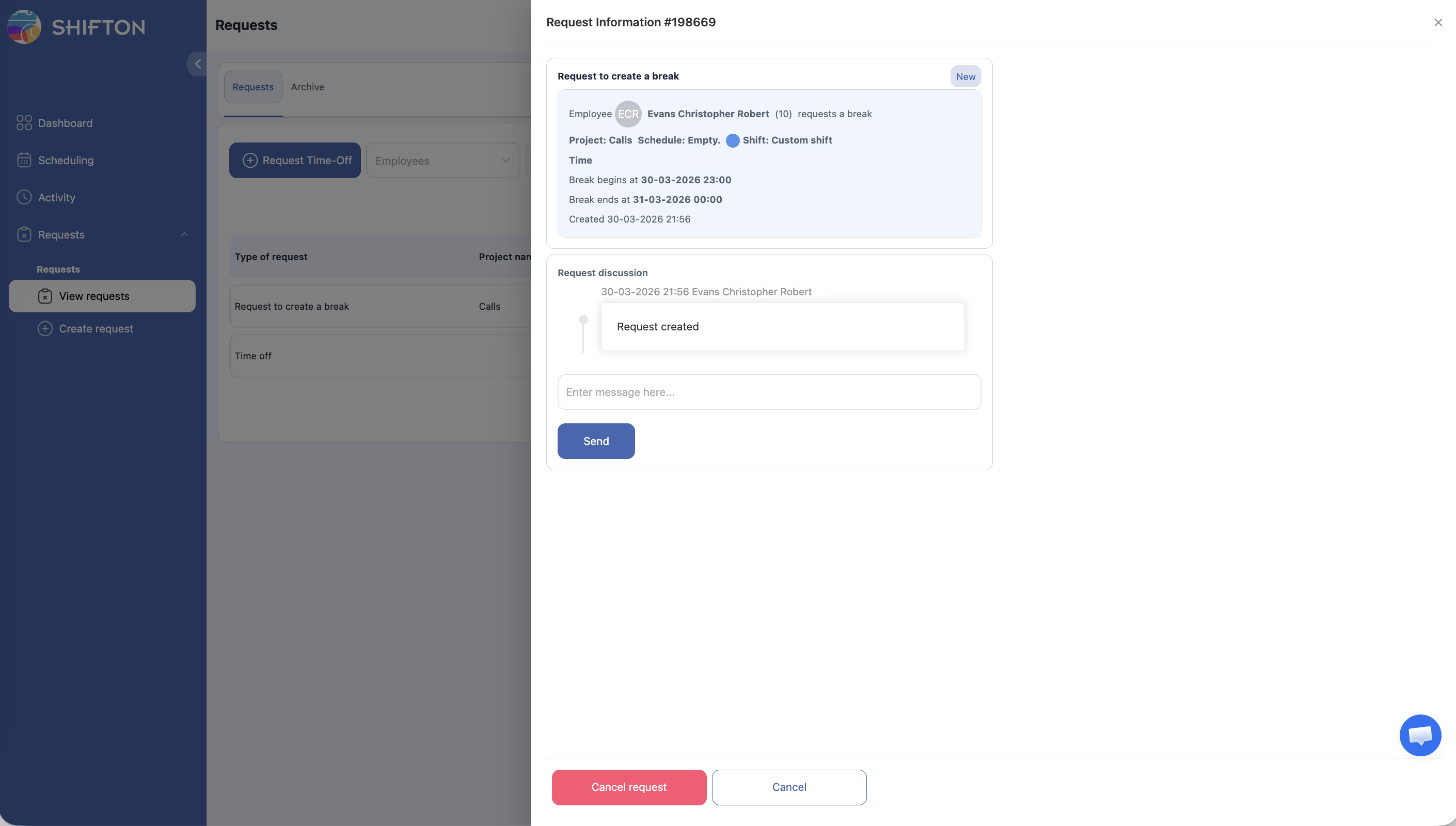
Dove si configura: impostazioni della Pianificazione → Consenti ai dipendenti di creare pause.
Richiede: modulo Pause abilitato.
Il Dipendente invia una richiesta, il Responsabile approva o rifiuta. Dopo l’approvazione, la pausa appare nella Pianificazione.
Schema di funzionamento:
Quando utilizzarla: quando è importante concordare le pause e controllare il carico del team.
Configurazione delle pause
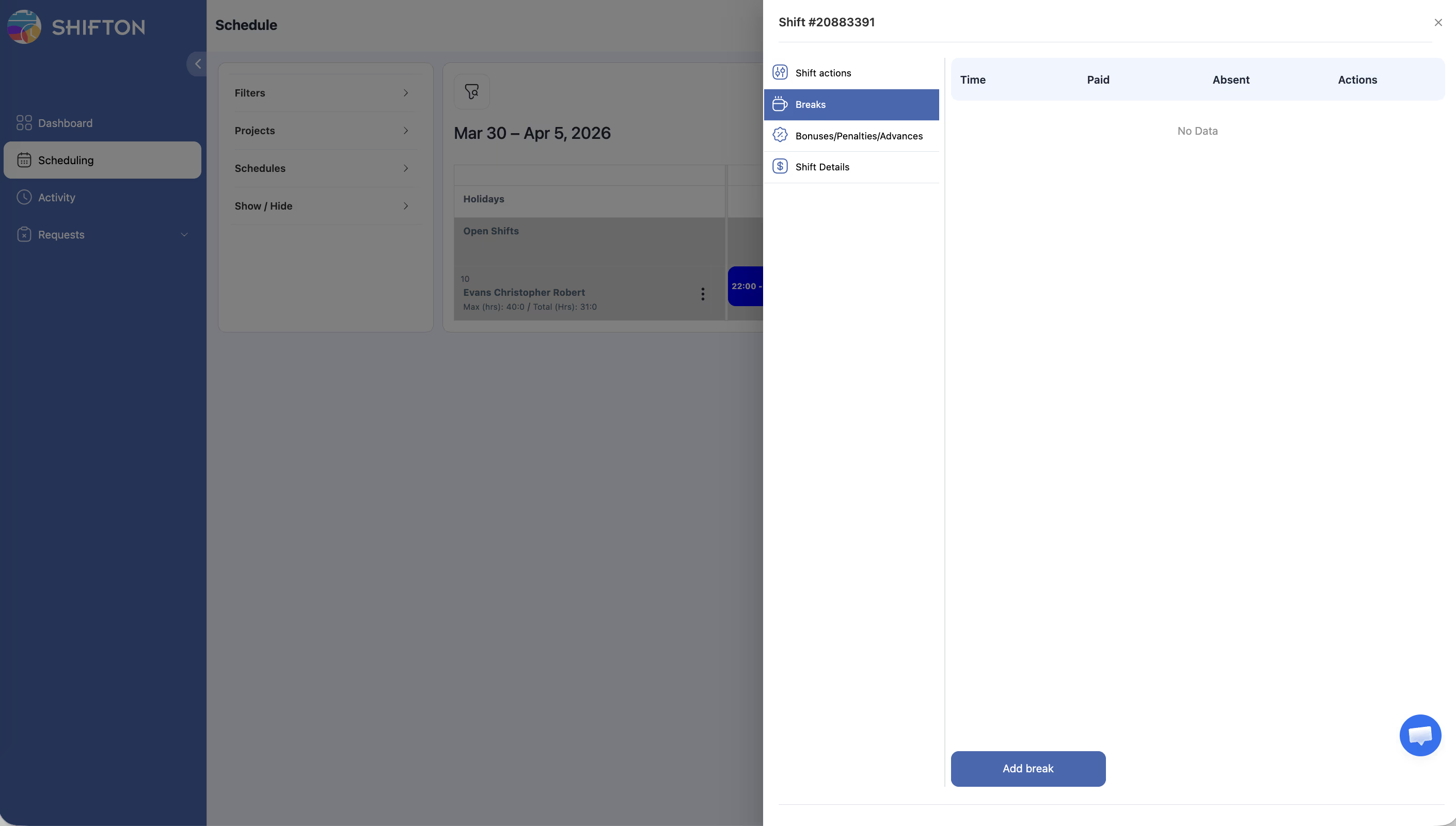
Modulo Pause
Costo: $0,50 per Dipendente al mese. Periodo di prova: fino a 60 giorni.
Parametri Impostazioni Moduli → Pause
| Parametro | Descrizione |
|---|---|
| Mostrare avviso quando si modificano gli orari del turno | Avvisare quando si modificano gli orari del Turno |
| Ammissibile change in duration (min) | Variazione consentita della durata del Turno (predefinita 90 min) |
| Non programmato breaks | Impostazioni delle pause non programmate |
| Limite di pausa | Limiti per durata del Turno |
| Attività con pause aperte | Cosa fare con le pause non chiuse |
Impatto delle pause sul calcolo dello stipendio
Retribuita vs Non retribuita
| Tipo di pausa | Non retribuita (predefinito) | Retribuita |
|---|---|---|
| Semplice break | Sottratta dalle ore retribuite | Non sottratta |
| Programmato break | Configurabile per singola pausa (campo Retribuita) | Configurabile per singola pausa |
| Non programmata break | Configurabile in Impostazioni Moduli | Configurabile in Impostazioni Moduli |
Override globale. In Impostazioni Azienda → Impostazioni Stipendio la casella Paga i dipendenti per le pause — se attivata, tutte le pause dell’azienda vengono considerate retribuite.
Come la pausa unpaid influisce sul Turno
| Turno | Pausa | Ore retribuite |
|---|---|---|
| 09:00–18:00 | 60 min, unpaid | 8 h |
| 09:00–18:00 | 60 min, paid | 9 h |
| 09:00–18:00 | 30 min, unpaid | 8,5 h |
| 09:00–18:00 | 0 min | 9 h |
Articoli correlati
- Pause durante i Turni
- Modulo «Pause»
- Panoramica del modulo Presenza
- Aggiunta di Turni
- 05 Creazione Pausa
Domande frequenti
È possibile utilizzare più tipi di pause contemporaneamente?
Sì. Ad esempio, in un Turno può esserci un Semplice break (60 min per il pranzo) e contemporaneamente essere consentite le Non programmate breaks per brevi pause.
Perché il Dipendente non vede il pulsante per iniziare la pausa?
Per le Non programmata breaks sono necessari entrambi i moduli: Pause e Presenze. Inoltre è necessario un Turno attivo.
Come limitare la pausa contemporanea di Da pagare persone?
Per le Non programmata: Impostazioni Moduli → Pause → Limite Numero di dipendenti In pausa = 2.
Per le programmate: nelle impostazioni della pausa del modello di Turno, imposti Contemporaneamente = 2.
Dove si definisce la priorità di retribuzione delle pause?
Impostazioni Stipendio → Paga i dipendenti per le pause (globale) sovrascrive tutte le impostazioni individuali. Se disattivato — si applicano le impostazioni di ciascuna pausa.
È necessario il modulo Presenza per le programmate Pause?
No. Le programmate breaks vengono definite nel modello di Turno e non richiedono Presenze. Presenze è necessario solo per le Non programmate breaks.
Come aggiungere una pausa al modello di Turno?
Durante la creazione o la modifica del modello di Turno — attivi la casella Imposta pause → prema Aggiungi Pausa → compili Titolo, Durata, finestra Inizio/End, Contemporaneamente.
Cosa succede se il Dipendente va in pausa e non torna?
Il sistema registra una pausa aperta. Secondo l’impostazione Attività con pause aperte — invierà una notifica o chiuderà automaticamente al termine del Turno.
Il Semplice Pausa è retribuito per impostazione predefinita?
No. Il Semplice break viene sottratto dalle ore retribuite. Per renderlo retribuito — attivi Paga i dipendenti per le pause nelle Impostazioni Stipendio.
È possibile combinare Semplice Pausa e programmate Pausa nello stesso Turno?
Sì. Il Semplice break definisce la detrazione standard, mentre lo programmate break aggiunge finestre temporali specifiche per le pause.
Cosa significa “Contemporaneamente” = 0?
Il parametro 0 indica un numero illimitato di Dipendenti in pausa contemporaneamente.
Il tempo del Pausa Richiesta viene conteggiato nelle ore lavorative?
Dipende dalle impostazioni. Un Pausa request non retribuito viene sottratto dall’orario lavorativo. Uno retribuito — no.
È possibile impostare limiti di pausa diversi per Progetti diversi?
No. Le impostazioni delle pause sono definite a livello dell’intera azienda in Impostazioni Moduli.
Dove il Dipendente vede la richiesta di pausa dopo la creazione?
Nella sezione Richieste della pagina o nell’applicazione mobile — sezione Richieste.
Quante pause si possono aggiungere a un modello di Turno?
Non ci sono limiti. Si possono aggiungere più programmate breaks con finestre temporali diverse.
Il Responsabile può rifiutare un Pausa Richiesta?
Sì. Il Pausa request segue un processo di approvazione/rifiuto — il Responsabile prende la decisione manualmente.