

La registrazione avviene in tre passaggi: prima indichi chi sei — datore di lavoro o dipendente —, poi scegli il prodotto e solo dopo compili il modulo. Non serve confermare l'indirizzo e-mail: dopo l'invio del modulo entri subito nel tuo account.
Istruzioni passo dopo passo
Passaggio 1. Chi sei
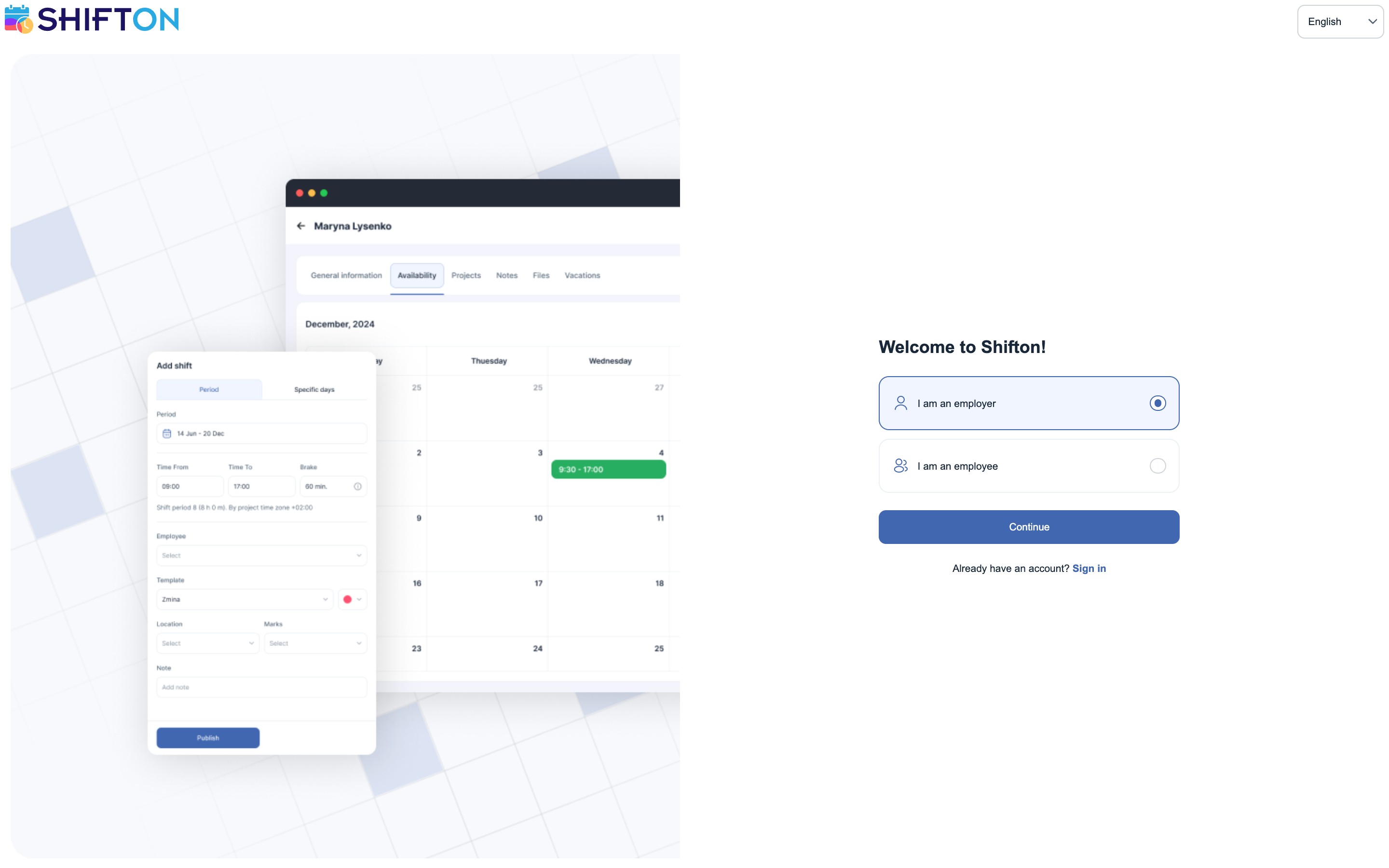
Apri app.shifton.com/registration. Nella prima schermata ci sono due opzioni:
- Sono un datore di lavoro (I am an employer) — selezionata per impostazione predefinita. Questo percorso crea una nuova azienda e tu ne diventi il proprietario.
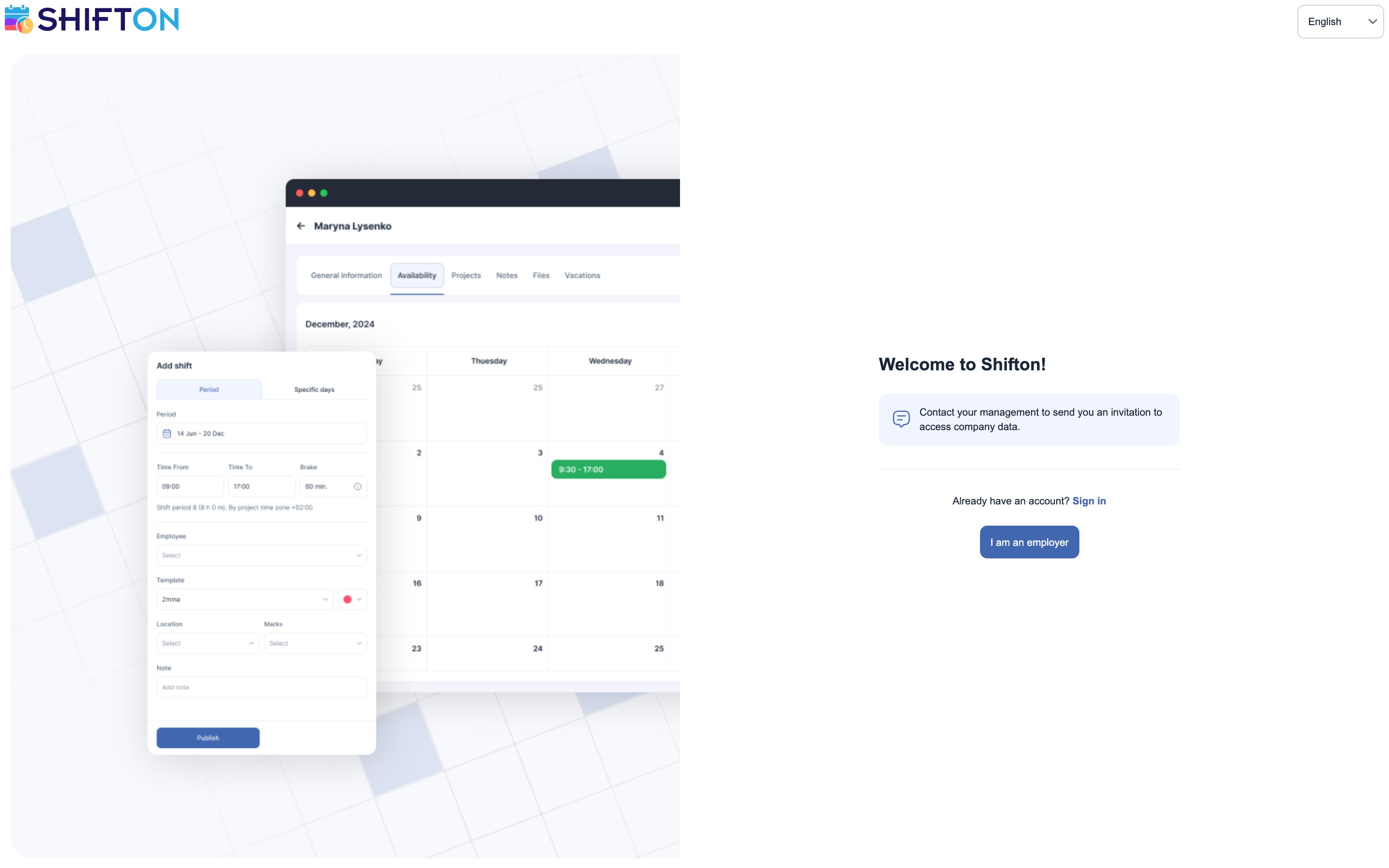
- Sono un dipendente (I am an employee) — per chi è stato invitato in un'azienda già esistente. Questo percorso non permette di registrare un'azienda: selezionandolo vedrai il messaggio «Contatta la tua direzione affinché ti invii un invito per accedere ai dati dell'azienda». I dipendenti entrano in Shifton solo su invito del proprietario o di un amministratore.
Premi Continua (Continue).
Ecco come appare la schermata per il dipendente — il modulo di registrazione non si apre; puoi tornare alla registrazione dell'azienda con il pulsante Sono un datore di lavoro:
Passaggio 2. Quale prodotto
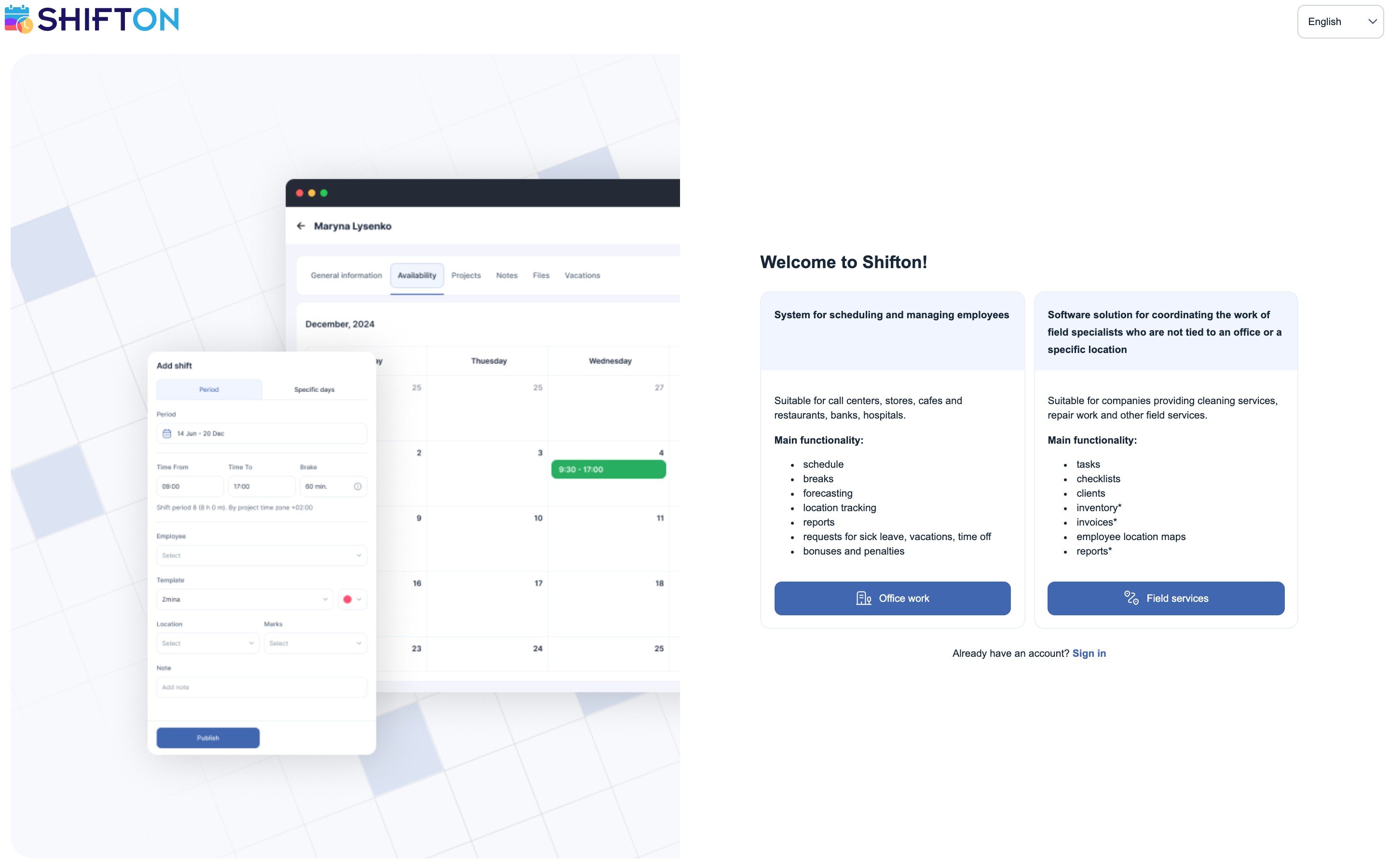
Segue la scelta tra i due prodotti Shifton. In passato per questo si usavano indirizzi di registrazione diversi — ora il prodotto si sceglie direttamente qui, con il pulsante sotto la descrizione.
| Prodotto | Per chi | Cosa include |
|---|---|---|
| Lavoro d'ufficio (Office work) — sistema di pianificazione e gestione dei dipendenti | Call center, negozi, bar e ristoranti, banche, ospedali | Programmi di lavoro, pause, previsioni, controllo della posizione, report, richieste di malattia, ferie e permessi, bonus e trattenute |
| Servizi sul campo (Field services) — coordinamento degli specialisti sul campo | Pulizie, riparazioni e altri lavori in trasferta | Attività, checklist, clienti, inventario, fatture, mappe della posizione dei dipendenti, report |
Nell'elenco delle funzionalità del servizio sul campo alcune voci sono contrassegnate da un asterisco: sono i moduli a pagamento.
Il prodotto scelto determina la modalità di lavoro dell'azienda. Potrai passare da una modalità all'altra anche in seguito, nel menu Shifton, con lo stesso account.
Passaggio 3. Modulo di registrazione
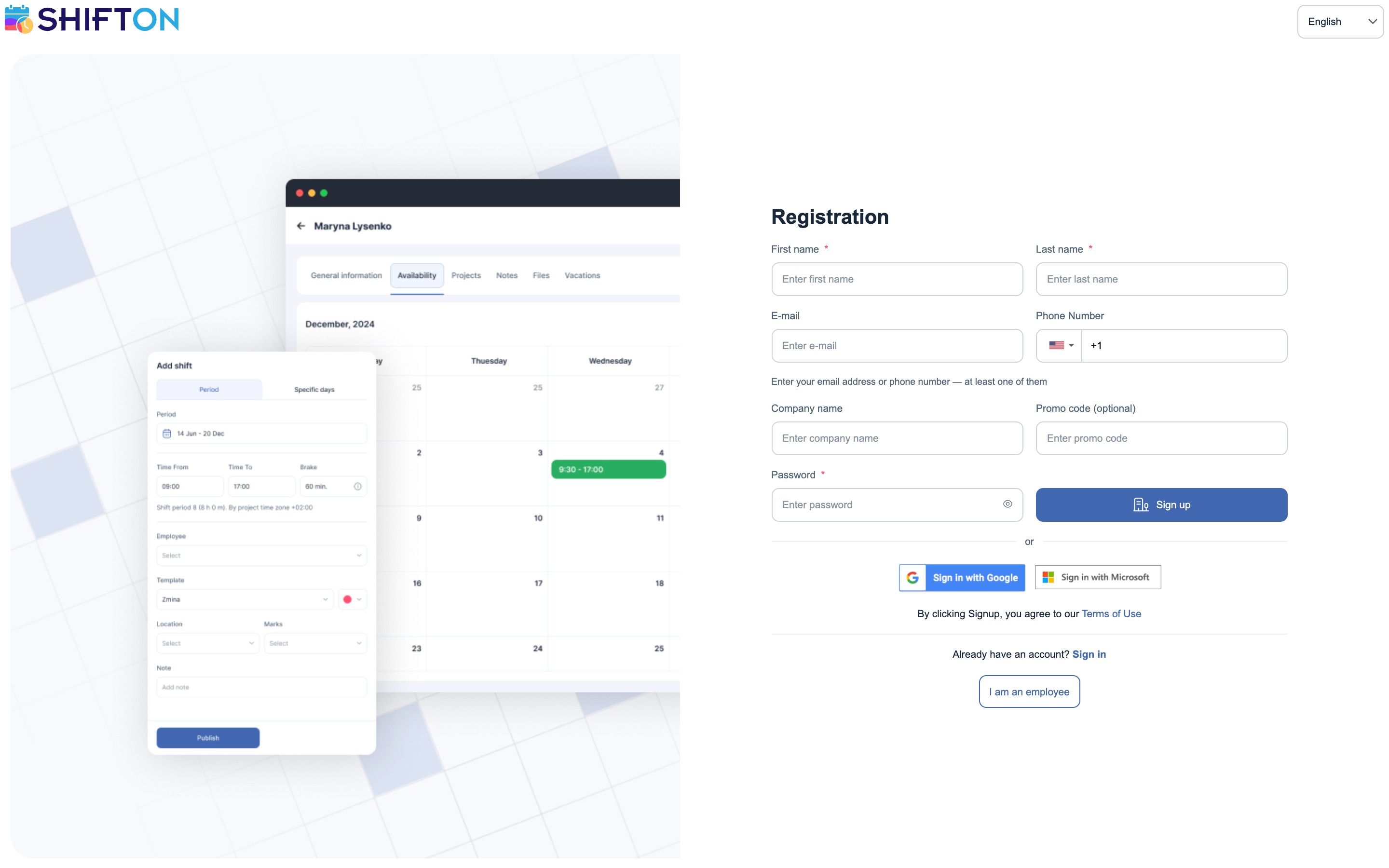
La persona che compila il modulo diventa il proprietario dell'azienda.
| Campo | Descrizione | Obbligatorio |
|---|---|---|
| Nome | Il tuo nome | Sì |
| Cognome | Il tuo cognome | Sì |
| Indirizzo di posta elettronica | Uno dei due | |
| Telefono | Numero di telefono con prefisso internazionale | Uno dei due |
| Nome dell'azienda | Il nome della tua organizzazione | No |
| Codice promozionale | Se ricevuto tramite il programma referral | No |
| Password | Password di accesso | Sì |
Sotto i campi dell'e-mail e del telefono c'è un suggerimento: «Indica l'indirizzo e-mail o il numero di telefono — almeno uno dei due». Basta quindi uno solo dei due; il telefono servirà comunque più avanti per invitare i dipendenti.
Premi Iscriviti (Sign up).
Accesso con Google o Microsoft
Invece di compilare il modulo puoi accedere con un account esistente: nel modulo ci sono i pulsanti Sign in with Google e Sign in with Microsoft. In questo caso non devi creare una password: i dati vengono presi dall'account scelto.
Cosa succede dopo
Subito dopo la registrazione:
- Il modulo Funzioni di base è attivato automaticamente e non può essere disattivato — programma di lavoro, elenco dei dipendenti, cruscotto.
- Un progetto gratuito. I progetti aggiuntivi sono a pagamento.
- I diritti di proprietario dell'azienda spettano a chi ha compilato il modulo: accesso completo a tutte le impostazioni, pagamenti inclusi.
- Parte il periodo di prova. Nell'intestazione compare il contatore verde Prova gratuita: hai dieci giorni per conoscere il sistema e, completando le attività dell'elenco, puoi estendere il periodo di prova fino a 60 giorni. Maggiori dettagli nell'articolo «Periodo di prova e attività».
Per sapere cosa è disponibile senza pagare e quando l'azienda passa al piano a pagamento, consulta l'articolo «Piano gratuito».
Possibili problemi e soluzioni
| Problema | Causa | Soluzione |
|---|---|---|
| Il pulsante Iscriviti non si attiva | Non sono stati compilati nome, cognome o password, oppure mancano sia l'e-mail sia il telefono | Compila i campi obbligatori; tra e-mail e telefono ne basta uno |
| Gli inviti ai dipendenti non arrivano | Il numero di telefono non è stato confermato | Conferma il numero nelle impostazioni del profilo |
| Ti sei registrato nel prodotto sbagliato | Al secondo passaggio è stata scelta l'altra opzione | Cambia la modalità di lavoro nel menu Shifton — non serve registrare una seconda azienda |
| Hai scelto «Sono un dipendente» e il modulo non compare | I dipendenti non si registrano da soli — solo su invito | Chiedi al tuo responsabile di inviarti un invito; il link per creare l'account arriverà via e-mail |
Domande frequenti
Domanda: La registrazione è gratuita? Risposta: Sì. I primi dieci dipendenti rientrano gratuitamente nelle «Funzioni di base»; per registrarsi non serve una carta.
Domanda: Bisogna indicare sia l'e-mail sia il telefono? Risposta: No, ne basta uno dei due. Il telefono servirà più avanti — per la conferma e per l'invio degli inviti ai dipendenti.
Domanda: Il nome dell'azienda è obbligatorio? Risposta: No, questo campo è facoltativo. Puoi indicare o modificare il nome in seguito nelle impostazioni del profilo aziendale.
Domanda: È possibile registrarsi con Google o Microsoft? Risposta: Sì, nel modulo ci sono i pulsanti Sign in with Google e Sign in with Microsoft.
Domanda: Come ci si registra nella modalità di servizio sul campo? Risposta: Al secondo passaggio della registrazione scegli Servizi sul campo. Non serve più un indirizzo separato.
Domanda: Bisogna confermare l'e-mail? Risposta: No. Dopo l'invio del modulo entri subito nel tuo account.
Domanda: Chi diventa proprietario dell'azienda? Risposta: La persona che ha compilato il modulo. Ottiene l'accesso completo a tutte le impostazioni, pagamenti inclusi.
Domanda: Sono un dipendente. Come mi registro? Risposta: Da solo non è possibile: l'azienda viene registrata solo dal proprietario. Chiedi al tuo responsabile di inviarti un invito: nell'e-mail troverai il link per creare il tuo account.
Domanda: È possibile gestire più aziende? Risposta: Sì. Registra la seconda azienda con lo stesso indirizzo e-mail: nel menu Shifton comparirà la voce per passare da un'azienda all'altra.
Domanda: Dove si indicano il paese e il settore? Risposta: Nel modulo di registrazione questi campi non ci sono. Puoi compilarli dopo l'accesso, nelle impostazioni del profilo aziendale.
Domanda: È possibile usare un codice promozionale? Risposta: Sì, nel modulo c'è un campo apposito. I codici promozionali vengono distribuiti tramite il programma referral.
Domanda: Cosa comprendono le «Funzioni di base»? Risposta: Programma di lavoro, elenco dei dipendenti e cruscotto, più un progetto gratuito. Non è possibile disattivarle.
Domanda: Esiste un'app mobile? Risposta: Sì, per iOS e Android.