

Aggiorna la tua Password dell’account Shifton per mantenere il tuo account al sicuro.
Cos’è Questo?
La funzione Modifica Password ti permette di aggiornare la tua Password di accesso a Shifton. È accessibile dal menu utente nell’angolo in alto a destra dello schermo. Dovrai inserire la tua Password attuale e poi fornire la nuova Password per completare la modifica.
Prerequisiti
| Requisito | Dettagli |
|---|---|
| Account | Account Shifton attivo |
| Password attuale | Devi conoscere la tua Password attuale |
Istruzioni Passo per Passo
Accesso alla Finestra di Dialogo Modifica Password
Modifica della Tua Password
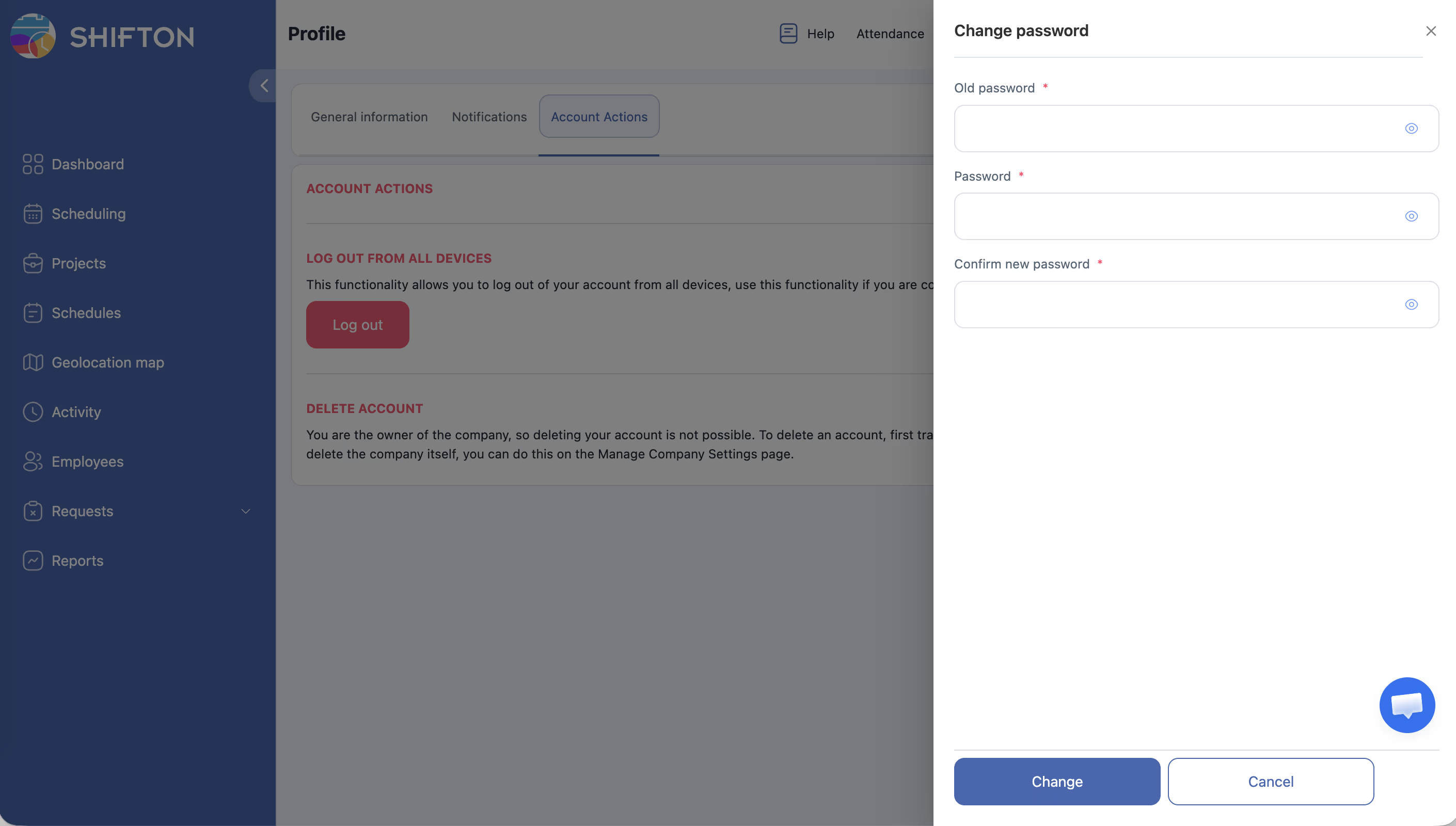
| Campo | Descrizione |
|---|---|
| Vecchia password | Inserisci la tua Password attuale |
| Nuova password | Inserisci la nuova Password desiderata |
| Conferma nuova password | Reinserisci la nuova Password per confermarla |
Autorizzazioni di Accesso
| Ruolo | Modifica Propria Password |
|---|---|
| Proprietario | Sì |
| Amministratore | Sì |
| Responsabile | Sì |
| Dipendente | Sì |
Articoli Correlati
Domande frequenti
D: Cosa devo fare se ho dimenticato la mia Password attuale?
R: Usa il link “Password dimenticata?” nella pagina di accesso per reimpostarla tramite email.
D: La modifica della Password mi disconnetterà dagli altri dispositivi?
R: Possibilmente — dipende dalle impostazioni delle sessioni.
D: Errore “Vecchia password errata” — perché?
R: Hai inserito la Password attuale sbagliata. Usa “Password dimenticata?” se non la ricordi.
D: Esistono requisiti minimi per la nuova Password?
R: Sì. Shifton richiede una lunghezza minima. Usa una combinazione di lettere e numeri.
D: L’Amministratore può cambiare la mia Password?
R: No. La Password può essere cambiata solo dall’utente stesso. L’Amministratore può solo avviare il ripristino tramite Recovery.
D: Riceverò una notifica email dopo aver cambiato la Password?
R: Sì. Viene inviata una conferma all’email collegata all’account dopo la modifica della Password.
D: Posso riutilizzare una vecchia Password?
R: Il sistema non memorizza la cronologia delle Password — tecnicamente è possibile, ma non è consigliato.
D: Cosa fare se i campi nuova password e conferma non corrispondono?
R: Il sistema mostrerà un errore e non salverà le modifiche. Assicurati che entrambi i campi contengano lo stesso testo.
D: Posso cambiare la Password tramite l’app mobile?
R: Sì. La funzione Modifica Password è disponibile nell’app mobile nel menu utente.
D: Quanto tempo ci vuole perché la nuova Password diventi attiva?
R: Immediatamente. Dopo aver cliccato Salva, la nuova Password è attiva subito.
Problemi Possibili e Soluzioni
| Problema | Possibile Causa | Soluzione |
|---|---|---|
| Errore “Vecchia password errata” | Hai inserito la Password attuale sbagliata | Ricontrolla la tua Password attuale; usa “Password dimenticata?” se non sei sicuro |
| La nuova Password non viene accettata | La Password non soddisfa i requisiti di sicurezza | Prova una Password più lunga con una combinazione di caratteri |
| La conferma non corrisponde | La nuova Password e il campo di conferma sono diversi | Reinserisci attentamente la nuova Password in entrambi i campi |
| La finestra di dialogo non appare | Blocco popup del browser o problema di sessione | Aggiorna la pagina e riprova; disabilita i blocchi popup |
| Password modificata ma impossibile accedere | Usi per abitudine la vecchia Password | Inserisci la nuova Password; usa un gestore di Password per memorizzarla |