

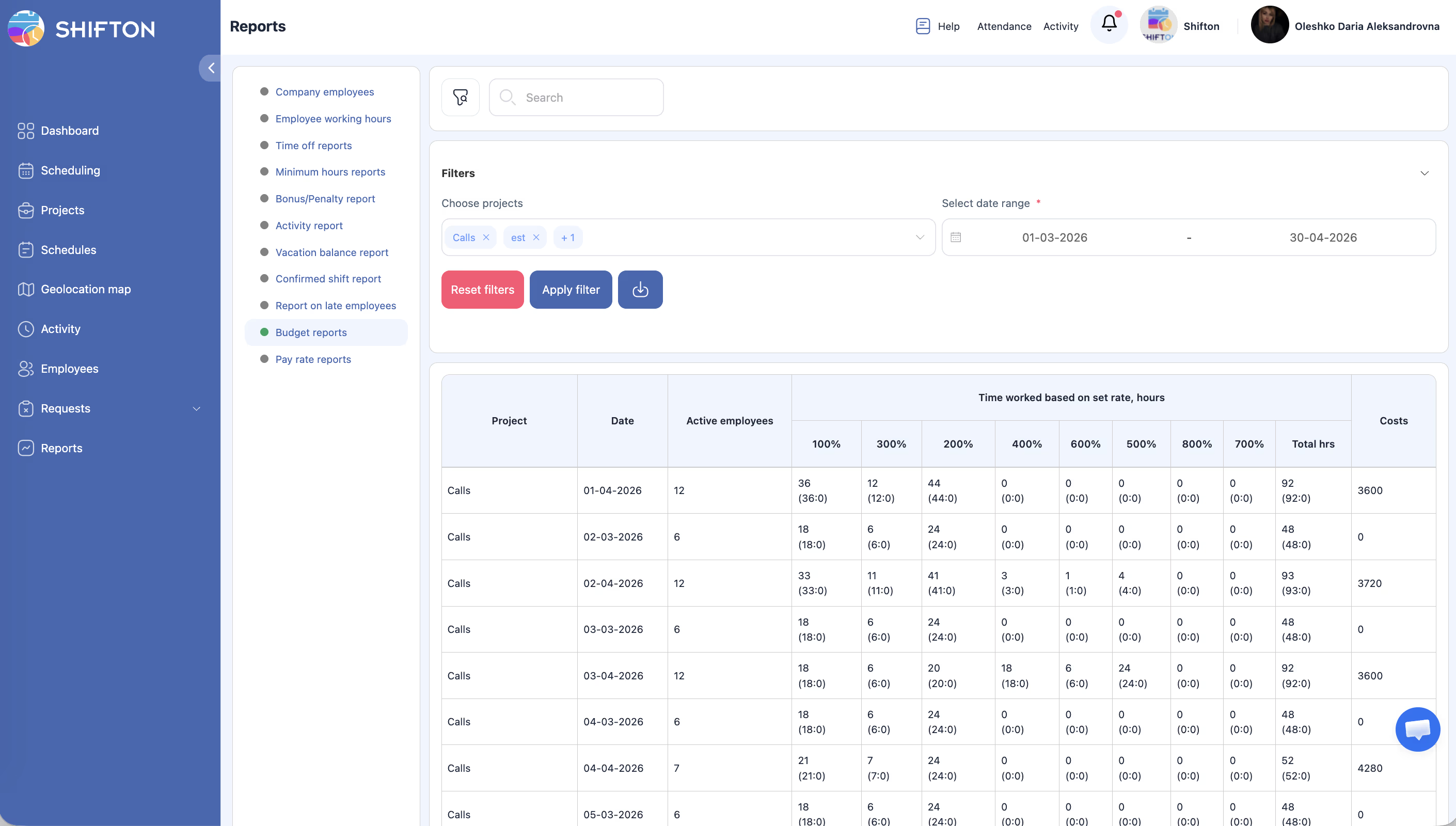
Rappresentazione finanziaria dei costi del lavoro per Progetto: numero di Dipendenti attivi, ore per livelli tariffari (100%, 200%, 300%) e costi totali. Utilizzato per la pianificazione del budget e il confronto tra costi effettivi e previsti.
Istruzioni passo passo
Accesso al report
| Passo | Azione | Risultato atteso |
|---|---|---|
| 1 | Apra Report nella barra laterale sinistra | |
| 2 | Selezioni Budget | Si carica una tabella multilivello |
Filtri
| Filtro | Tipo | Descrizione |
|---|---|---|
| Progetti | Selezione multipla | Filtro per Progetti |
| Intervallo di Data | Selezione date | Periodo di analisi |
Selezioni i Progetti e l’intervallo di date, prema Applica Filtro.
Struttura della tabella
Il report utilizza una struttura multilivello:
| Livello | Descrizione |
|---|---|
| Riga intestazione Progetto | Nome del Progetto |
| Righe Dati | Ripartizione giornaliera per Dipendenti, ore e costi |
| Riga riepilogo Progetto | Totali del Progetto |
| Riga totale generale | Totali di tutti i Progetti |
| Colonna | Descrizione |
|---|---|
| Progetto | Nome del Progetto |
| Dati | Data |
| Attivo Dipendenti | Dipendenti che hanno lavorato in quel giorno |
| Tempo worked — 100% | Ore alla tariffa base |
| Tempo worked — 300% | Ore alla tariffa 300% (notturne/festive) |
| Tempo worked — 200% | Ore alla tariffa 200% (straordinari) |
| Tempo worked — Totale ore | Totale ore |
| costi | Costi totali |
Articoli correlati
- Panoramica dei report
- Report Tariffa Retributiva
- Impostazioni stipendio
- Gestione dei Progetti
- Modulo Previsione
Domande frequenti
D1: Cosa significano i livelli 100%, 200%, 300%?
Moltiplicatori della tariffa. 100% — tariffa base. 200% — straordinari. 300% — Turni notturni/festivi.
D2: Come vengono calcolati i costi?
Ore × tariffa del Dipendente per ciascun livello. Il totale è la somma di tutti i livelli.
D3: Il report include bonus e penalità?
No. Solo i costi base per ore. Per il calcolo completo utilizzi il report Tariffa Retributiva.
D4: Tutte le righe dei costi sono a 0. Perché?
Le tariffe non sono configurate. Le imposti in Impostazioni > Paga Tariffe o nei profili dei Dipendenti.
D5: Cosa include il livello 200% nel Report Budget?
Ore calcolate con il coefficiente di straordinario 200% (primo livello di overtime). Le soglie si definiscono nelle Impostazioni Stipendio.
D6: È necessario il modulo Libro paga per questo report?
No. Il Report Budget funziona sulla base delle tariffe e delle ore dalla Pianificazione — senza il modulo Libro paga.
D7: Il Report Budget è diverso dal Tariffa Retributiva Report?
Sì. Il Report Budget offre una panoramica generale dei costi per Progetto con ripartizione giornaliera. Il Tariffa Retributiva è un calcolo dettagliato per ciascun Dipendente con bonus e penalità.
D8: Il report include ore pianificate o effettive?
Pianificate — dalla Pianificazione pubblicato. Per le effettive utilizzi Tariffa Retributiva insieme a Ore di lavoro del dipendente.
D9: Come confrontare il budget di Da pagare Progetti?
Imposti entrambi nel filtro Progetti → Applica Filtro. Ogni Progetto viene visualizzato come blocco separato.
D10: I “costi” includono bonus e penalità dei Dipendenti?
No. I Costi sono solo i costi base del lavoro. Per il calcolo completo utilizzi il Tariffa Retributiva Report.
D11: È possibile vedere i dati di un Dipendente specifico nel Budget?
No. Il report è aggregato per Progetti e date. Per la visualizzazione per Dipendente utilizzi il Tariffa Retributiva.
D12: Come vedere quanto è costato un mese per un Progetto?
Progetti → Progetto desiderato → Intervallo di Data → l’intero mese → Applica Filtro → riga del totale.
D13: Attivo Dipendenti — cosa mostra questa colonna?
Il numero di Dipendenti che hanno avuto almeno un Turno in quel giorno nel Progetto.
D14: Come esportare il Report Budget per il reparto finanziario?
Applica Filtro → prema Esporta → il file viene scaricato in formato CSV o Excel.
D15: Il report mostra i costi in valuta estera?
Il report mostra i dati nella valuta configurata in Impostazioni Azienda → Impostazioni Stipendio. La multivaluta non è supportata.