

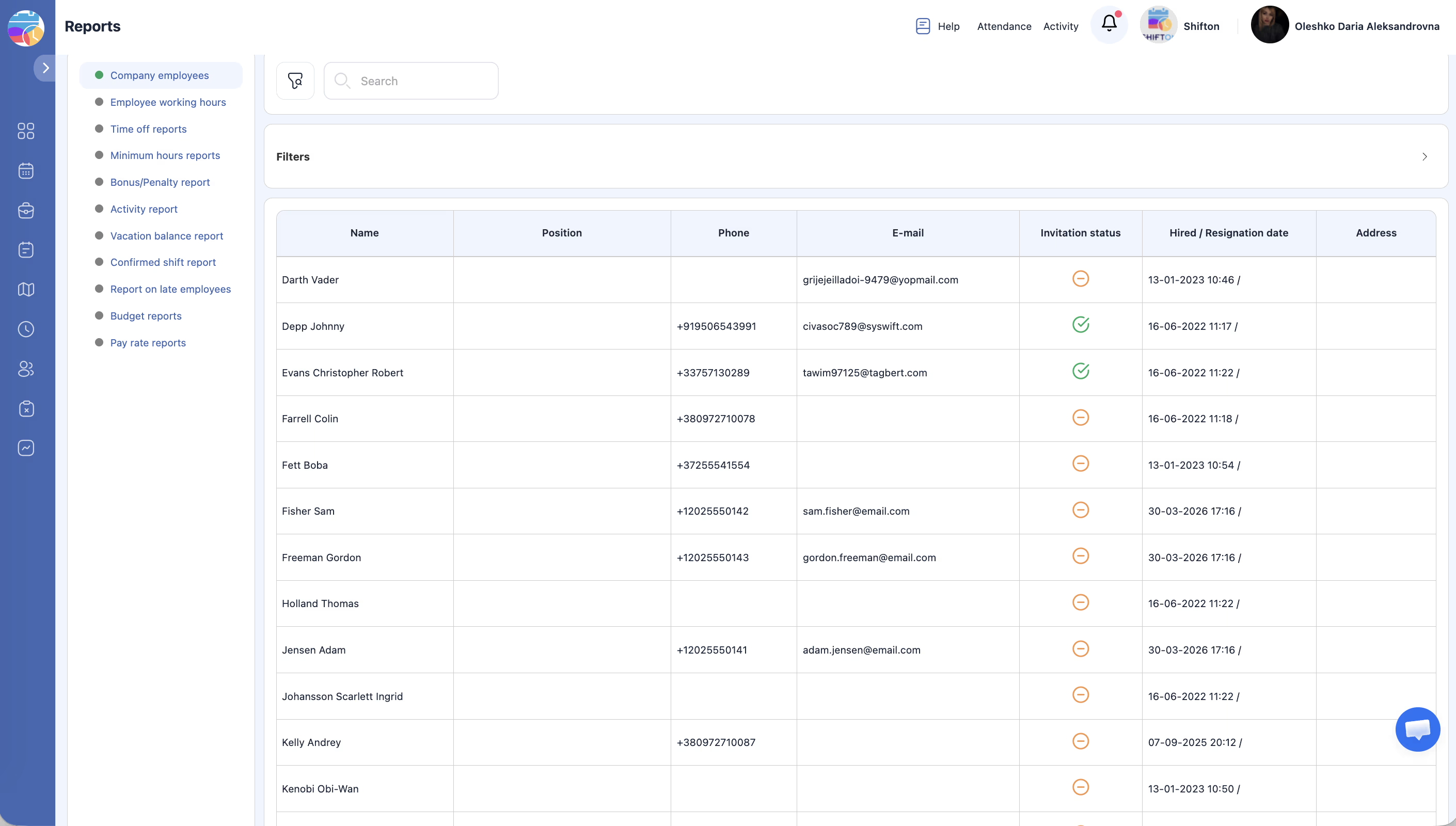
Elenco dei Dipendenti dell’azienda con dati di contatto, posizioni e stati degli inviti. Utile per audit HR, monitoraggio dell’onboarding e controllo dell’organico.
Istruzioni passo passo
Accesso al report
| Passo | Azione | Risultato atteso |
|---|---|---|
| 1 | Apra Report nella barra laterale sinistra | |
| 2 | Selezioni Azienda Dipendenti | Si carica la tabella dei Dipendenti |
Filtri
| Filtro | Tipo | Descrizione |
|---|---|---|
| Progetti | Selezione multipla | Dipendenti per uno o più Progetti |
| Filtro delle Data | Menu a tendina | Ignora (nessun filtro), Assunto (per data di assunzione), Dimissioni (per data di licenziamento) |
| Intervallo di Data | Selezione date | Data di inizio e fine |
| Mostra utenti | Menu a tendina | Tutti, Attuale, Dimissioni, Non invitato |
| Posizione | Menu a tendina | Filtro per posizione |
| Passo | Azione | Risultato atteso |
|---|---|---|
| 1 | Imposti i filtri e prema Applica Filtro | La tabella si aggiorna |
| 2 | Prema Reimposta per ripristinare |
Struttura della tabella
| Colonna | Descrizione |
|---|---|
| Nome | Nome completo del Dipendente |
| Posizione | Posizione |
| Telefono | Numero di telefono |
| Indirizzo email | |
| Stato dell’invito | Stato dell’invito (Invitato, Accettato, Non invitato) |
Esportazione
Prema Esporta o Scarica — l’elenco viene scaricato come file.
Articoli correlati
- Panoramica dei report
- Aggiunta di Dipendenti
- Invito dei Dipendenti
- Profilo del Dipendente — informazioni generali
- Gestione dei Progetti
Domande frequenti
D1: Come visualizzare solo i Dipendenti senza invito?
Imposti Mostra utenti → Non invitato e prema Applica Filtro.
D2: È possibile filtrare per più Progetti?
Sì. Il filtro Progetti supporta la selezione multipla.
D3: Cosa fa l’opzione “Ignora” nel filtro Dati?
Disattiva il filtro per data e mostra tutti i Dipendenti.
D4: Il report non mostra Dipendenti — perché?
I filtri sono troppo restrittivi. Prema Reimposta e verifichi di nuovo.
D5: È possibile vedere i Dipendenti licenziati in un periodo specifico?
Sì. Imposti Filtro delle Data → Dimissioni → indichi l’intervallo di date → Applica Filtro.
D6: Il report include i Dipendenti di tutti i Progetti per impostazione predefinita?
No. Per impostazione predefinita vengono visualizzati tutti. Utilizzi il filtro Progetti per restringere.
D7: La Dati di assunzione viene visualizzata nella tabella?
No. La data di assunzione è disponibile tramite il filtro Filtro delle Data → Assunto, ma non è visualizzata come colonna separata.
D8: È possibile esportare i dati del report in Excel?
Sì. Prema Esporta o Scarica — l’elenco viene scaricato come file.
D9: Cosa significa lo stato “Non invitato” nello Stato dell’invito?
Il Dipendente è stato creato, ma l’invito al sistema non è stato inviato. Lo invii dal profilo del Dipendente.
D10: I Responsabile possono vedere questo report?
Sì. I Responsabile vedono i Dipendenti dei Progetti a cui sono assegnati.
D11: Il report mostra i numeri di telefono personali dei Dipendenti?
Sì, se indicati nel profilo. I dati sono protetti dai permessi di accesso — visibili solo a Responsabile e Amministratori.
D12: Come utilizzare il report per l’audit dei nuovi Dipendenti?
Filtro delle date → Assunto → indichi il periodo di onboarding → Applica Filtro. Otterrà l’elenco degli assunti nel periodo.
D13: È possibile filtrare per più posizioni contemporaneamente?
No. Il filtro Posizione è a selezione singola. Per visualizzare più posizioni utilizzi Esporta e filtri in Excel.
D14: Nel report vengono visualizzati i Dipendenti senza Progetto?
Sì. Con il filtro Progetti reimpostato vengono visualizzati tutti i Dipendenti dell’azienda, compresi quelli non ancora aggiunti a un Progetto.
D15: Come trovare rapidamente i Dipendenti che non hanno accettato l’invito?
Mostra utenti → Invitato (o filtro Stato dell’invito per “Invitato” senza “Accettato”). L’elenco mostrerà chi ha ricevuto l’invito ma non ha attivato l’account.