

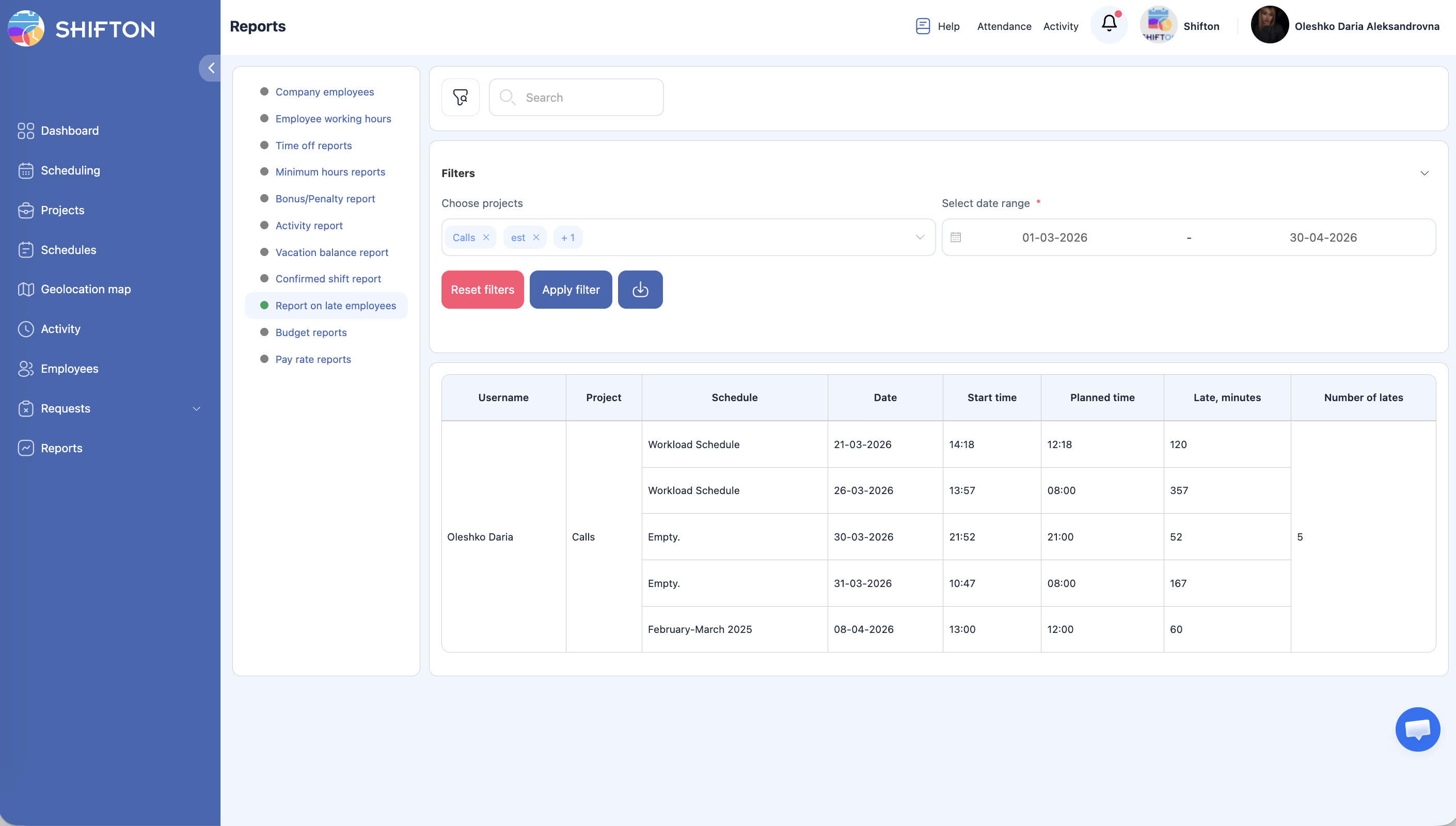
Panoramica dettagliata dei ritardi: nome, Progetto, Pianificazione, ora effettiva e pianificata di inizio, minuti di ritardo e numero totale di incidenti. Aiuta a identificare modelli e adottare misure correttive.
Istruzioni passo passo
Accesso al report
| Passo | Azione | Risultato atteso |
|---|---|---|
| 1 | Apra Report nella barra laterale sinistra | |
| 2 | Selezioni Dipendenti in ritardo | Si carica il report |
Filtri
| Filtro | Tipo | Descrizione |
|---|---|---|
| Progetti | Selezione multipla | Filtro per Progetti |
| Intervallo di Data | Selezione date | Periodo di analisi |
Imposti i filtri e prema Applica Filtro.
Struttura della tabella
| Colonna | Descrizione |
|---|---|
| Nome utente | Nome del Dipendente |
| Progetto | Progetto del Turno |
| Pianificazione | Nome della Pianificazione |
| Dati | Data dell’incidente |
| Inizio Tempo | Ora effettiva di inizio |
| Pianificato Tempo | Ora pianificata di inizio |
| Minuti di ritardo | Minuti tra l’ora pianificata e quella effettiva |
| Numero di ritardi | Totale dei ritardi nel periodo |
Articoli correlati
- Panoramica dei report
- Report Bonus/Penalità
- Report Ore di lavoro del dipendente
- Modulo Presenza
- Monitoraggio dei ritardi e penalità automatiche
Domande frequenti
D1: Il report tiene conto del periodo di tolleranza?
Il report mostra tutti i ritardi in base alla differenza tra ora pianificata ed effettiva. Il periodo di tolleranza influisce solo sul calcolo delle penalità automatiche.
D2: Come viene calcolato il “Numero di ritardi”?
Il numero totale di singoli incidenti di ritardo nel periodo e Progetto selezionati.
D3: Il report include le uscite anticipate?
No. Le uscite anticipate sono nel report Ore di lavoro del dipendente.
D4: Il report è vuoto — perché?
Non ci sono ritardi nel periodo oppure il modulo Presenza non è attivo. Estenda l’intervallo di date.
D5: I dati non corrispondono ai record delle penalità automatiche — perché?
Il periodo di tolleranza esclude parte dei ritardi dalle penalità, ma non da questo report.
D6: È necessario il modulo Presenza per questo report?
Sì. Senza Presenze attivo l’ora effettiva non viene registrata e il report sarà vuoto.
D7: Come configurare le penalità automatiche per i ritardi?
Impostazioni Moduli → Presenze → sezione Penalità → attivi Auto-penalty → imposti il tipo (Fisso/Al minuto) e l’importo.
D8: Il report mostra i ritardi alle pause?
No. Solo i ritardi all’inizio del Turno vengono confrontati con l’orario pianificato.
D9: Come vedere i 3 Dipendenti con più ritardi nel mese?
Intervallo di date → mese desiderato → Applica Filtro → Esporta → ordini per la colonna Numero di ritardi in ordine decrescente.
D10: È possibile filtrare solo per un Dipendente specifico?
Non esiste un filtro diretto per Dipendente, ma è possibile filtrare per Progetto e esportare per ulteriore ordinamento.
D11: Il sistema registra le uscite anticipate in questo report?
No. Le uscite anticipate vengono registrate in Ore di lavoro del dipendente (colonna Anticipato leave hrs).
D12: Come capire se la penalità è stata applicata per un ritardo specifico?
Confronti i dati di Dipendenti in ritardo con il Bonus/Penalità Report — nella colonna Trattenuta ci saranno gli importi delle penalità automatiche.
D13: Il ritardo è stato registrato, ma il Dipendente dice di essere arrivato in orario — cosa fare?
Il Responsabile può correggere manualmente il record Presenze per quel Turno.
D14: Nel report vengono visualizzati i ritardi dei Dipendenti licenziati?
I dati relativi al loro periodo di lavoro sono conservati. Utilizzi il Intervallo di date per il periodo necessario — i dati storici sono disponibili.
D15: Il report tiene conto dei Turni non iniziati tramite Presenze?
No. Solo i Turni con timestamp effettivo tramite Inizio Turno vengono inclusi nel confronto.