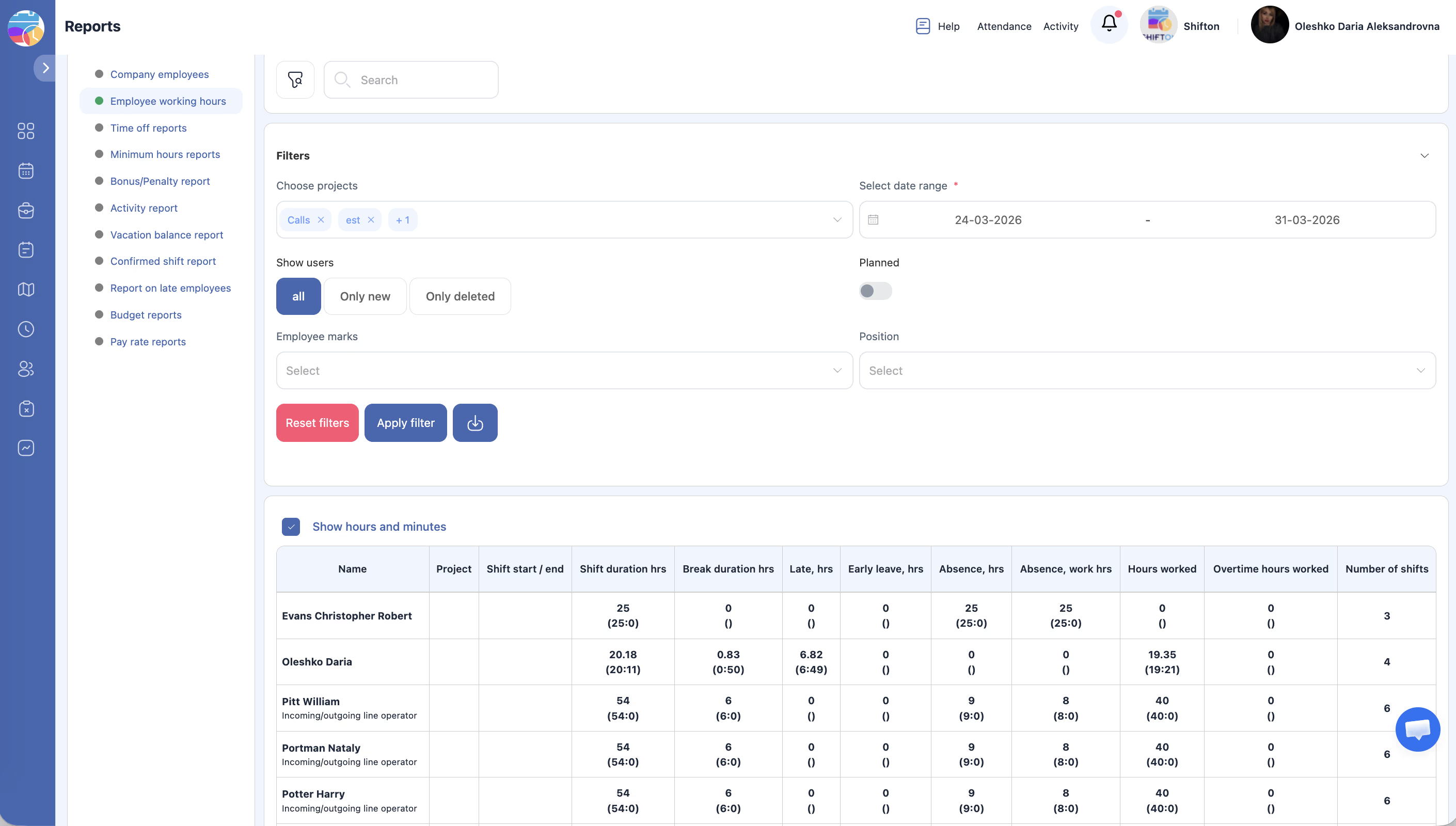
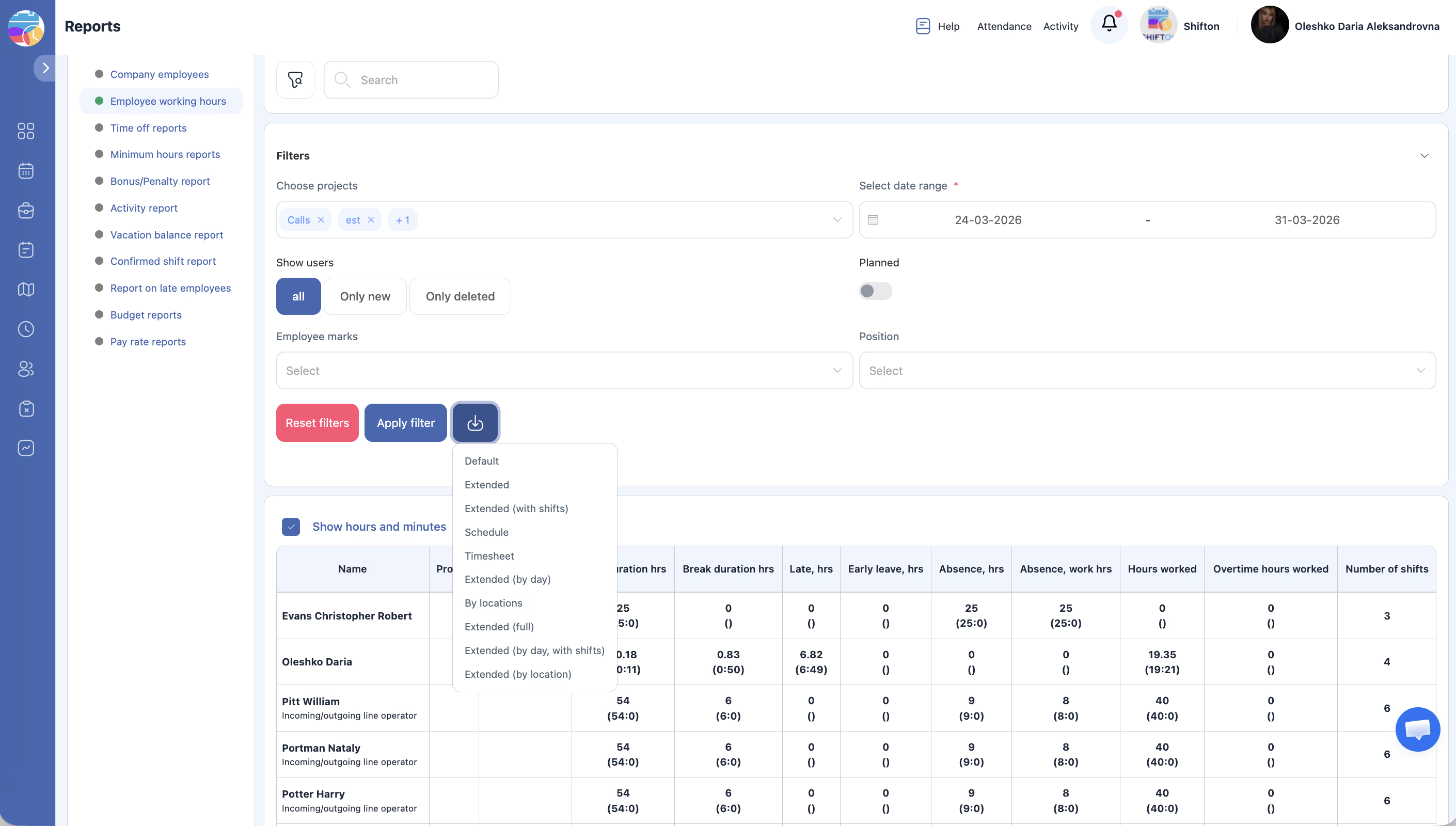
Il report Ore di lavoro dei dipendenti e uno dei report più completi di Shifton. Confronta i turni pianificati con i dati effettivi di presenza, offrendo ai manager una visione completa di come le ore di lavoro reali dei dipendenti si allineano con il programma. Il report cattura anche i tempi di pausa, i ritardi, le uscite anticipate e le ore di assenza, rendendolo essenziale per la preparazione delle buste paga e il controllo delle presenze.
Prerequisiti
#
Prerequisito
Dettagli
1
Modulo Presenza abilitato
Gli orari effettivi dei turni provengono dal modulo Presenza.
2
Programmi pubblicati
Gli orari pianificati richiedono programmi pubblicati.
3
Ruolo di Responsabile, Admin o Proprietario
L’accesso completo richiede permessi elevati.
Istruzioni passo per passo
Accesso al report
Passo
Azione
Risultato atteso
1
Vai a Report dalla barra laterale sinistra.
Si apre la pagina dei Report.
2
Seleziona Ore di lavoro dei dipendenti dall’elenco dei report.
Il report si carica con filtri e tabella dati.
Applicazione dei filtri
Filtro
Tipo
Descrizione
Progetti
Selezione multipla
Filtra per uno o più progetti.
Intervallo di date
Selettore di date
Seleziona le date di inizio e fine per il periodo di reportistica.
Mostra utenti
Menu a tendina
Opzioni: Tutti, Nuovi (aggiunti di recente), Eliminati (dipendenti rimossi).
Pianificato
Interruttore
Mostra o nascondi i dati dei turni pianificati insieme ai dati effettivi.
Etichette
Selezione multipla
Filtra per etichette/tag personalizzati assegnati ai dipendenti.
Posizione
Menu a tendina
Filtra per posizione del dipendente.
Passo
Azione
Risultato atteso
1
Configura i filtri desiderati.
I filtri sono impostati.
2
Fai clic su Applica filtro.
La tabella si aggiorna con i dati filtrati.
Lettura della tabella del report
Colonna
Descrizione
Nome
Nome completo del dipendente.
Progetto
Il progetto a cui appartiene il turno.
Inizio turno
Ora effettiva in cui il dipendente ha iniziato il turno.
Fine turno
Ora effettiva in cui il dipendente ha terminato il turno.
Durata turno
Tempo totale effettivo lavorato (escluse le pause).
Durata pausa
Tempo totale di pausa durante il turno.
Ore di ritardo
Ore in cui il dipendente e arrivato in ritardo rispetto all’orario di inizio pianificato.
Ore uscita anticipata
Ore in cui il dipendente e uscito prima rispetto all’orario di fine pianificato.
Ore di assenza
Ore in cui il dipendente era assente (programmato ma non presente).
Ore di lavoro perse per assenza
Ore di lavoro pianificate perse a causa dell’assenza.
Permessi di accesso
Ruolo
Visualizza report
Esporta report
Vedi tutti i dipendenti
Dipendente
Solo i propri dati
No
No
Responsabile
Tutti
Si
Si
Admin
Tutti
Si
Si
Proprietario
Tutti
Si
Si
Domande frequenti
D1: Cosa fa l’interruttore “Pianificato”? Quando attivato, il report include colonne che mostrano gli orari di inizio e fine turno pianificati (programmati) accanto agli orari effettivi, facilitando l’individuazione delle discrepanze.
D2: Come viene calcolata la “Durata turno”? La durata del turno e il tempo totale tra l’inizio e la fine effettivi del turno, meno eventuali pause registrate.
D3: Qual e la differenza tra “Ore di assenza” e “Ore di lavoro perse per assenza”? Ore di assenza e il tempo totale in cui il dipendente era assente. Ore di lavoro perse per assenza si riferisce specificamente alle ore di lavoro pianificate che sono state perse a causa dell’assenza.
D4: Posso vedere i dati dei dipendenti eliminati? Si. Imposta il filtro Mostra utenti su Eliminati per includere i dipendenti che sono stati rimossi dal sistema.
Possibili problemi e soluzioni
Problema
Possibile causa
Soluzione
Gli orari effettivi dei turni mancano
I dipendenti non hanno utilizzato il modulo Presenza per registrare entrata/uscita.
Assicurati che i dipendenti inizino e terminino i turni tramite la funzione Presenze.
Le ore di ritardo mostrano 0 per tutti
I programmi non sono stati pubblicati, quindi non c’e un orario pianificato con cui confrontare.
Pubblica i programmi prima dell’inizio dei turni.
La durata della pausa e vuota
Il modulo Pause non e abilitato oppure i dipendenti non hanno registrato le pause.
Abilita il modulo Pause e istruisci i dipendenti a utilizzare la funzione pausa.
Il report si carica lentamente con molte righe
Intervallo di date ampio o molti dipendenti.
Riduci l’intervallo di date o filtra per progetto/posizione per ridurre il set di dati.