

I Dipendenti possono richiedere pause durante i Turni quando non sono programmate in anticipo o quando è necessaria una pausa aggiuntiva.
È necessario il modulo Pause ($0,50 per Dipendente al mese). Attivazione: menu Nome della compagnia → Moduli → Pause.
Istruzioni passo passo
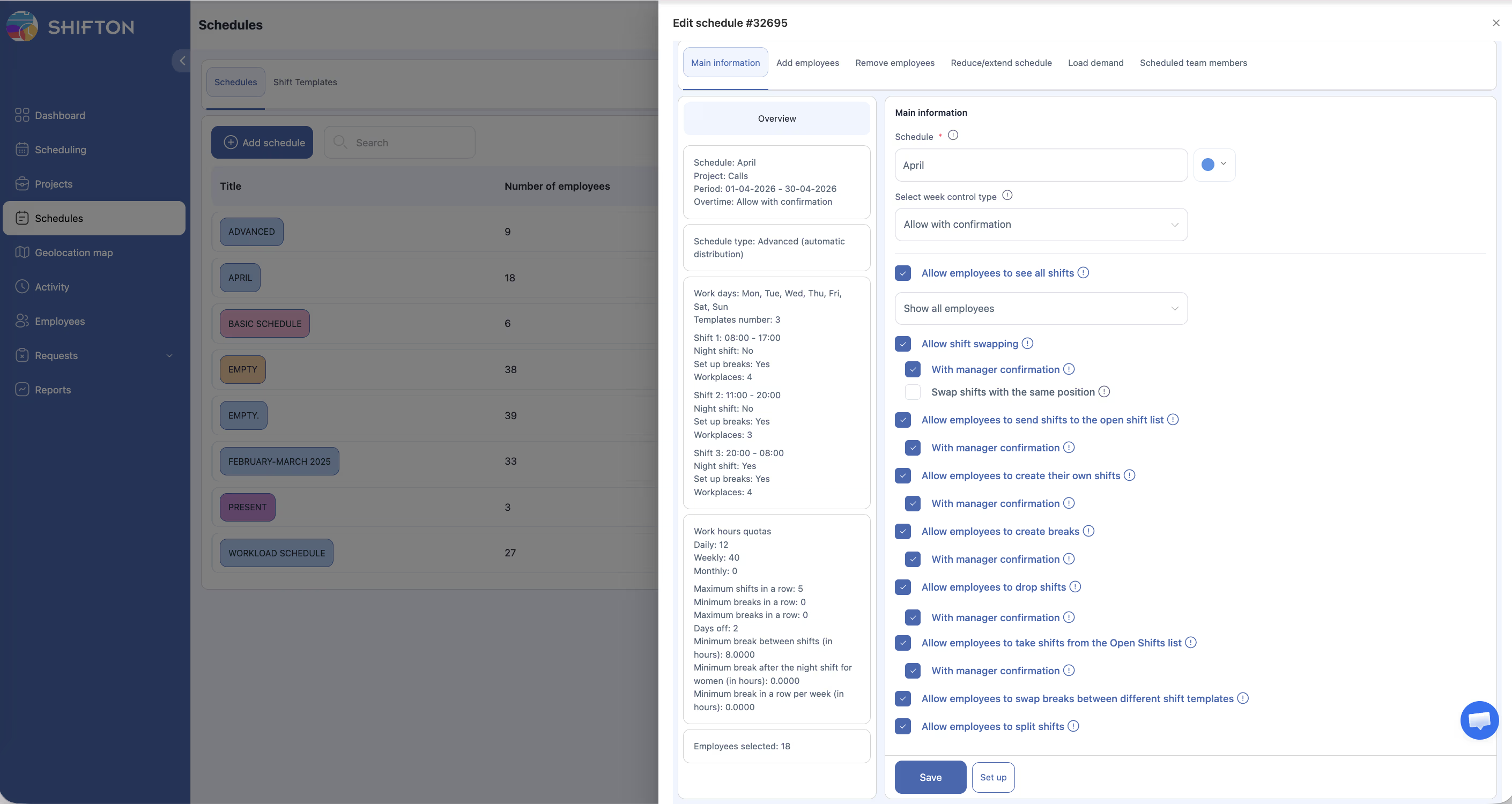
Abilitazione delle richieste di creazione pause (Responsabile/Amministratore)
Prima si assicuri che il modulo Pause sia attivo (menu Nome della compagnia → Moduli → Pause).
Poi:
1. Vada in Pianificazioni e apra la Pianificazione.
2. Prema Impostazioni (icona ingranaggio).
3. Attivi “Consenti ai dipendenti di creare pause”.
4. Se lo desidera, attivi “Con conferma del responsabile”.
5. Salvi le impostazioni.
Invio della richiesta (Dipendente)
Tramite app mobile:
1. Prema “Aggiungi Pausa”.
2. Selezioni il tipo, l’ora di inizio e la durata.
3. Prema Invia.
Tramite interfaccia web:
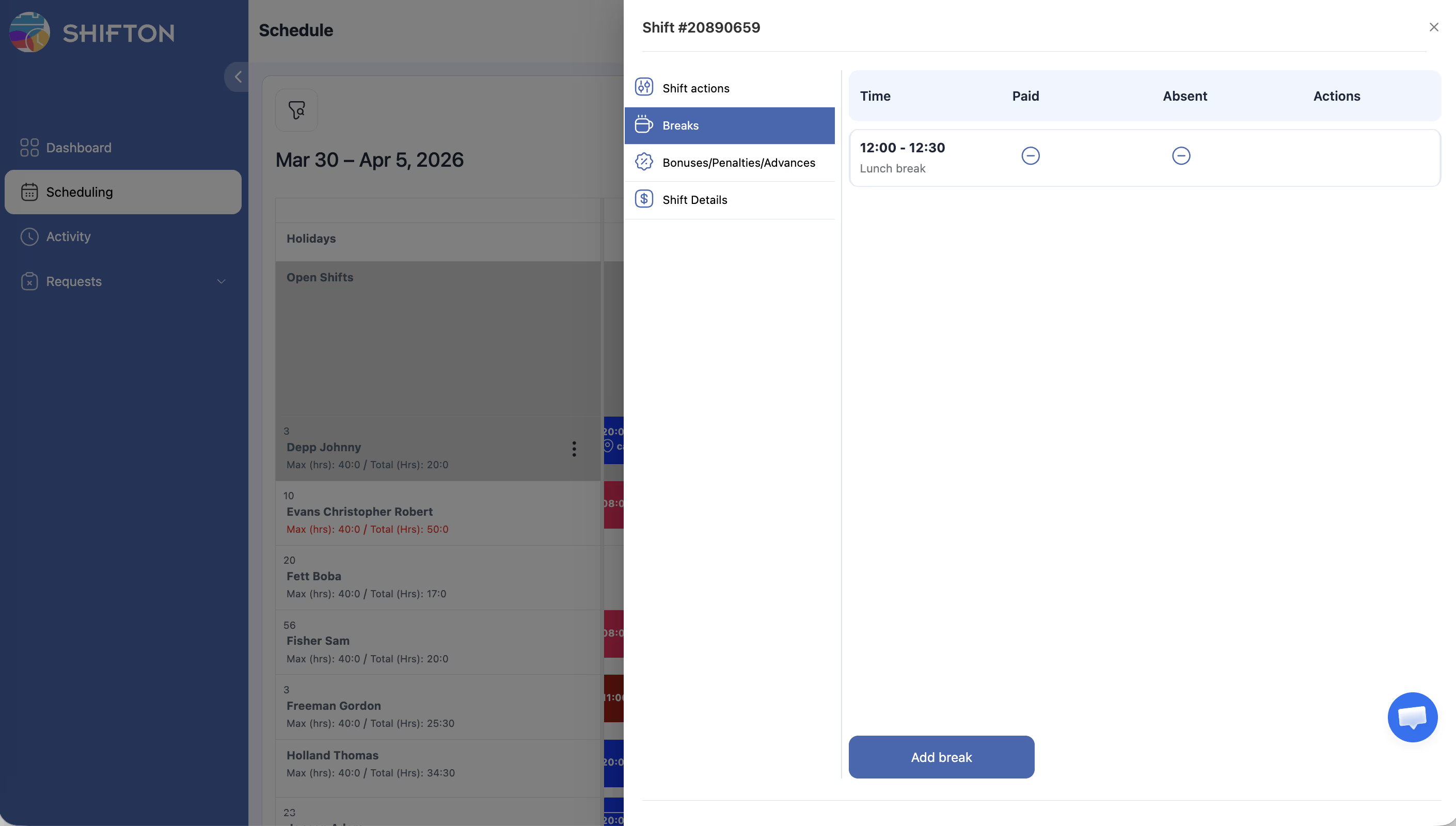
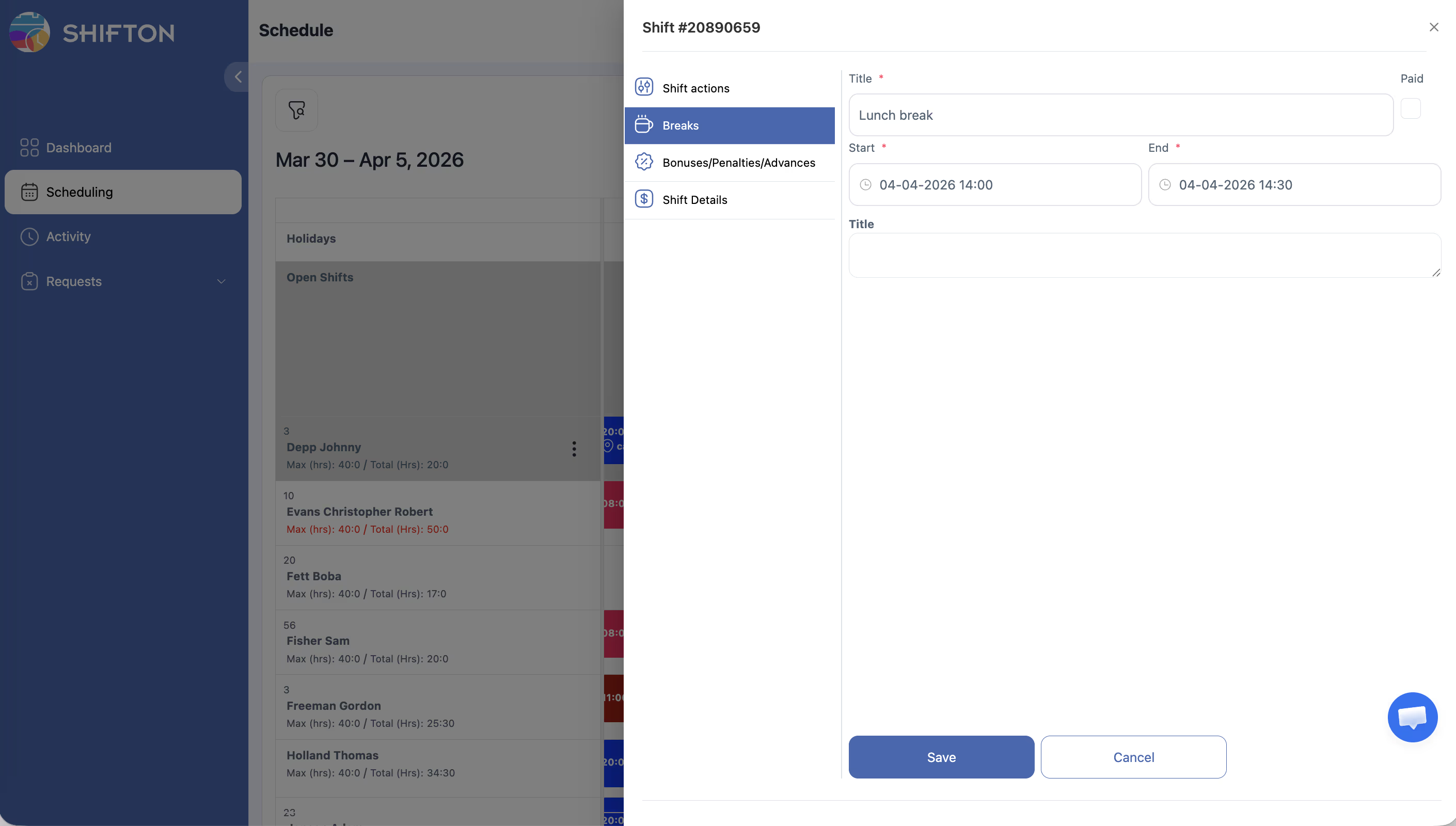
1. Prema sul Turno nella Pianificazione.
2. Selezioni “Richiesta Pausa”.
3. Compili i campi:
| Campo | Descrizione |
|---|---|
| Pausa Tipo | Tipo di pausa |
| Inizio Tempo | Ora di inizio |
| Durata | Durata |
| Commento | Nota facoltativa |
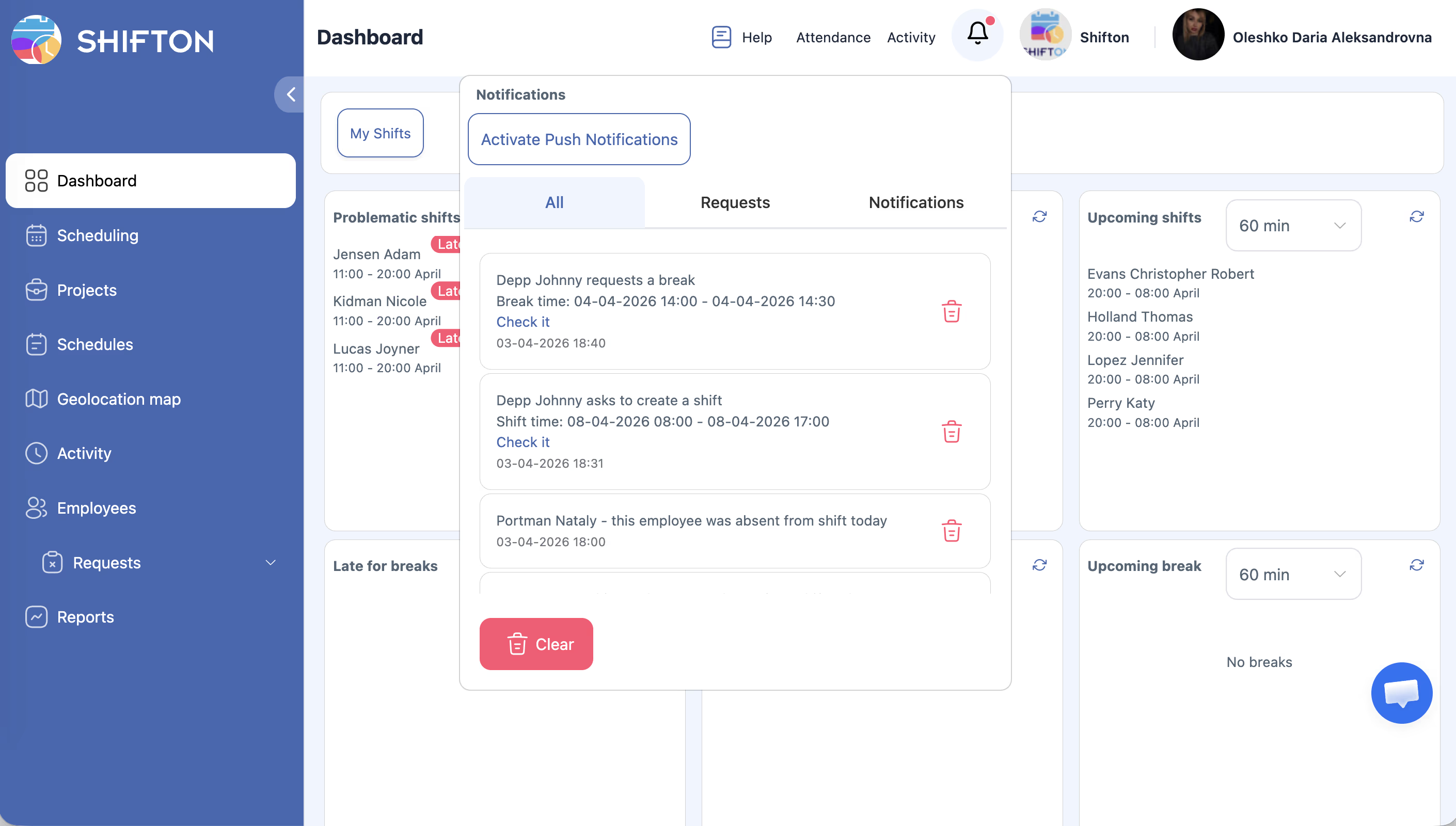
Approvazione della richiesta (Responsabile)
Articoli correlati
Domande frequenti
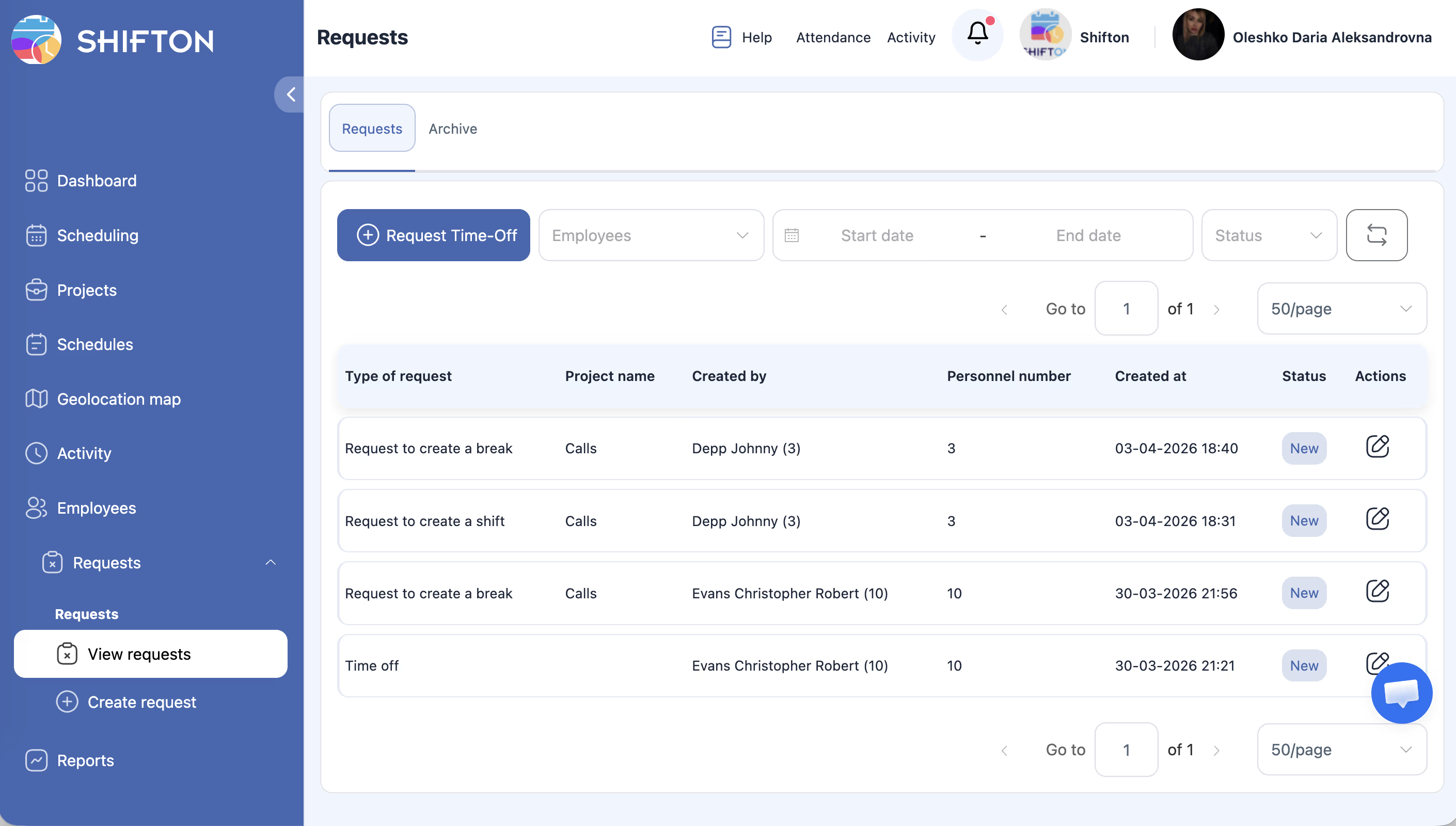
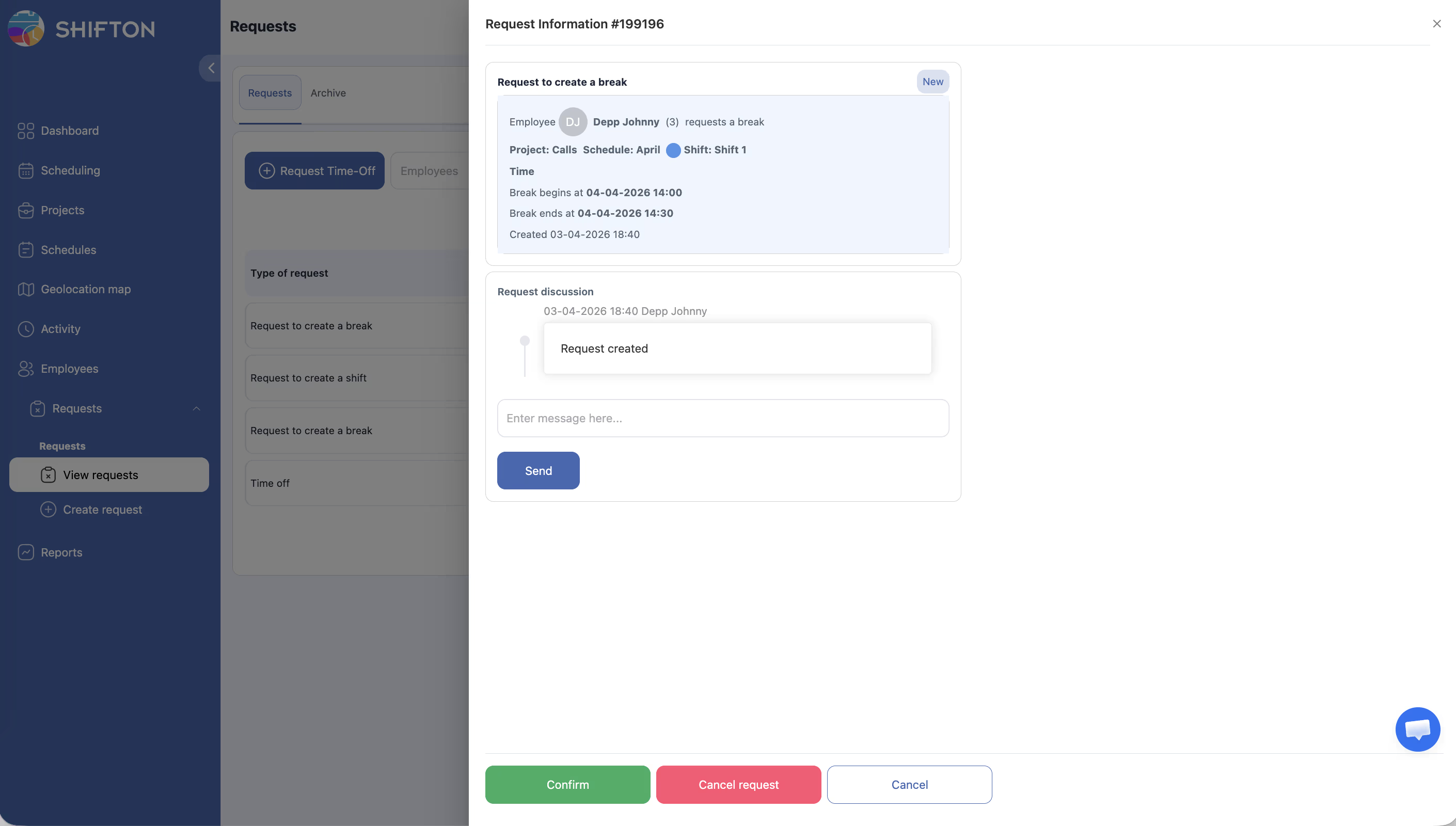
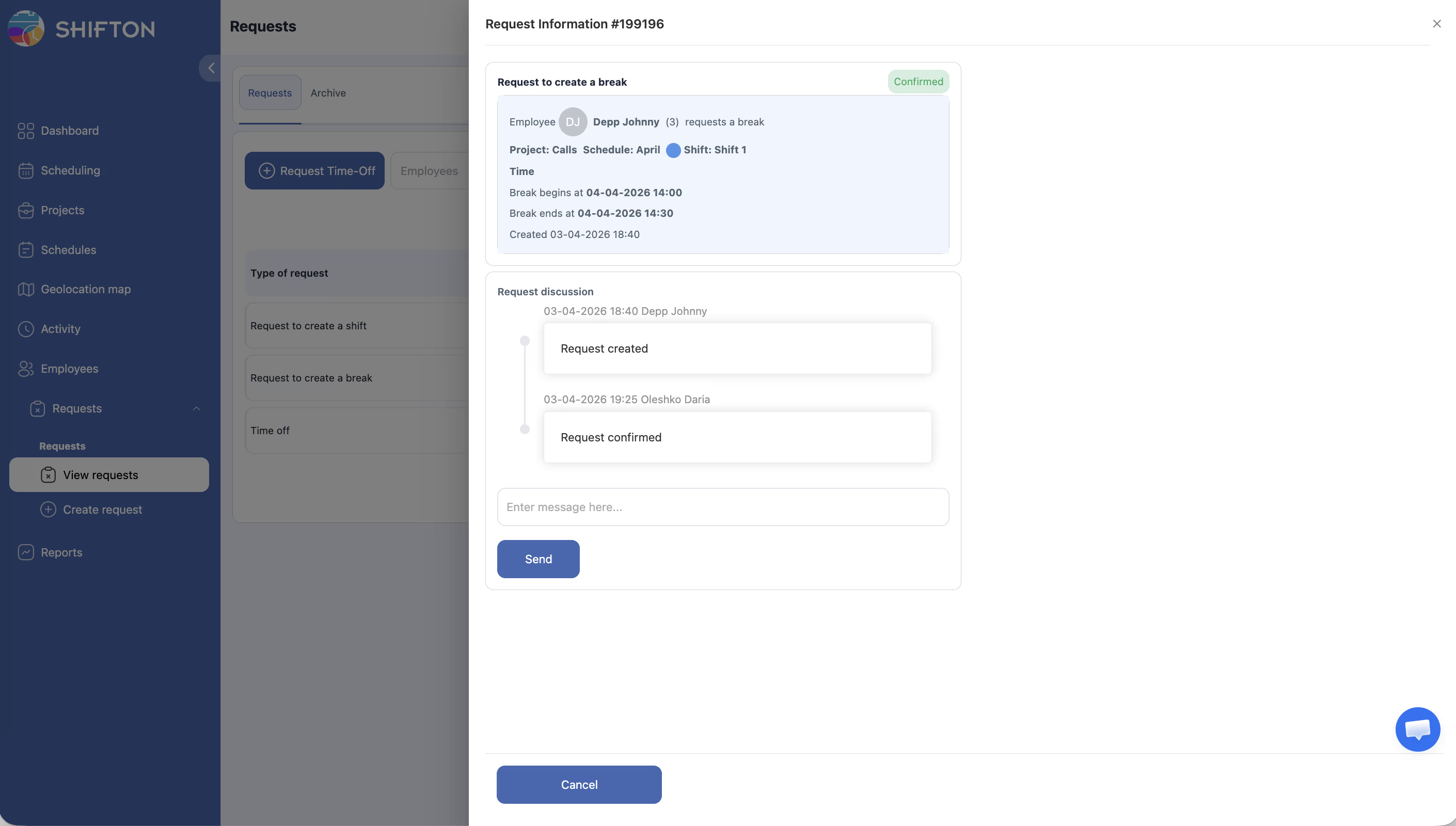
D: Il Dipendente può richiedere più pause in un unico Turno?
Sì, a condizione che le pause non si sovrappongano e rientrino nell’orario del Turno.
D: La pausa riduce le ore retribuite?
Dipende dalle impostazioni. Le pause retribuite — no; le non retribuite — sì.
D: L’opzione “Aggiungi Pausa” non è visibile — perché?
Verifichi due condizioni: il modulo Pause è attivo (Nome della compagnia → Moduli) e nelle impostazioni della Pianificazione è attivato “Consenti ai dipendenti di creare pause”.
D: La pausa richiesta esce dai limiti del Turno — cosa fare?
Il sistema non consentirà di salvare tale richiesta. Scelga un orario entro l’inizio e la fine del Turno.
D: È necessario Presenze attivo per la richiesta di pausa?
No. La richiesta di pausa richiede solo il modulo Pause e l’interruttore attivato nelle impostazioni della Pianificazione.
D: Le richieste vengono approvate automaticamente o è necessaria la conferma?
Dipende dall’impostazione Con conferma del responsabile. Se attivata — la richiesta attende l’approvazione. Senza — la pausa viene creata automaticamente.
D: Come vede il Dipendente lo stato della sua richiesta di pausa?
Nella sezione Richieste della pagina della Pianificazione o nell’app mobile — sezione Richieste.
D: Chi può vedere le richieste di pausa?
Il Dipendente vede le proprie richieste. Il Responsabile vede le richieste di tutti i Dipendenti dei suoi Progetti.
D: La pausa richiesta viene conteggiata nel limite di pause simultanee?
Sì. Dopo l’approvazione la pausa viene conteggiata nella restrizione Max Dipendenti in pausa at same Tempo.
D: Il Dipendente può richiedere una pausa prima dell’inizio del Turno?
No. La pausa può iniziare solo durante il periodo del Turno attivo.
D: Il sistema notifica il Responsabile di una nuova richiesta di pausa?
Sì. Se il Responsabile ha le notifiche configurate — riceverà la richiesta.
D: La pausa approvata su richiesta influisce sullo stipendio?
Dipende dall’impostazione. La pausa non retribuita viene sottratta dalle ore lavorative. Quella retribuita — no.
D: Quanto costa il modulo Pause?
$0,50 per Dipendente attivo al mese. Periodo di prova: fino a 60 giorni.
D: È possibile richiedere una pausa tramite l’app mobile?
Sì. Prema Aggiungi Pausa nell’app mobile, selezioni tipo e orario, poi invii la richiesta.
D: Quali tipi di pause sono disponibili per la richiesta?
I tipi di pause sono configurati dall’Amministratore in Impostazioni Moduli → Pause. Il Dipendente sceglie tra i tipi disponibili.
D: Il Responsabile può annullare una pausa già approvata?
Sì. Il Responsabile può eliminare o modificare manualmente la pausa nella Pianificazione dopo l’approvazione.
D: Il numero di pause simultanee influisce sulla possibilità di creare la richiesta?
Sì. Se il limite Max Dipendenti in pausa at same Tempo è raggiunto, una nuova pausa in quell’orario potrebbe essere rifiutata.