

登録は3つのステップで進みます。まず、ご自身が雇用主か従業員かを指定し、次に製品を選び、その後にフォームを入力します。メールアドレスの確認は不要です。フォームを送信すると、すぐにアカウントに入ります。
手順の説明
ステップ1. あなたは誰か
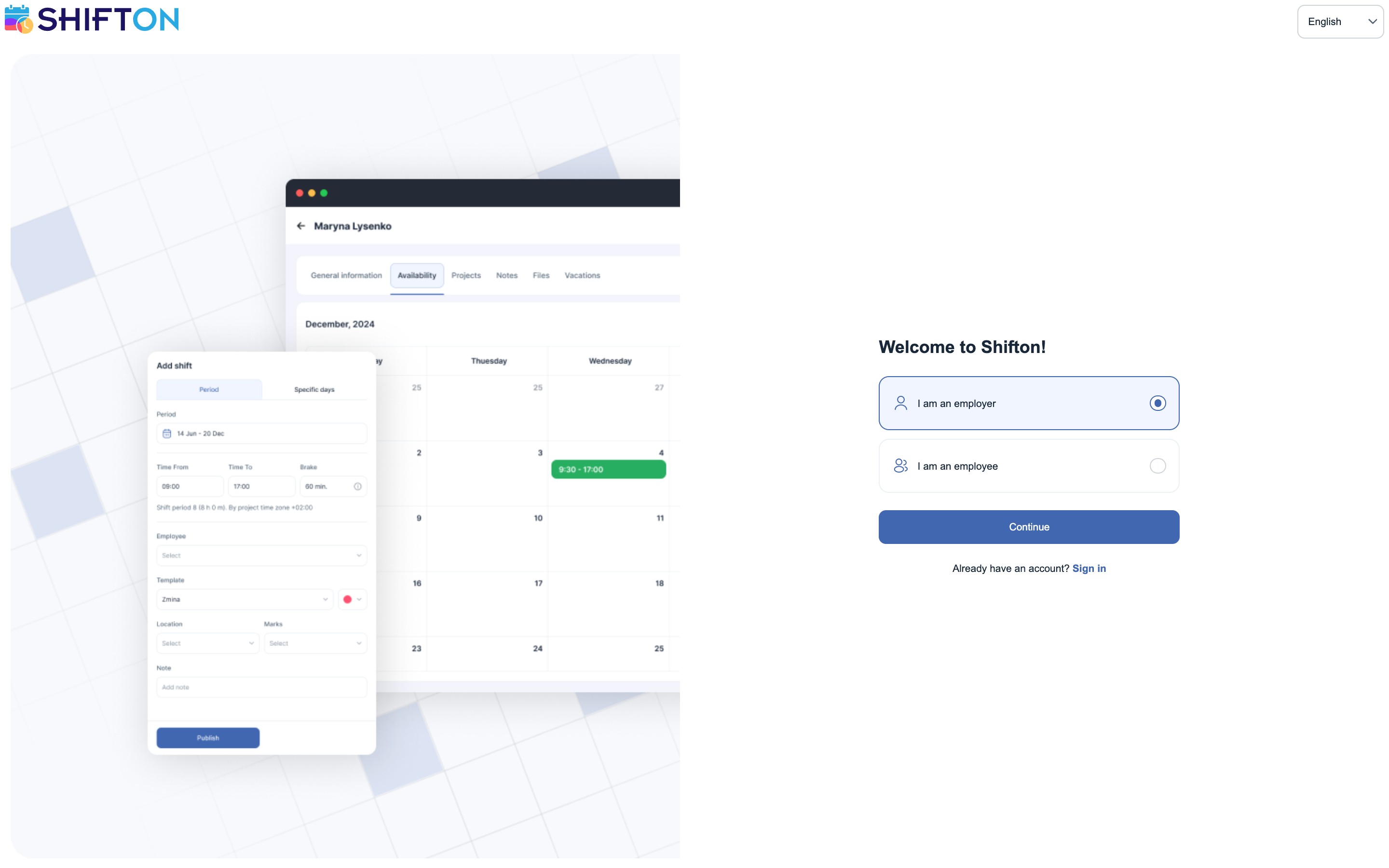
app.shifton.com/registration を開きます。最初の画面には2つの選択肢があります。
- 私は雇用主です (I am an employer) — 既定で選択されています。この道筋では新しい会社が作成され、あなたがそのオーナーになります。
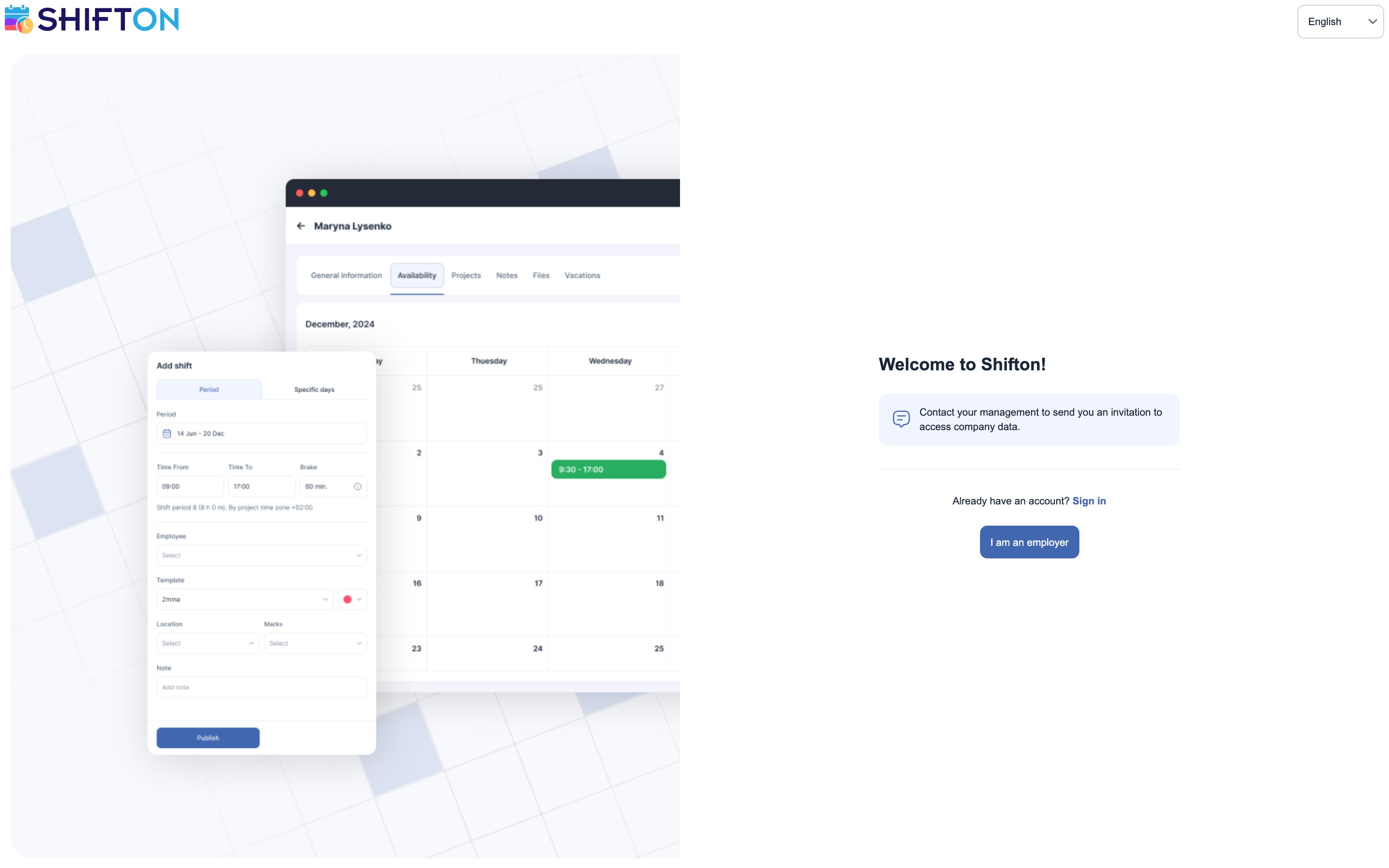
- 私は従業員です (I am an employee) — すでに存在する会社に招待された方向けです。この道筋では会社を登録できません。これを選ぶと、「会社データにアクセスするための招待を送ってもらえるよう、経営陣にご連絡ください」 というメッセージが表示されます。従業員は、オーナーまたは管理者からの招待によってのみ Shifton に参加できます。
続ける (Continue) をクリックします。
従業員向けの画面は次のようになります。登録フォームは開かず、私は雇用主です ボタンで会社の登録に戻れます。
ステップ2. どの製品か
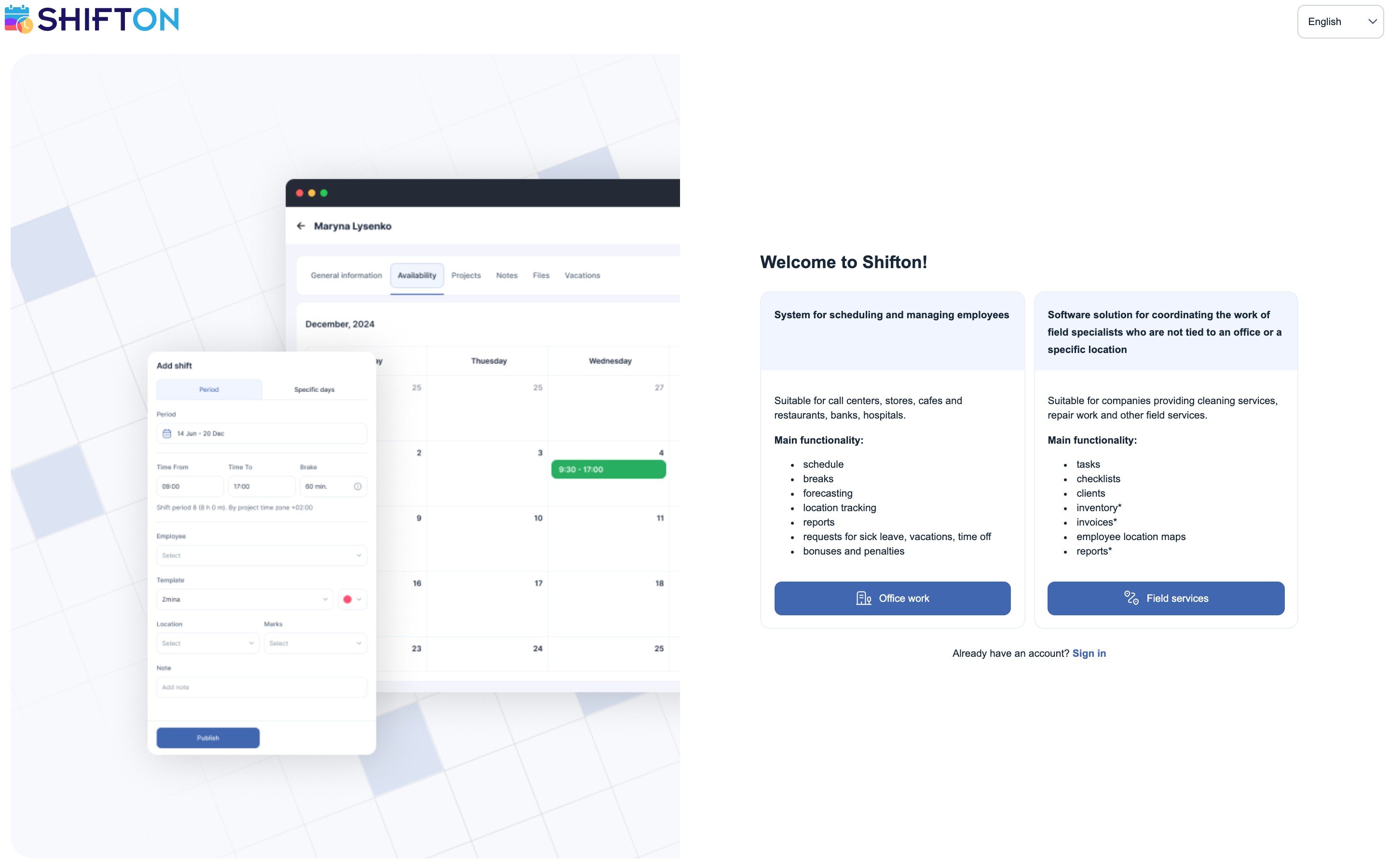
次に Shifton の2つの製品から選びます。以前はそのために別々の登録アドレスが使われていましたが、現在は説明の下にあるボタンで、ここで直接製品を選びます。
| 製品 | 対象 | 含まれるもの |
|---|---|---|
| オフィス作業 (Office work) — 従業員の計画・管理システム | コールセンター、店舗、カフェやレストラン、銀行、病院 | スケジュール、休憩、予測、位置の管理、レポート、病気休暇・休暇・欠勤の申請、ボーナスと控除 |
| フィールドサービス (Field services) — 訪問スタッフの調整 | 清掃、修理、その他の訪問作業 | タスク、チェックリスト、クライアント、在庫、請求書、従業員の位置マップ、レポート |
フィールドサービスの機能一覧では、一部の項目にアスタリスクが付いています。これは有料モジュールです。
選んだ製品によって会社の動作モードが決まります。モードの切り替えは後からでも、同じアカウントで Shifton メニューから行えます。
ステップ3. 登録フォーム
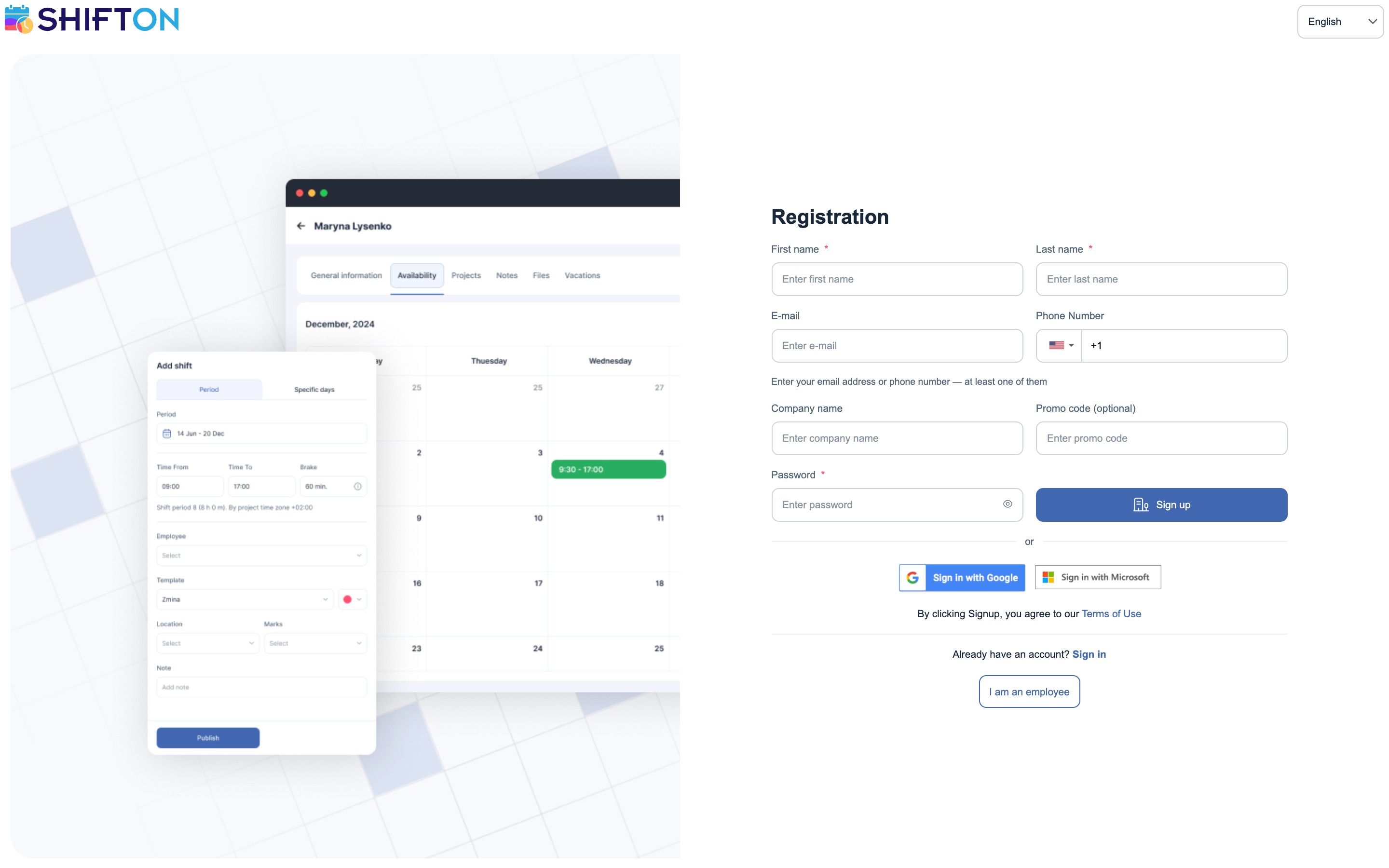
フォームを入力した人が 会社のオーナー になります。
| 項目 | 説明 | 必須 |
|---|---|---|
| 名 | あなたの名 | はい |
| 姓 | あなたの姓 | はい |
| Eメール | メールアドレス | 2つのうちいずれか |
| 電話 | 国番号付きの電話番号 | 2つのうちいずれか |
| 会社名 | あなたの組織の名称 | いいえ |
| プロモーションコード | 紹介プログラムで受け取った場合 | いいえ |
| パスワード | ログイン用のパスワード | はい |
メールと電話の項目の下には次のヒントがあります。「メールアドレスまたは電話番号を入力してください。少なくともどちらか一方が必要です」。つまり、どちらか一方で足りますが、従業員を招待するために電話番号は後で必要になります。
登録する (Sign up) をクリックします。
Google または Microsoft でのログイン
フォームを入力する代わりに、既存のアカウントでログインすることもできます。フォームには Sign in with Google と Sign in with Microsoft のボタンがあります。この場合はパスワードを考える必要もありません。データは選んだアカウントから取得されます。
次に何が起こるか
登録の直後には次のようになります。
- 基本機能 は自動的に有効になり、無効にはできません — スケジュール、従業員リスト、ダッシュボード。
- プロジェクト1つは無料。 追加のプロジェクトは有料です。
- 会社オーナーの権限 はフォームを入力した人に付与されます。支払いを含むすべての設定へのフルアクセスです。
- 試用期間が開始します。 ヘッダーに緑色の 無料トライアル カウンターが表示されます。システムを知るための10日間があり、リストの課題を達成すると試用期間を60日まで延長できます。詳しくは 「試用期間と課題」 の記事をご覧ください。
支払いなしで利用できる範囲と、会社が有料になるタイミングについては、「無料プラン」 の記事で詳しく説明しています。
考えられる問題と解決策
| 問題 | 原因 | 解決策 |
|---|---|---|
| 登録する が押せない | 名、姓、パスワードが未入力、またはメールアドレスも電話番号も指定されていない | 必須項目を入力してください。メールと電話はどちらか一方で足ります |
| 従業員に招待が届かない | 電話番号が確認されていない | プロフィール設定で番号を確認してください |
| 違う製品で登録してしまった | 2番目のステップで別の選択肢を選んだ | Shifton メニューで動作モードを切り替えてください。2つ目の会社を登録する必要はありません |
| 「私は従業員です」を選んだのにフォームがない | 従業員は自分では登録できません。招待によってのみです | 上司に招待を送ってもらってください。アカウント作成用のリンクがメールで届きます |
よくある質問
質問: 登録は無料ですか。 回答: はい。最初の10人の従業員は「基本機能」に無料で含まれ、登録にカードは不要です。
質問: メールと電話の両方を必ず指定しなければなりませんか。 回答: いいえ、2つのうちどちらか一方で足ります。電話は後で必要になります — 確認と、従業員への招待の送信のためです。
質問: 会社名は必須ですか。 回答: いいえ、この項目は任意です。名称は後から会社プロフィールの設定で指定または変更できます。
質問: Google や Microsoft で登録できますか。 回答: はい、フォームには Sign in with Google と Sign in with Microsoft のボタンがあります。
質問: フィールドサービスモードで登録するにはどうすればよいですか。 回答: 登録の2番目のステップで フィールドサービス を選んでください。そのための専用アドレスはもう不要です。
質問: メールアドレスの確認は必要ですか。 回答: いいえ。フォームを送信すると、すぐにアカウントに入ります。
質問: 誰が会社のオーナーになりますか。 回答: フォームを入力した人です。その人が支払いを含むすべての設定へのフルアクセスを得ます。
質問: 私は従業員です。どのように登録すればよいですか。 回答: ご自身では登録できません。会社を登録するのはオーナーだけです。上司に招待を送ってもらってください。メールにアカウント作成用のリンクが記載されています。
質問: 複数の会社を管理できますか。 回答: はい。同じメールアドレスで2つ目の会社を登録してください。Shifton メニューに会社を切り替える項目が表示されます。
質問: 国や業種はどこで指定しますか。 回答: 登録フォームにはこれらの項目はありません。ログイン後、会社プロフィールの設定で入力できます。
質問: プロモーションコードは使えますか。 回答: はい、そのための専用の項目がフォームにあります。プロモーションコードは紹介プログラムを通じて配布されます。
質問: 「基本機能」には何が含まれますか。 回答: スケジュール、従業員リスト、ダッシュボード、そして無料のプロジェクト1つです。無効にすることはできません。
質問: モバイルアプリはありますか。 回答: はい、iOS と Android 向けにあります。