

従業員のシフト内の特定のタスクと活動を追跡して、生産性と時間配分の詳細なレポートを作成します。
このモジュールについて
アクティビティモジュールは、シフトベースの出勤にタスクレベルの追跡を追加します。出勤管理モジュールが従業員のシフト開始・終了を記録するのに対し、アクティビティモジュールはシフト中に何をしているかを追跡します。従業員は開始・終了時間付きで個別の活動(タスク、割り当て、業務タイプ)を記録でき、マネージャー は時間がどのように使われているかを詳細に把握できます。
出勤管理モジュールが接続されている場合、従業員はモバイルアプリでシフトと活動の 開始 / 終了 ボタンを追加で確認できます。出勤がない場合、シフトと活動はスケジュールに表示されるだけです。
これは、清掃スタッフ、メンテナンスチーム、カスタマーサービス担当者、医療従事者など、1回のシフト中に複数のタスクタイプを処理するチームに特に価値があります。
前提条件
有効化/無効化の方法
モジュール設定
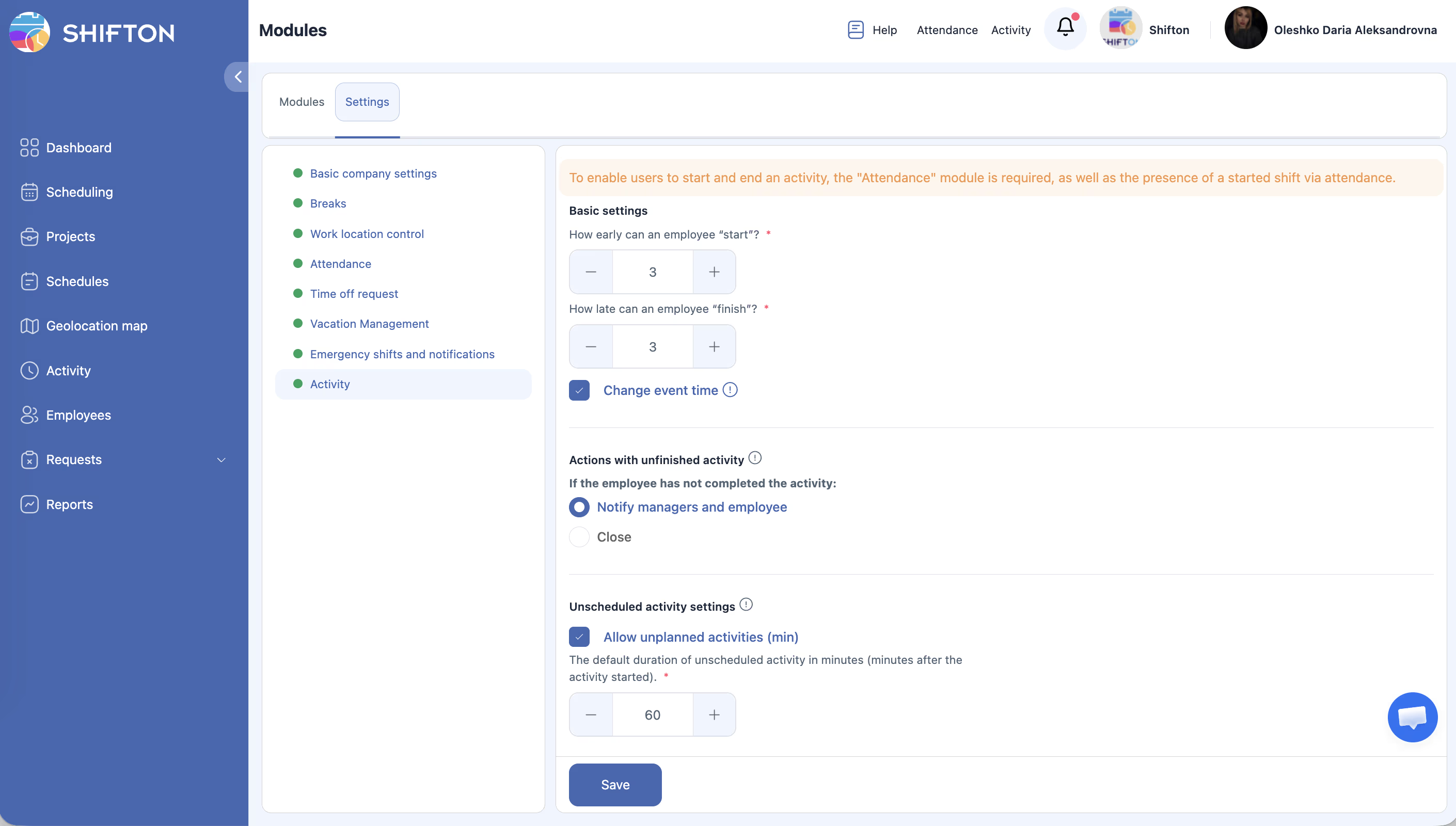
モジュール > 設定 > 活動に移動して以下を設定します:
| 設定項目 | 説明 | デフォルト |
|---|---|---|
| 活動を何分前から開始できますか(分) | 予定された活動開始時間の何分前から従業員が活動を開始できるかの分数。 | 3分 |
| 活動を何分後まで終了できますか(分) | 予定された活動終了時間の何分後にシステムが活動を期限切れとしてフラグ立てするかの分数。 | 3分 |
| イベント時間を変更する | システムまたは マネージャー が活動の記録された開始・終了時間を調整できるようにします。 | 有効 / 無効 |
| 未完了の活動へのアクション | 前の活動がまだ開いている状態で従業員が新しい活動を開始するか、シフトを終了した場合の処理を決定します。 | 通知する — 未完了の活動について マネージャー に通知を送信します。閉じる — 新しい活動が開始されるかシフトが終了した場合、前の活動を自動的に閉じます。 |
| 予定外の活動 | 事前にスケジュールされていない活動を従業員が開始できるかどうかを制御します。 | 有効 / 無効 |
| デフォルト時間(分) | 予定外の活動のデフォルト時間。 | 60分 |
ステップバイステップ使用ガイド
活動設定の構成
活動テンプレートの作成
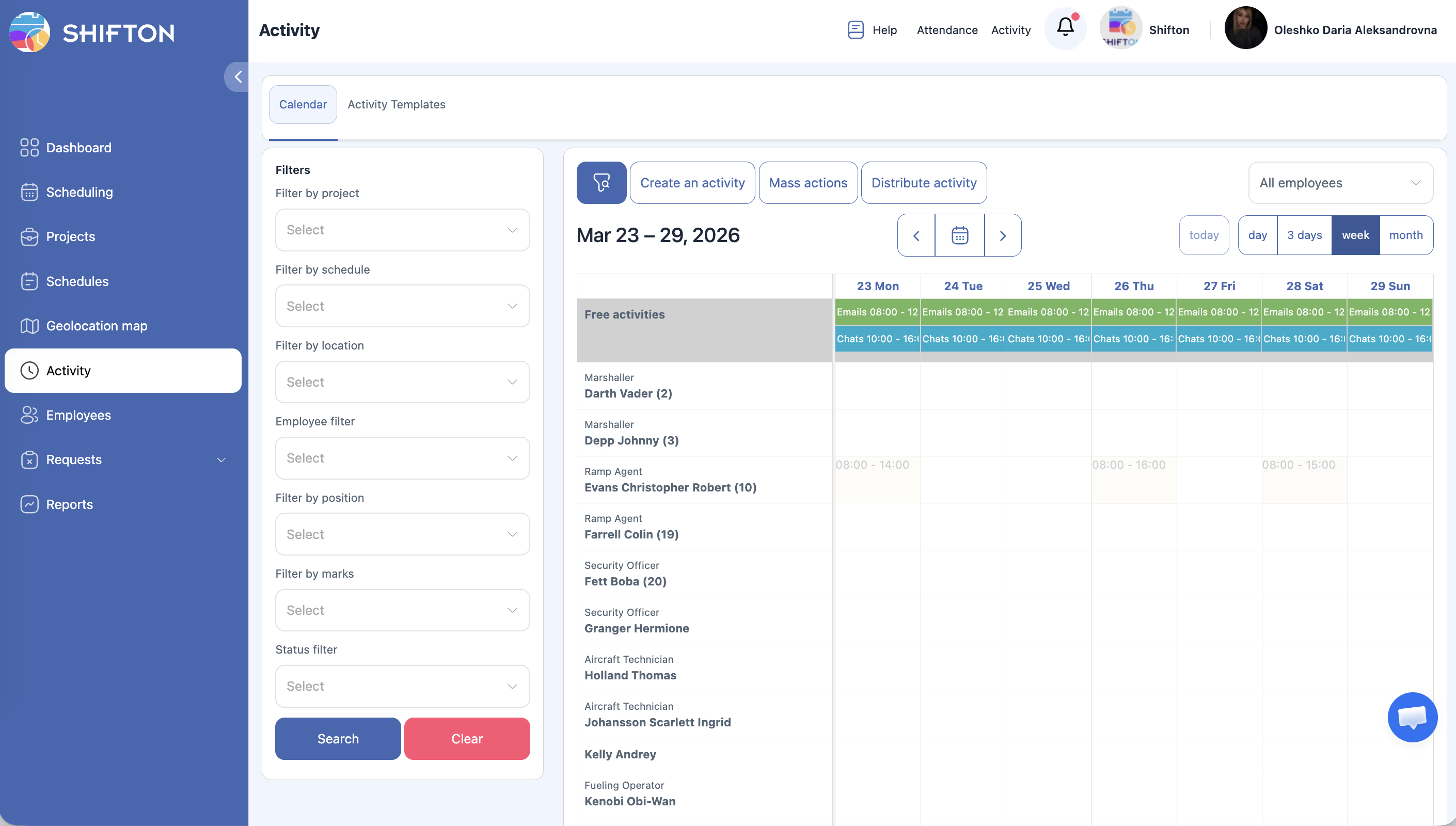
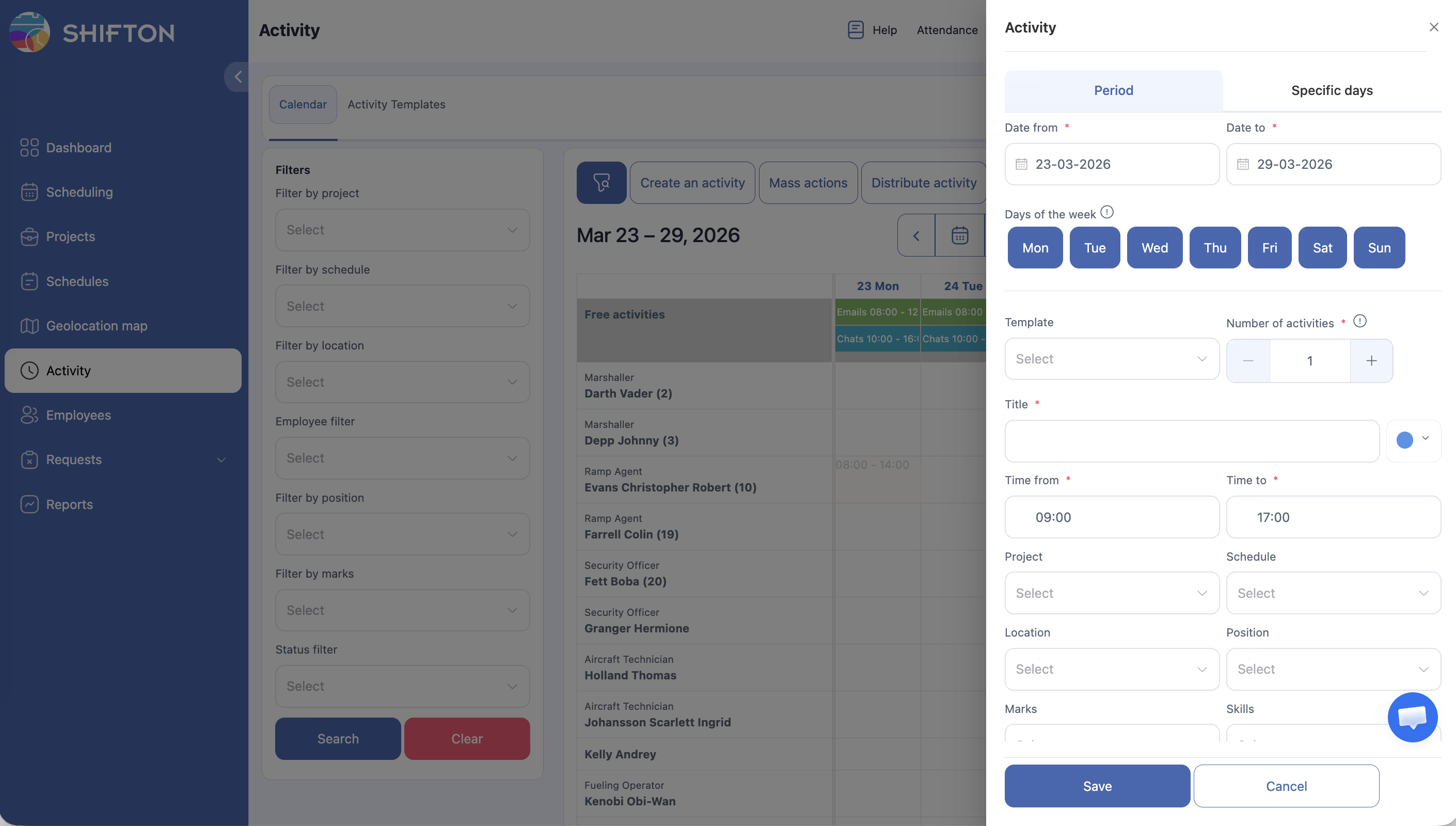
テンプレートを使用すると、一般的なタスクを一度作成して再利用できます。
注意: 活動 → 活動テンプレートタブ → テンプレートを作成する。
| フィールド | 説明 |
|---|---|
| 活動テンプレート名 | テンプレートの名前(必須) |
| 色 | タイムラインで視覚的に区別するための色 |
| 開始時間 / 終了時間 | 開始・終了時間 |
| プロジェクト | プロジェクトへの紐付け |
| スケジュール | スケジュールへの紐付け |
| 場所 | 実施場所 |
| ポジション | 担当ポジション |
| スキル | スキル — システムは従業員のスキルに基づいてタスクを割り当てられます |
| マーク | ラベル |
予定された活動の作成
従業員による活動の記録方法
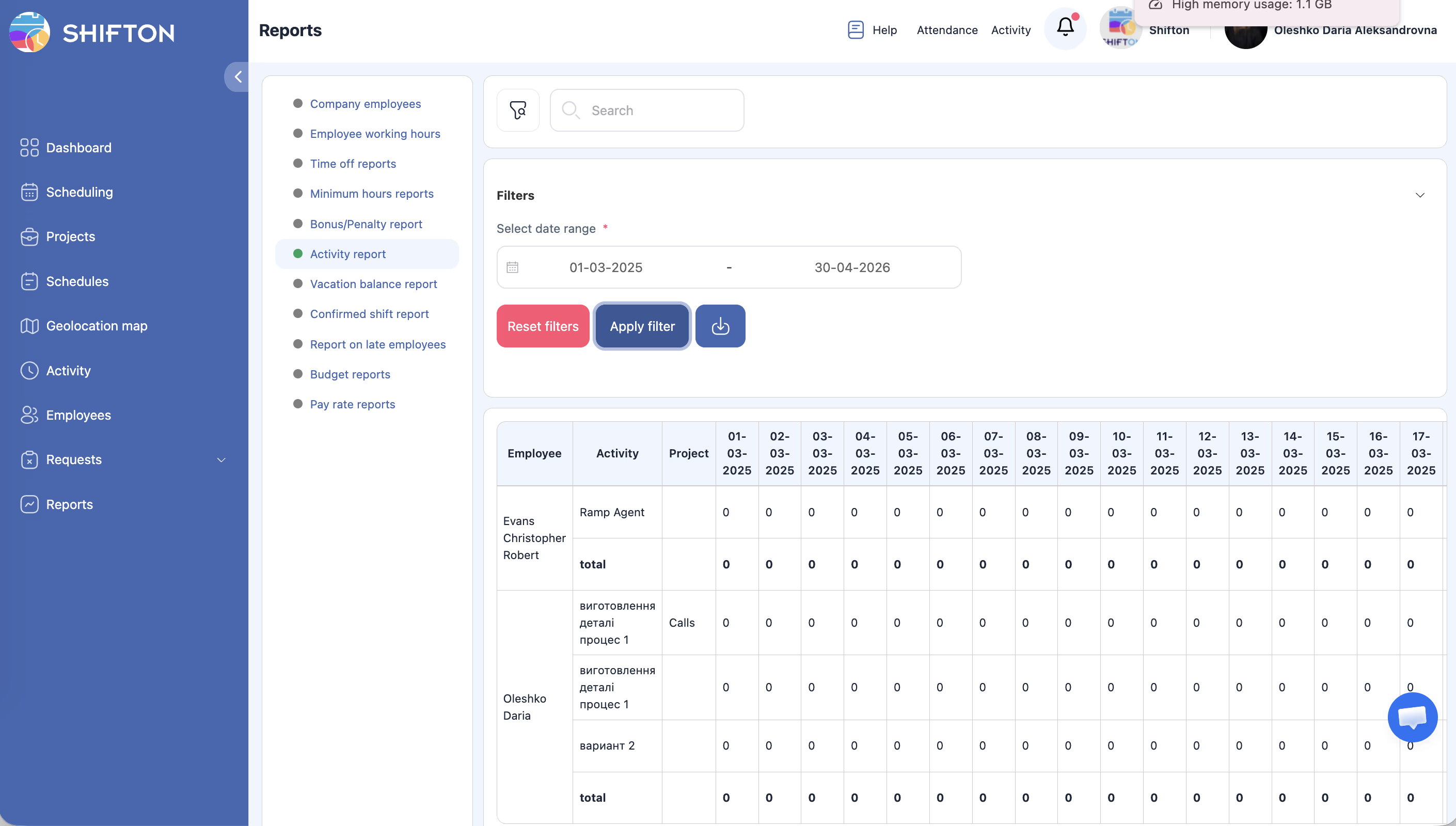
活動レポートの確認
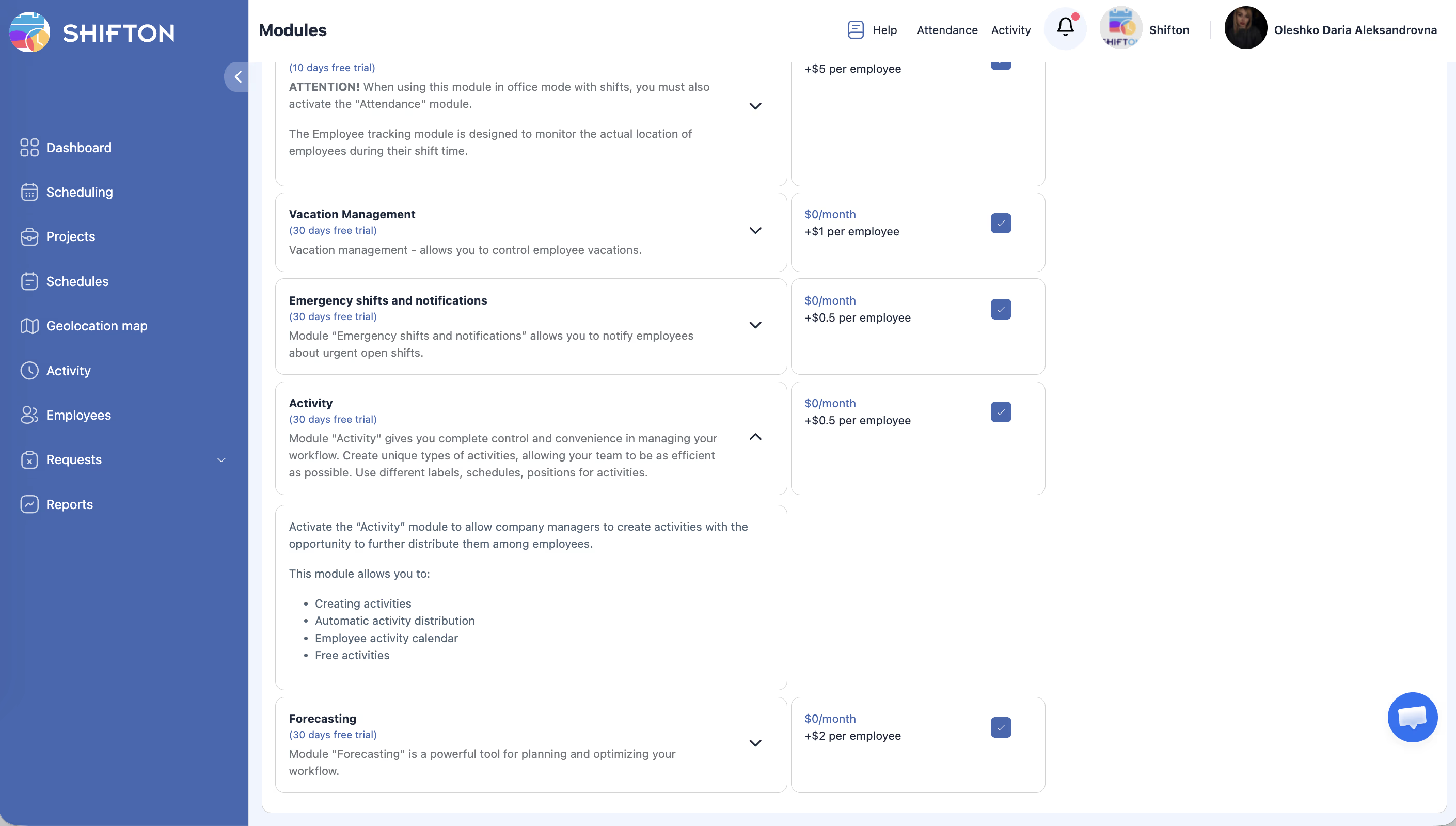
料金情報
| コンポーネント | 費用 |
|---|---|
| 月額モジュール料金 | $0/月 |
| 従業員ごとの料金 | $0.50/従業員/月 |
例: 従業員15名の会社の場合: $0 + (15 × $0.50) = $7.50/月。
アクセス権限
| ロール | 設定変更 | 活動の作成 | 自分の活動の開始・終了 | チームの活動閲覧 | 全活動の閲覧 |
|---|---|---|---|---|---|
| オーナー | はい | はい | はい | はい | はい |
| 管理者 | はい | はい | はい | はい | はい |
| マネージャー | いいえ | 担当プロジェクトのみ | はい | 担当プロジェクトのみ | いいえ |
| 従業員 | いいえ | いいえ | はい | いいえ | いいえ |
よくある質問
Q: 出勤管理モジュールとアクティビティモジュールの違いは何ですか?
A: 出勤管理モジュールはシフトレベルのイベント(出勤、退勤、休憩)を追跡します。アクティビティモジュールはシフト内のタスクレベルのイベント — 従業員が勤務時間中に実際に何をしているか — を追跡します。
Q: 従業員が活動の終了を忘れた場合はどうなりますか?
A: 設定によって異なります。「通知する」に設定されている場合、マネージャー はオープン状態の活動についてアラートを受け取ります。「閉じる」に設定されている場合、次の活動が開始されるかシフトが終了した際にシステムが自動的に活動を終了します。
Q: 従業員はシフト開始前に活動を開始できますか?
A: いいえ。活動は有効なシフトに紐付けられています。活動を記録し始める前に、従業員は出勤している必要があります。
Q: 1回のシフトで記録できる活動の数に制限はありますか?
A: 上限はありません。従業員はシフト中に必要なだけ活動を記録できます。
Q: 事前に活動をスケジュールせずにこのモジュールを使用できますか?
A: はい。予定外の活動が有効になっている場合、従業員はスケジュールに事前に定義されていなくても、シフト中にアドホックな活動を記録できます。
Q: 活動の開始・終了ボタンが表示されません。
A: 開始・終了ボタンは出勤管理モジュールが接続されている場合のみ表示されます。出勤管理モジュールがない場合、活動は表示されますがボタンはありません。
Q: 活動テンプレートにスキルを紐付けられますか?
A: はい。活動テンプレートを作成する際にスキルフィールドがあります。システムは従業員のスキルに基づいてタスクを割り当てられます。
Q: 活動は給与計算に影響しますか?
A: いいえ。活動はタスク追跡のためのツールです。給与はシフトに基づいて計算され、活動には基づきません。
考えられる問題と解決策
| 問題 | 原因 | 解決策 |
|---|---|---|
| 従業員に活動ボタンが表示されない | モジュールが有効になっていないか、出勤管理モジュールがない | 出勤管理モジュールとアクティビティモジュールの両方を有効にしてください。 |
| 従業員が活動を早期に開始できない | 「活動を何分前から開始できますか」が0または非常に小さい値に設定されている | 早期開始の許容時間を増やしてください(デフォルトは3分)。 |
| 未完了の活動が閉じられずに蓄積される | 「未完了の活動へのアクション」が「閉じる」ではなく「通知する」に設定されている | 自動クリーンアップが必要な場合は「閉じる」に切り替えるか、従業員に手動で活動を終了するよう指導してください。 |
| 予定外の活動オプションが利用できない | 設定で「予定外の活動」が無効になっている | アクティビティモジュール設定で予定外の活動を有効にしてください。 |
| 活動時間が実際の作業と一致しない | イベント時間の変更が無効になっている | マネージャー が活動記録を修正できるようにするには「イベント時間を変更する」を有効にしてください。 |