

Shiftonアカウントのパスワードを更新してアカウントのセキュリティを保ちましょう。
このページについて
パスワード変更機能を使って、Shiftonのログインパスワードを更新できます。画面右上角のユーザーメニューからアクセスできます。変更を完了するには、現在のパスワードを入力し、新しいパスワードを設定する必要があります。
前提条件
| 要件 | 詳細 |
|---|---|
| アカウント | 有効なShiftonアカウント |
| 現在のパスワード | 現在のパスワードを知っていること |
手順
パスワード変更ダイアログへのアクセス
1
画面右上角の 氏名 をクリックします。
2
ドロップダウンメニューから 「パスワードを変更」 を選択します。
3
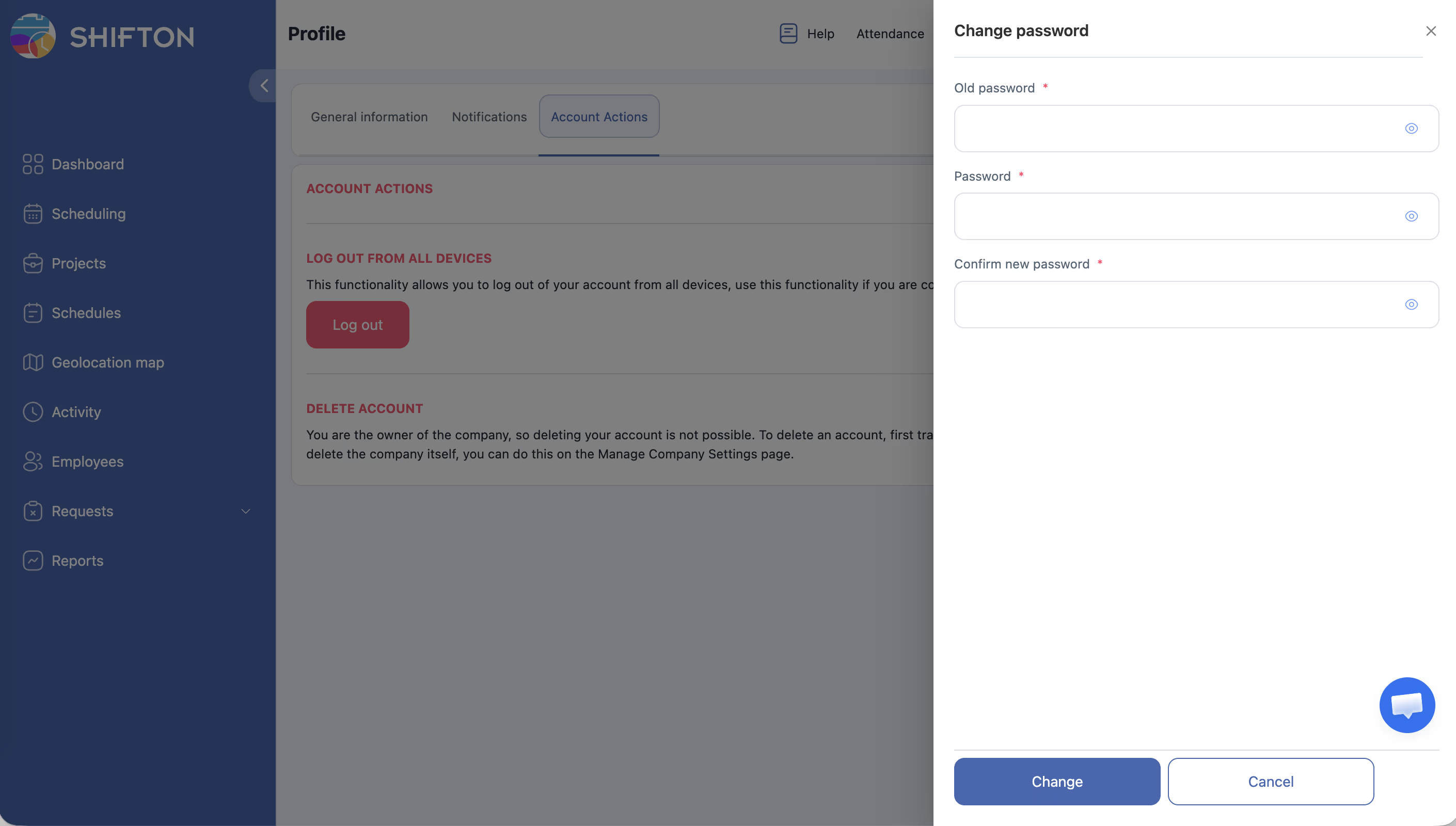
パスワードフィールドが表示されたダイアログウィンドウが開きます。
パスワードの変更
1
ダイアログで以下のフィールドを入力します:
| フィールド | 説明 |
|---|---|
| 現在のパスワード | 現在のパスワードを入力 |
| 新しいパスワード | 新しいパスワードを入力 |
| 新しいパスワードの確認 | 確認のため新しいパスワードを再入力 |
1
保存
または 変更 をクリックして新しいパスワードを適用します。
2
パスワードが更新されたことを確認するメッセージが表示されます。
3
次回ログイン時から新しいパスワードを使用してください。
アクセス権限
| ロール | 自分のパスワードの変更 |
|---|---|
| オーナー | はい |
| 管理者 | はい |
| マネージャー | はい |
| 従業員 | はい |
よくある質問
Q: 強力なパスワードとはどのようなものですか?
A: 大文字、小文字、数字、特殊文字を組み合わせた8文字以上のパスワードを使用してください。名前や誕生日など、推測されやすい情報の使用は避けてください。
Q: 現在のパスワードを忘れた場合はどうすればよいですか?
A: 現在のパスワードを思い出せない場合は、ログインページの「パスワードをお忘れの方」リンクを使って、メールでリセットしてください。
Q: パスワードを変更すると他のデバイスからログアウトされますか?
A: Shiftonのセッション管理によっては、パスワード変更後に他のデバイスで再度ログインが必要になる場合があります。
問題と解決策
| 問題 | 考えられる原因 | 解決策 |
|---|---|---|
| 「現在のパスワードが正しくありません」エラー | 現在のパスワードの入力が誤っている | 現在のパスワードを再確認し、不明な場合は「パスワードをお忘れの方」を使用 |
| 新しいパスワードが受け付けられない | パスワードが強度要件を満たしていない | 文字の種類を混合した長いパスワードを試す |
| 確認が一致しない | 新しいパスワードと確認フィールドが異なる | 両方のフィールドに新しいパスワードを丁寧に再入力する |
| ダイアログが表示されない | ブラウザのポップアップブロッカーまたはセッションの問題 | ページを更新して再試行し、ポップアップブロッカーを無効にする |
| パスワードを変更したがログインできない | 習慣的に古いパスワードを入力している | 新しいパスワードを入力し、パスワードマネージャーに保存する |