Confirmed Shift レポート
Gary Leman
どの従業員が今後のシフトを確認したか、まだ確認していないかを追跡します。
これは何ですか?
Confirmed Shift レポートは、スケジュールされたシフトの確認ステータスを表示します。Shifton が従業員にシフト勤務前に確認することを求めている場合、このレポートでマネージャーは誰が確認し誰がしていないかを明確に把握できます。これにより、直前の人員配置の決定に役立ち、十分なカバレッジが確保されます。
前提条件
| # | 前提条件 | 詳細 |
|---|
| 1 | シフト確認が有効 | シフト確認機能が会社設定で有効になっている必要があります。 |
| 2 | 公開されたスケジュール | 従業員がシフトを確認するには、シフトが公開されている必要があります。 |
| 3 | マネージャー、管理者、または オーナー ロール | 完全なアクセスには上位の権限が必要です。 |
手順
レポートへのアクセス
| ステップ | 操作 | 期待される結果 |
|---|
| 1 | 左サイドバーからレポートに移動します。 | レポートページが開きます。 |
| 2 | レポートリストから確認済み シフトを選択します。 | フィルターとデータテーブルとともにレポートが読み込まれます。 |
フィルターの適用
| フィルター | 種類 | 説明 |
|---|
| プロジェクト | 複数選択 | 1つまたは複数のプロジェクトでフィルタリングします。 |
| 日付範囲 | 日付ピッカー | 確認ステータスを確認する期間を選択します。 |
| ステータスでフィルタリング | ドロップダウン | 選択肢:全て、確認済み、未確認。 |
| ステップ | 操作 | 期待される結果 |
|---|
| 1 | 日付範囲、プロジェクト、ステータスフィルターを設定します。 | フィルターが設定されます。 |
| 2 | フィルターを適用をクリックします。 | テーブルが一致するシフトを表示するよう更新されます。 |
レポートテーブルの読み方
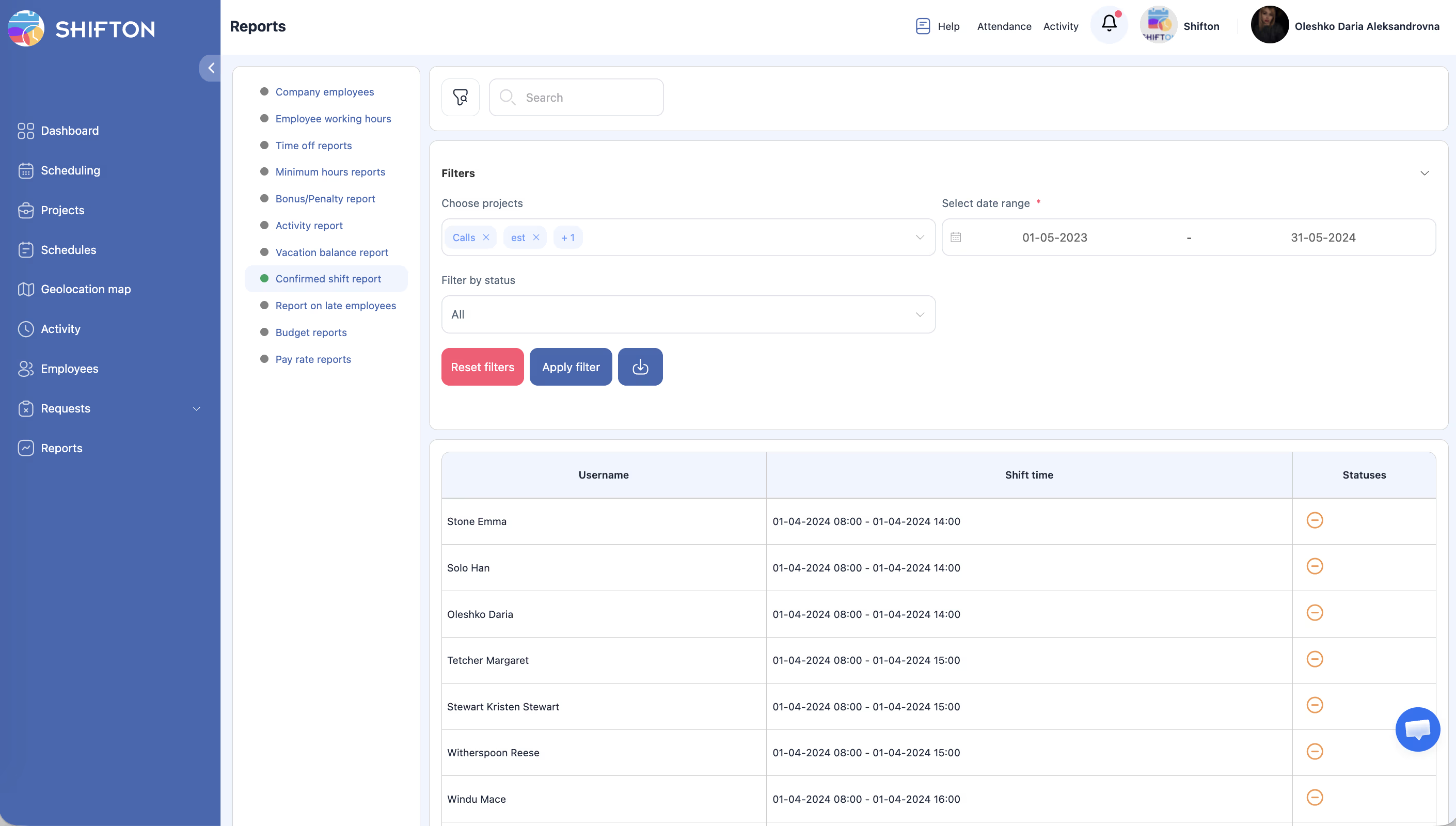
| 列 | 説明 |
|---|
| ユーザー名 | 従業員の名前。 |
| シフト時間 | シフトの予定日時。 |
| ステータス | シフトが確認済みか未確認かを示すアイコン。 |
アクセス権限
| ロール | レポートの閲覧 | レポートのエクスポート | 全シフトの閲覧 |
|---|
| 従業員 | 自分のデータのみ | いいえ | いいえ |
| マネージャー | 全員 | はい | はい |
| 管理者 | 全員 | はい | はい |
| オーナー | 全員 | はい | はい |
よくある質問
Q1: 未確認のシフトのみを表示するにはどうすればよいですか?
ステータスでフィルタリングドロップダウンを未確認に設定して、フィルターを適用をクリックしてください。テーブルには確認されていないシフトのみが表示されます。
Q2: ステータスアイコンは何を意味しますか?
チェックマークまたは緑のアイコンは通常、確認済みのシフトを示し、別のアイコン(例:時計、×、またはグレー)は未確認のシフトを示します。正確なアイコンは異なる場合があります。
Q3: 従業員はこのレポートからシフトを確認できますか?
いいえ。従業員はスケジュールビューまたは Shifton モバイルアプリからシフトを確認します。このレポートは読み取り専用です。
Q4: 従業員がシフトを確認しなかった場合はどうなりますか?
シフトはスケジュールに残りますが、未確認とフラグ立てられます。マネージャーは従業員への連絡や代替者の手配など、適切な対応を取ることができます。
問題と解決策
| 問題 | 考えられる原因 | 解決策 |
|---|
| レポートにシフトが表示されない | 選択した日付範囲にシフトが存在しないか、シフト確認が有効になっていません。 | 日付範囲を広げるか、会社設定でシフト確認を有効にしてください。 |
| 全シフトが未確認と表示される | 従業員が確認要件について通知されていない可能性があります。 | シフト確認通知が有効になっており、従業員が確認方法を知っていることを確認してください。 |
| ステータスアイコンが表示されない | ブラウザのレンダリングの問題です。 | ページを更新するか、別のブラウザを使用してください。 |
| 特定のプロジェクトでフィルタリングできない | プロジェクトフィルターが設定されていません。 | プロジェクトが存在してアクセス権があることを確認してください。 |
| 確認済みシフトが更新されない | 確認とレポート更新の間に遅延がある可能性があります。 | ページを更新するか、フィルターを再適用して最新データを取得してください。 |

