活動報告 レポート
Gary Leman
プロジェクトとアクティビティ種類ごとに従業員のアクティビティ時間を日別に詳細表示します。
これは何ですか?
活動報告 は、各従業員が特定のアクティビティにどれだけ時間を費やしたかを日別に表示する詳細グリッドです。各行は従業員・アクティビティ・プロジェクトの組み合わせを表し、個々の日付と合計の列があります。このレポートは、マネージャーが異なるタスクやプロジェクトにわたって労働時間がどのように分配されているかを把握するのに役立ちます。
前提条件
| # | 前提条件 | 詳細 |
|---|
| 1 | アクティビティ機能が有効 | アクティビティが設定されて従業員に割り当てられている必要があります。 |
| 2 | 完了したアクティビティ | 従業員が割り当てられたアクティビティで作業した後にアクティビティデータが表示されます。 |
| 3 | マネージャー、管理者、または オーナー ロール | 完全なアクセスには上位の権限が必要です。 |
手順
レポートへのアクセス
| ステップ | 操作 | 期待される結果 |
|---|
| 1 | 左サイドバーからレポートに移動します。 | レポートページが開きます。 |
| 2 | レポートリストから活動報告を選択します。 | フィルターとデータテーブルとともにレポートが読み込まれます。 |
フィルターの適用
| フィルター | 種類 | 説明 |
|---|
| 日付範囲 | 日付ピッカー | アクティビティデータを分析する期間を選択します。 |
| ステップ | 操作 | 期待される結果 |
|---|
| 1 | 希望する日付範囲を設定します。 | 日付範囲が選択されます。 |
| 2 | フィルターを適用をクリックします。 | テーブルが選択した期間のアクティビティデータを表示するよう更新されます。 |
レポートテーブルの読み方
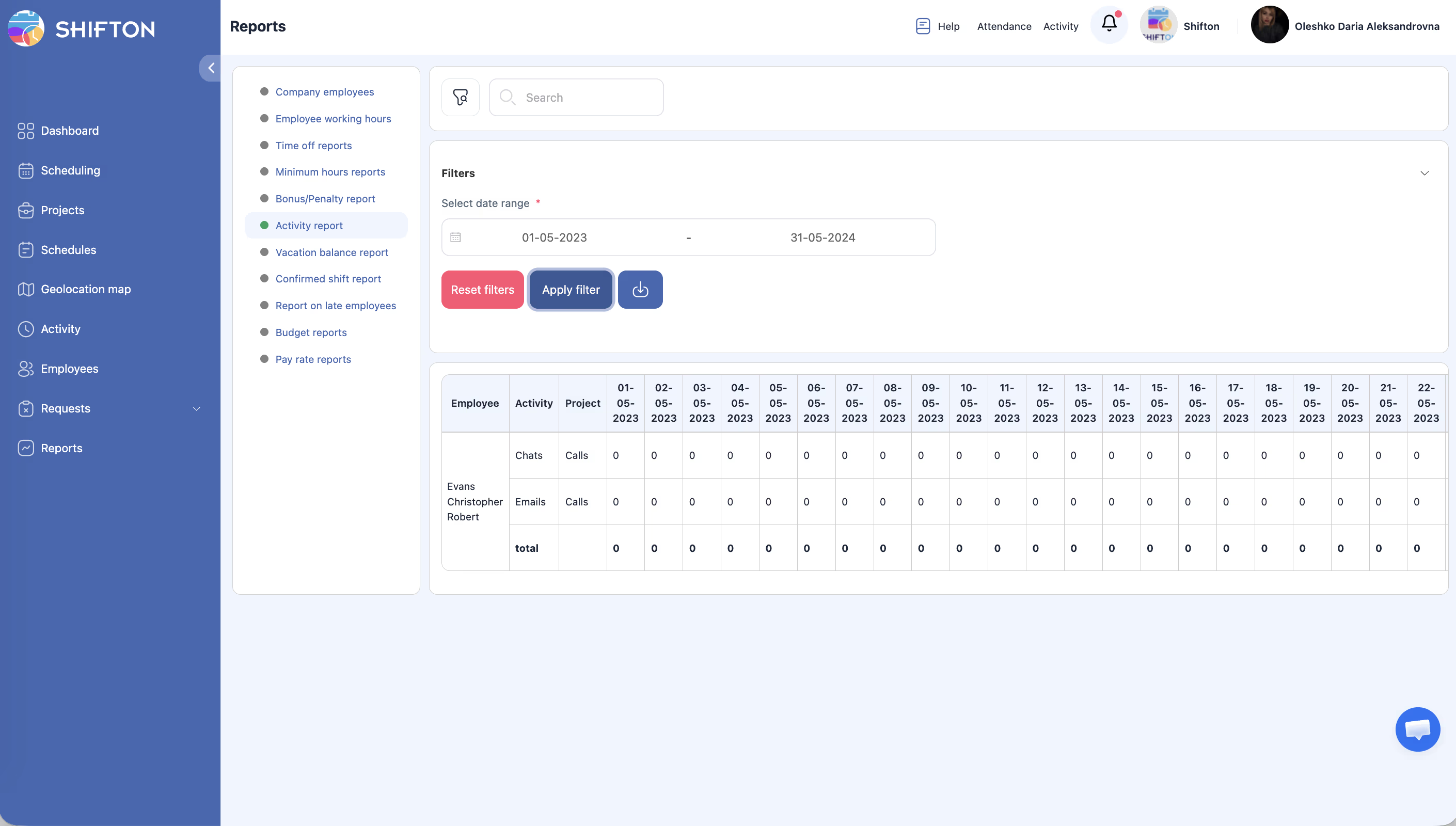
| 列 | 説明 |
|---|
| 従業員 | 従業員の名前。 |
| アクティビティ | アクティビティの名称または種類。 |
| プロジェクト | アクティビティが属するプロジェクト。 |
| 日付列 | 選択した日付範囲内の1日ごとの列で、アクティビティに費やした時間を表示します。 |
| 合計 | 日付範囲全体にわたるこの従業員・アクティビティ・プロジェクト行の全時間の合計。 |
アクセス権限
| ロール | レポートの閲覧 | レポートのエクスポート | 全従業員の閲覧 |
|---|
| 従業員 | 自分のデータのみ | いいえ | いいえ |
| マネージャー | 全員 | はい | はい |
| 管理者 | 全員 | はい | はい |
| オーナー | 全員 | はい | はい |
よくある質問
Q1: 特定のアクティビティ種類でフィルタリングできますか?
活動報告 は現在、日付範囲フィルタリングのみをサポートしています。特定のアクティビティに集中するには、データをエクスポートしてスプレッドシートアプリケーションでフィルタリングしてください。
Q2: 従業員が1日に複数のアクティビティを持っている場合はどうなりますか?
各アクティビティは別の行として表示されます。従業員はアクティビティ・プロジェクトの組み合わせごとに複数の行を持ちます。
Q3: 時間数には休憩時間が含まれますか?
アクティビティ時間はアクティビティ自体に費やした時間を表します。休憩時間は従業員の勤務時間レポートで別途追跡されます。
問題と解決策
| 問題 | 考えられる原因 | 解決策 |
|---|
| レポートにデータが表示されない | 選択した日付範囲にアクティビティが完了していません。 | 日付範囲を広げるか、アクティビティが割り当てられて作業されたことを確認してください。 |
| 日付列が0時間を表示する | アクティビティが割り当てられたが開始または追跡されていません。 | 従業員がアクティビティ機能を通じてアクティビティ時間を記録していることを確認してください。 |
| 多くの列でテーブルが読みにくい | 長い日付範囲により多くの日次列が作成されます。 | より短い日付範囲(例:1週間)を使用するか、エクスポートしてスプレッドシートで分析してください。 |
| アクティビティがレポートに表示されない | アクティビティが従業員に割り当てられていないか、時間が記録されていません。 | アクティビティカレンダーでアクティビティが割り当てられて作業されたことを確認してください。 |
| 合計が期待値と一致しない | 半端な時間や丸めが表示される合計に影響する可能性があります。 | データをエクスポートして、日次値の正確性を確認してください。 |

