

Shifton のレポートセクションでは、従業員の勤務時間、勤怠状況、財務情報、スケジュールデータを分析するための11種類のビルトインレポートを提供しています。
これは何ですか?
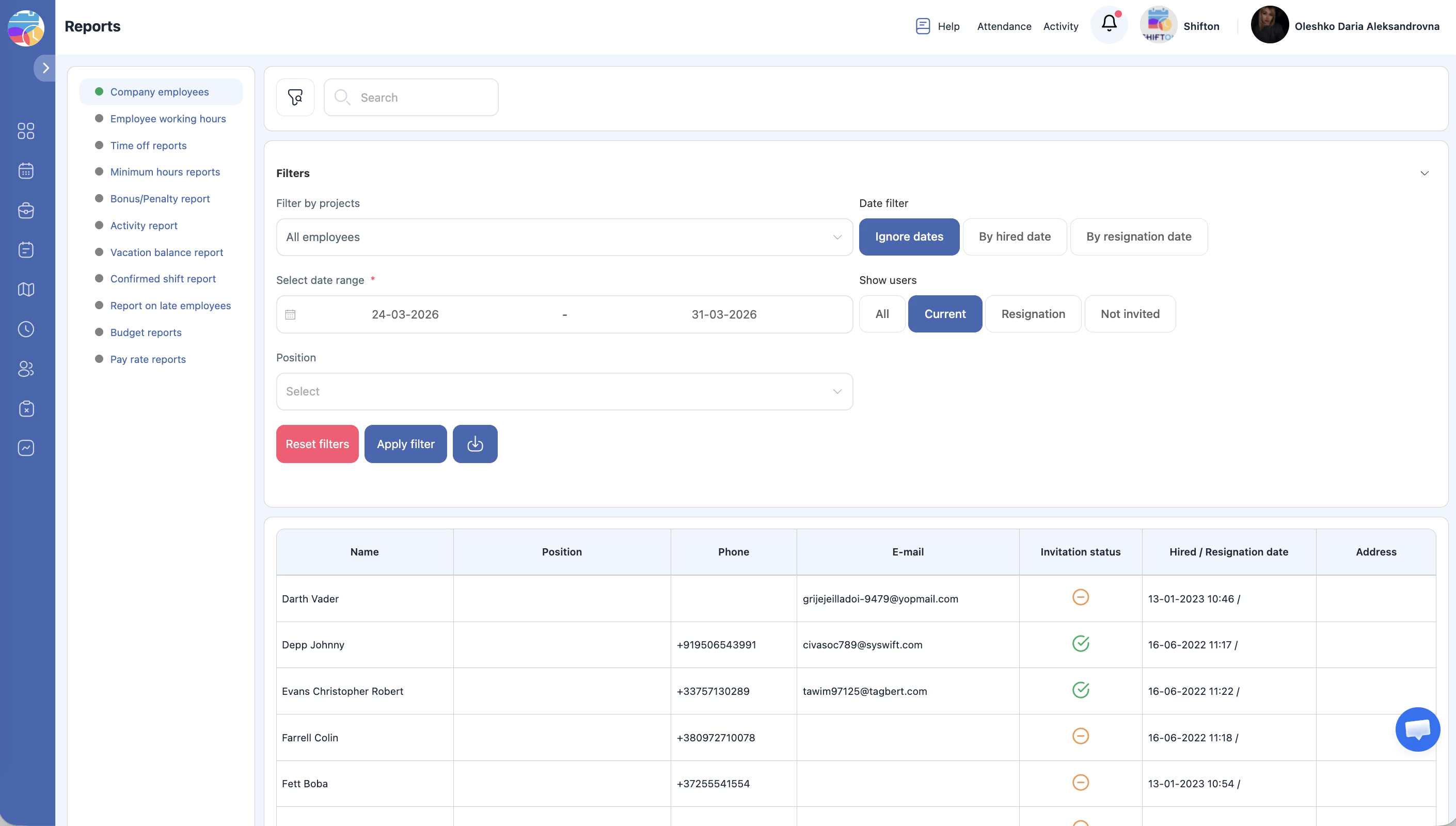
レポートページは、Shifton のすべての分析レポートにアクセスするための一元的なハブです。左サイドバーには11種類のレポートが一覧表示され、いずれかを選択するとメインエリアにそのレポート専用のフィルターとデータテーブルが読み込まれます。
すべてのレポートには、以下の共通機能を備えた一貫したインターフェースがあります。
1
検索バー
— レポート内で特定の従業員やエントリをすばやく検索します。
2
フィルターセクション
— レポート固有のフィルターオプションを含む折りたたみ可能なパネル。
3
リセット / フィルター適用ボタン
— すべてのフィルターをクリアするか、現在の選択を適用します。
4
エクスポート / ダウンロードボタン
— レポートデータをオフライン分析用のファイルとしてエクスポートします。
5
ページネーション
— 大量のデータセットをページごとに移動します。
6
日付フィルタリング
— すべてのレポートで日付または日付範囲によるフィルタリングをサポートします。
前提条件
| # | 前提条件 | 詳細 |
|---|---|---|
| 1 | Shifton アカウント | アクティブな会社アカウント。 |
| 2 | マネージャー、管理者、または オーナー ロール | ほとんどのレポートへのアクセスには上位の権限が必要です。 |
| 3 | データが存在する | レポートは既存のスケジュール、シフト、勤怠記録、財務エントリに基づいてデータを表示します。 |
手順
レポートページへのアクセス
| ステップ | 操作 | 期待される結果 |
|---|---|---|
| 1 | 左サイドバーのレポートをクリックします。 | レポートページが開きます。 |
| 2 | 左サイドバーに11種類のレポートが一覧表示されます。 | レポート名が表示されてクリックできます。 |
| 3 | レポート名をクリックして読み込みます。 | 選択したレポートのフィルターとデータテーブルがメインエリアに表示されます。 |
利用可能なレポートの種類
| # | レポート名 | 説明 |
|---|---|---|
| 1 | 会社の従業員 | 連絡先詳細と招待状況を含む従業員ディレクトリ。 |
| 2 | 従業員の勤務時間 | 計画対実際のシフト時間、休憩時間、遅刻および早退時間。 |
| 3 | 休暇レポート | 種類別の休暇記録(有給・無給の日数・時間数の内訳)。 |
| 4 | Minimum Hours | 週間シフト時間と必要勤務時間の比較。 |
| 5 | ボーナス/ペナルティ | 財務調整:ボーナス、控除、前払い、合計金額。 |
| 6 | 活動報告 | 日別に分類された従業員ごとのアクティビティ時間。 |
| 7 | 休暇残高 | 月次の有給休暇の発生、使用、残高。 |
| 8 | Confirmed Shift | シフト確認ステータス(確認済み対未確認)。 |
| 9 | 遅刻した従業員 | 遅刻の詳細(遅刻分数と件数)。 |
| 10 | Budget | 勤務時間と費用内訳を含むプロジェクトレベルのコスト分析。 |
| 11 | 給与レート | 基本給、残業代、夜間レート、調整を含む詳細な給与計算。 |
フィルターの使用
| ステップ | 操作 | 期待される結果 |
|---|---|---|
| 1 | レポートを選択した後、フィルターセクションを展開します(折りたたまれている場合)。 | 選択したレポート固有のフィルターオプションが表示されます。 |
| 2 | 希望するフィルター値(日付範囲、プロジェクト、ポジションなど)を設定します。 | フィルターが設定されます。 |
| 3 | フィルターを適用をクリックします。 | フィルター条件に一致するようにレポートデータが再読み込みされます。 |
| 4 | すべてのフィルターをクリアするには、リセットをクリックします。 | 全フィルターがデフォルトに戻り、完全なデータセットが表示されます。 |
レポートデータのエクスポート
| ステップ | 操作 | 期待される結果 |
|---|---|---|
| 1 | 希望するレポートを読み込んでフィルターを適用します。 | フィルタリングされたデータが表示されます。 |
| 2 | エクスポートまたはダウンロードボタン(通常レポートの右上エリアにあります)をクリックします。 | ファイルのダウンロードが始まります(形式はCSV、Excel、PDFなどで異なる場合があります)。 |
| 3 | ダウンロードしたファイルを開いてオフラインでデータを確認します。 | エクスポートされたファイルにはレポートに表示されていたものと同じデータが含まれています。 |
アクセス権限
| ロール | レポートの閲覧 | レポートのエクスポート | 全レポート種類へのアクセス |
|---|---|---|---|
| 従業員 | 限定(自分のデータのみ) | いいえ | いいえ |
| マネージャー | はい(全員) | はい | 全種類 |
| 管理者 | はい(全員) | はい | 全種類 |
| オーナー | はい(全員) | はい | 全種類 |
よくある質問
Q1: レポートの自動生成をスケジュールできますか?
現在、レポートはオンデマンドで生成されます。いつでも手動でエクスポートできます。
Q2: エクスポートに利用可能なファイル形式は何ですか?
エクスポート形式はレポートによって異なりますが、通常はCSVおよび/またはExcelが含まれます。各レポートのエクスポートオプションをご確認ください。
Q3: レポートにデータが表示されないのはなぜですか?
日付範囲とフィルターが期待するデータと一致していることを確認してください。また、関連するモジュール(勤怠管理、休憩など)が有効であり、選択した期間のデータが存在することを確認してください。
Q4: 特定のプロジェクトのみのレポートを見ることができますか?
はい。ほとんどのレポートにはプロジェクトフィルターが含まれています。フィルターを適用する前に希望するプロジェクトを選択してください。
Q5: モバイルでもレポートを利用できますか?
レポートはテーブルレイアウトのため、デスクトップブラウザでの閲覧が最適です。一部のレポートは水平スクロールでモバイルからアクセスできる場合があります。
問題と解決策
| 問題 | 考えられる原因 | 解決策 |
|---|---|---|
| レポートページが空またはアクセスできない | 権限が不足しています。 | マネージャー、管理者、または オーナー ロールがあることを確認してください。 |
| フィルター適用後にレポートにデータが表示されない | フィルターが厳しすぎるか、選択した期間のデータが存在しない。 | 日付範囲を広げるか、フィルターをリセットしてデータが存在することを確認してください。 |
| エクスポートボタンがない | レポートがエクスポートをサポートしていないか、ロールにエクスポート権限がない。 | ロールの権限を確認するか、別のレポート種類を試してください。 |
| ページネーションが機能しない | ブラウザの問題またはネットワークが遅い。 | ページを更新して再試行してください。 |
| レポートのデータが古い | レポートがキャッシュされたデータを表示している可能性があります。 | ページを更新するか、フィルターを再適用してデータを再読み込みしてください。 |