

Shifton жүйесіндегі Есептер бөлімі қызметкерлер сағаттарын, қатысуды, қаржыларды және кесте деректерін талдауға көмектесетін 11 кірістірілген есеп түрін ұсынады.
Бұл не?
Есептер беті Shifton жүйесіндегі барлық аналитикалық есептерге қол жеткізудің орталықтандырылған хабы болып табылады. Сол жақ бүйірлік тақтада қол жетімді 11 есеп түрінің тізімі берілген, олардың кез келгенін таңдаған кезде негізгі аймақта оның сүзгілері мен деректер кестесі жүктеледі.
Барлық есептерде ортақ мынадай мүмкіндіктер бар:
Алғышарттар
| # | Алғышарт | Мәліметтер |
|---|---|---|
| 1 | Shifton тіркелгісі | Белсенді компания тіркелгісі. |
| 2 | Менеджер, Администратор немесе Иесі рөлі | Көптеген есептерге қол жеткізу үшін жоғары рұқсаттар қажет. |
| 3 | Деректердің болуы | Есептер қолданыстағы кестелер, ауысымдар, қатысу жазбалары және қаржылық жазбалар негізінде деректерді көрсетеді. |
Қадамдық нұсқаулар
Есептер бетіне өту
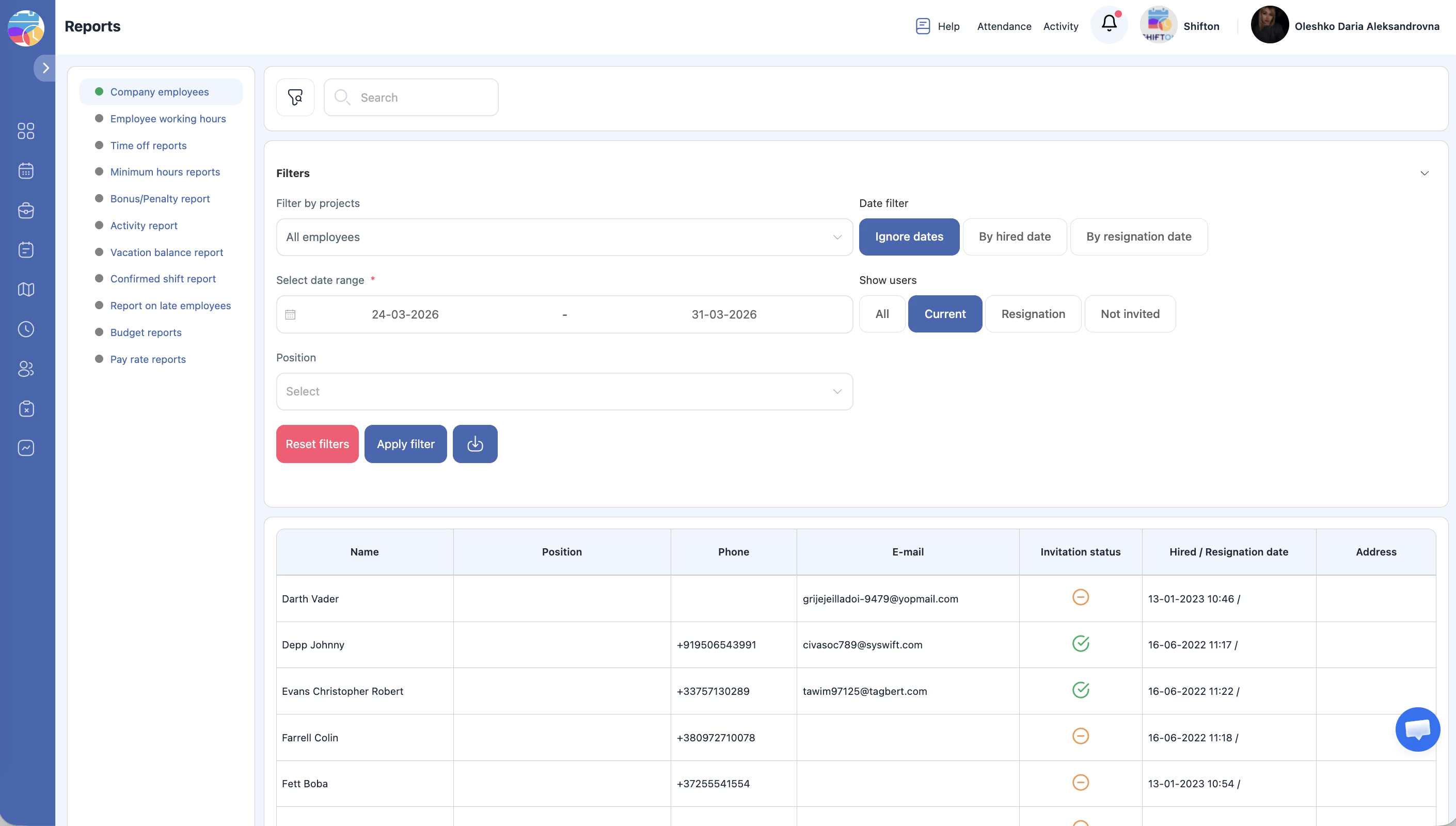
| Қадам | Әрекет | Күтілетін нәтиже |
|---|---|---|
| 1 | Сол жақ бүйірлік тақтадан Есептер тармағын басыңыз. | Есептер беті ашылады. |
| 2 | Сол жақ бүйірлік тақтада барлық 11 есеп түрінің тізімі көрсетіледі. | Есеп атаулары көрінеді және басуға болады. |
| 3 | Жүктеу үшін кез келген есеп атауын басыңыз. | Таңдалған есептің сүзгілері мен деректер кестесі негізгі аймақта пайда болады. |
Қол жетімді есеп түрлері
| # | Есеп атауы | Сипаттама |
|---|---|---|
| 1 | Компания қызметкерлері | Байланыс деректері мен шақыру мәртебесі бар қызметкерлер анықтамалығы. |
| 2 | Қызметкерлердің жұмыс уақыты | Жоспарланған және нақты ауысым уақыттары, үзіліс ұзақтықтары, кешігу және ерте кету сағаттары. |
| 3 | Демалыс есептері | Ақылы және ақысыз күн/сағат бөлінісімен демалыс түрлері бойынша жазбалар. |
| 4 | Ең аз сағаттар | Апталық ауысым ұзақтықтарын талап етілетін жұмыс уақытымен салыстыру. |
| 5 | Бонус/Айыппұл | Қаржылық түзетулер: бонустар, ұстап қалулар, аванстар және жиындар. |
| 6 | Белсенділік есебі | Күн бойынша бөлінген қызметкер белсенділігі сағаттары. |
| 7 | Демалыс балансы | Ай сайынғы демалыс есептеу, пайдалану және қалдық баланс. |
| 8 | Расталған ауысым | Ауысымды растау мәртебелері (расталған / расталмаған). |
| 9 | Кешіккен қызметкерлер | Минуттар мен оқиғалар санымен кешігу туралы егжей-тегжейлі мәліметтер. |
| 10 | Бюджет | Жұмсалған уақыт пен шығындардың бөлінісімен жоба деңгейіндегі шығын талдауы. |
| 11 | Тарифтік ставка | Базалық, жұмыс уақытынан тыс, түнгі ставкаларды және түзетулерді қосқандағы толық жалақы есептеулері. |
Сүзгілерді пайдалану
| Қадам | Әрекет | Күтілетін нәтиже |
|---|---|---|
| 1 | Есепті таңдағаннан кейін Сүзгілер бөлімін кеңейтіңіз (жиылып тұрса). | Таңдалған есепке тән сүзгі параметрлері пайда болады. |
| 2 | Қажетті сүзгі мәндерін орнатыңыз (күн аралығы, жоба, лауазым және т.б.). | Сүзгілер баптандырылды. |
| 3 | Сүзгіні қолдану түймесін басыңыз. | Есеп деректері сүзгі критерийлеріне сай жаңартылады. |
| 4 | Барлық сүзгілерді тазалау үшін Қалпына келтіру түймесін басыңыз. | Барлық сүзгілер әдепкі мәндерге оралады және толық деректер жинағы көрсетіледі. |
Есеп деректерін экспорттау
| Қадам | Әрекет | Күтілетін нәтиже |
|---|---|---|
| 1 | Қажетті есепті жүктеп, сүзгілерді қолданыңыз. | Сүзгіленген деректер көрсетіледі. |
| 2 | Экспорт немесе Жүктеп алу түймесін басыңыз (әдетте есептің жоғарғы оң жағында). | Файлды жүктеп алу басталады (формат әр түрлі болуы мүмкін: CSV, Excel, PDF). |
| 3 | Деректерді офлайн қарау үшін жүктелген файлды ашыңыз. | Экспортталған файл есепте көрінетін деректермен бірдей болады. |
Қол жеткізу рұқсаттары
| Рөл | Есептерді қарау | Есептерді экспорттау | Барлық есеп түрлеріне қол жеткізу |
|---|---|---|---|
| Қызметкер | Шектеулі (тек өз деректері) | Жоқ | Жоқ |
| Менеджер | Иә (барлығы) | Иә | Барлық түрлер |
| Администратор | Иә (барлығы) | Иә | Барлық түрлер |
| Иесі | Иә (барлығы) | Иә | Барлық түрлер |
Жиі қойылатын сұрақтар
С1: Автоматты есеп генерациясын жоспарлауға болады ма?
Ж: Қазіргі уақытта есептер сұранысқа сай генерацияланады. Оларды кез келген уақытта қолмен экспорттауға болады.
С2: Экспорт үшін қандай файл форматтары қол жетімді?
Ж: Экспорт форматтары есепке байланысты, бірақ әдетте CSV және/немесе Excel қамтылады. Нақты есептегі экспорт параметрлерін тексеріңіз.
С3: Есеп неге деректер көрсетпейді?
Ж: Күн аралығы мен сүзгілердің күтілетін деректерге сәйкес келетінін тексеріңіз. Сонымен қатар, тиісті модульдердің (Қатысу, Үзілістер және т.б.) белсенді екенін және таңдалған кезең үшін деректер бар екенін растаңыз.
С4: Нақты жоба бойынша ғана есептерді көре аламын ба?
Ж: Иә. Көптеген есептерде жоба сүзгісі бар. Сүзгіні қолдану түймесін басудан бұрын қажетті жобаны/жобаларды таңдаңыз.
С5: Есептер мобильді құрылғыда қол жетімді ме?
Ж: Есептер кесте пішімдеріне байланысты жұмыс үстелі браузерінде жақсы қарастырылады. Кейбір есептер горизонталды айналдырумен мобильді құрылғыда да қол жетімді болуы мүмкін.
Мүмкін мәселелер және шешімдер
| Мәселе | Мүмкін себеп | Шешім |
|---|---|---|
| Есептер беті бос немесе қол жетімсіз | Рұқсаттар жеткіліксіз. | Менеджер, Администратор немесе Иесі рөліңіз бар екенін тексеріңіз. |
| Сүзгілер қолданғаннан кейін есепте деректер жоқ | Сүзгілер тым шектеулі немесе таңдалған кезең үшін деректер жоқ. | Күн аралығын кеңейтіңіз немесе деректер бар екенін тексеру үшін сүзгілерді қалпына келтіріңіз. |
| Экспорт түймесі жоқ | Есеп экспортты қолдамауы мүмкін немесе рөліңізде экспорт рұқсаты жоқ. | Рөл рұқсаттарыңызды тексеріңіз немесе басқа есеп түрін пайдаланып көріңіз. |
| Беттеу жұмыс істемейді | Браузер мәселесі немесе желі жайлылығы. | Бетті жаңартып, қайталап көріңіз. |
| Есептегі деректер ескірген сияқты | Есеп кэштелген деректерді көрсетуі мүмкін. | Деректерді қайта жүктеу үшін бетті жаңартыңыз немесе сүзгілерді қайта қолданыңыз. |