

Егер Shifton құпия сөзіңізді ұмытқан болсаңыз немесе кіре алмасаңыз, оны қалпына келтіріңіз.
Бұл не?
Егер Shifton құпия сөзіңізді ұмытсаңыз, тіркелген электрондық пошта мекенжайыңызға құпия сөзді қалпына келтіру сілтемесін жіберуді сұрай аласыз. Бұл кірген кезде құпия сөзді өзгертуден өзгеше — құпия сөзді қалпына келтіру тіркелгіңізге мүлдем кіре алмаған кезде қолданылады.
Қалпына келтіру сілтемесі тіркелгіңізбен байланыстырылған электрондық пошта мекенжайына жіберіледі.
Алғышарттар
| Талап | Мәліметтер |
|---|---|
| Тіркелген электрондық пошта | Shifton-ға тіркелу кезінде пайдаланған электрондық пошта мекенжайыңыз |
| Кіріс жәшігіне қол жеткізу | Сол мекенжайға электрондық хаттарды қабылдай алуыңыз керек |
Қадамдық нұсқаулар
1-қадам: Құпия сөзді қалпына келтіру бетіне өтіңіз
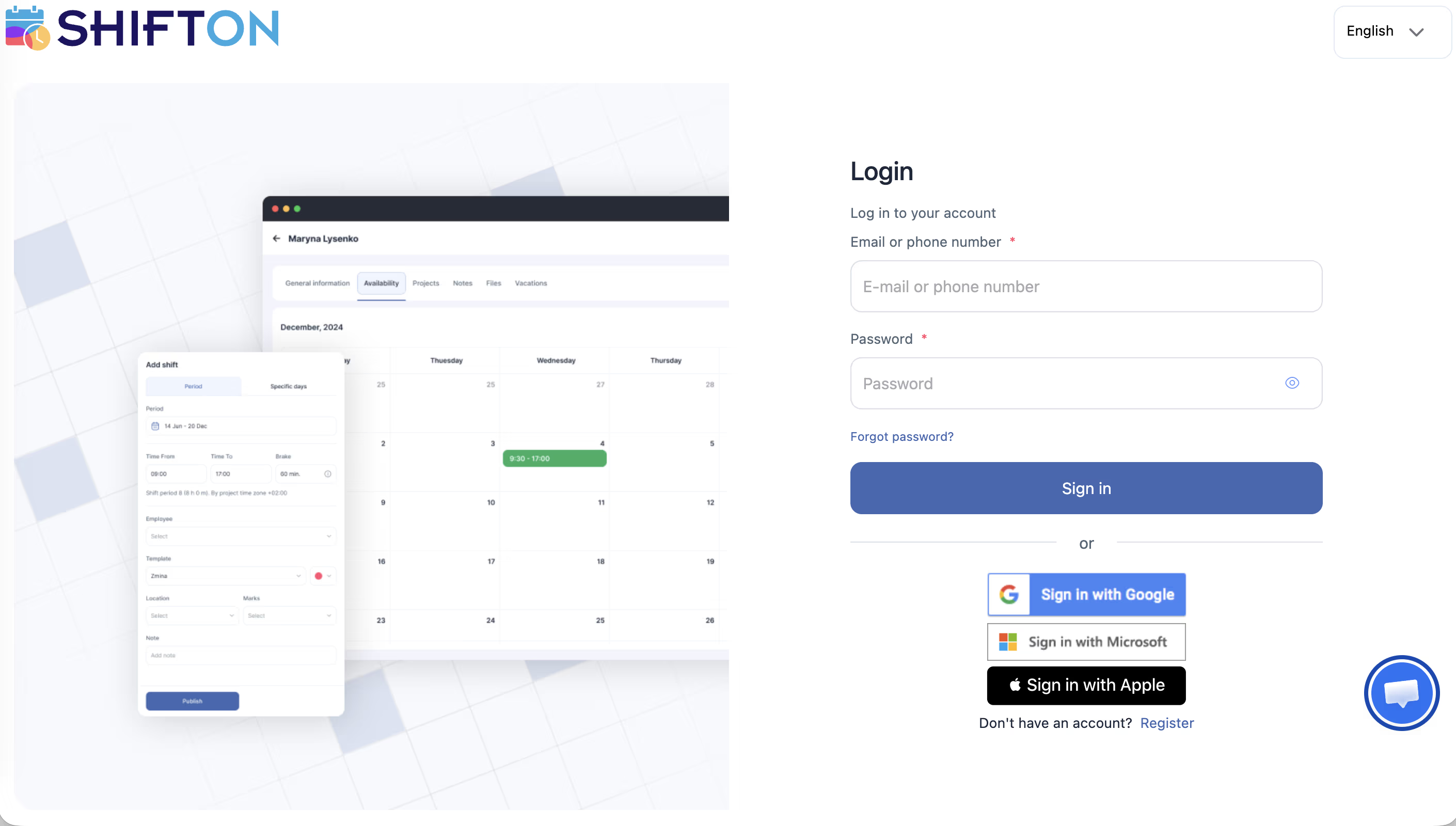
Браузерде мына URL мекенжайын ашыңыз:
app.shifton.com/password/recovery
Немесе Shifton кіру бетінде құпия сөз өрісінің астындағы «Құпия сөзді ұмыттым?» сілтемесін басыңыз.
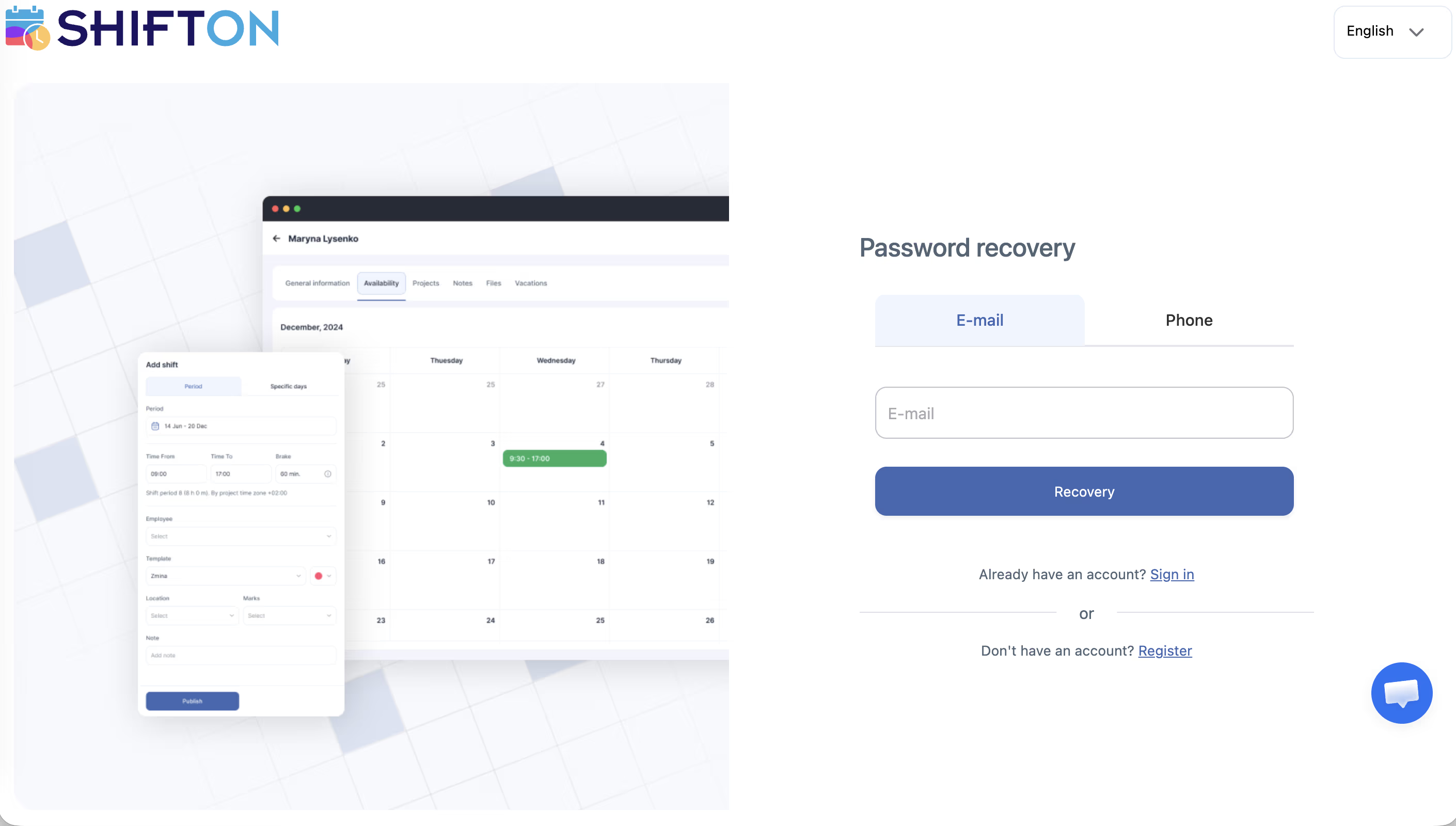
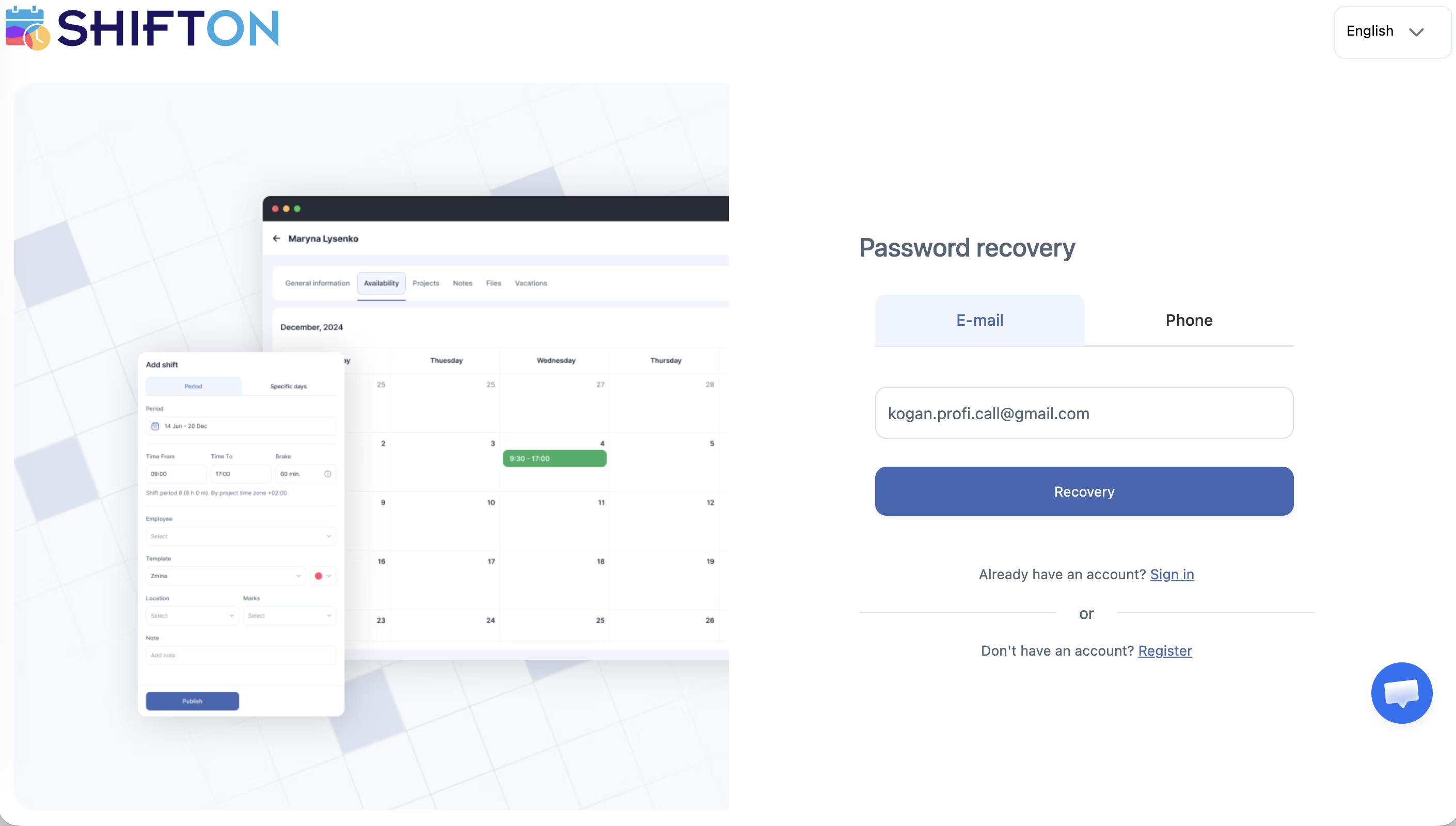
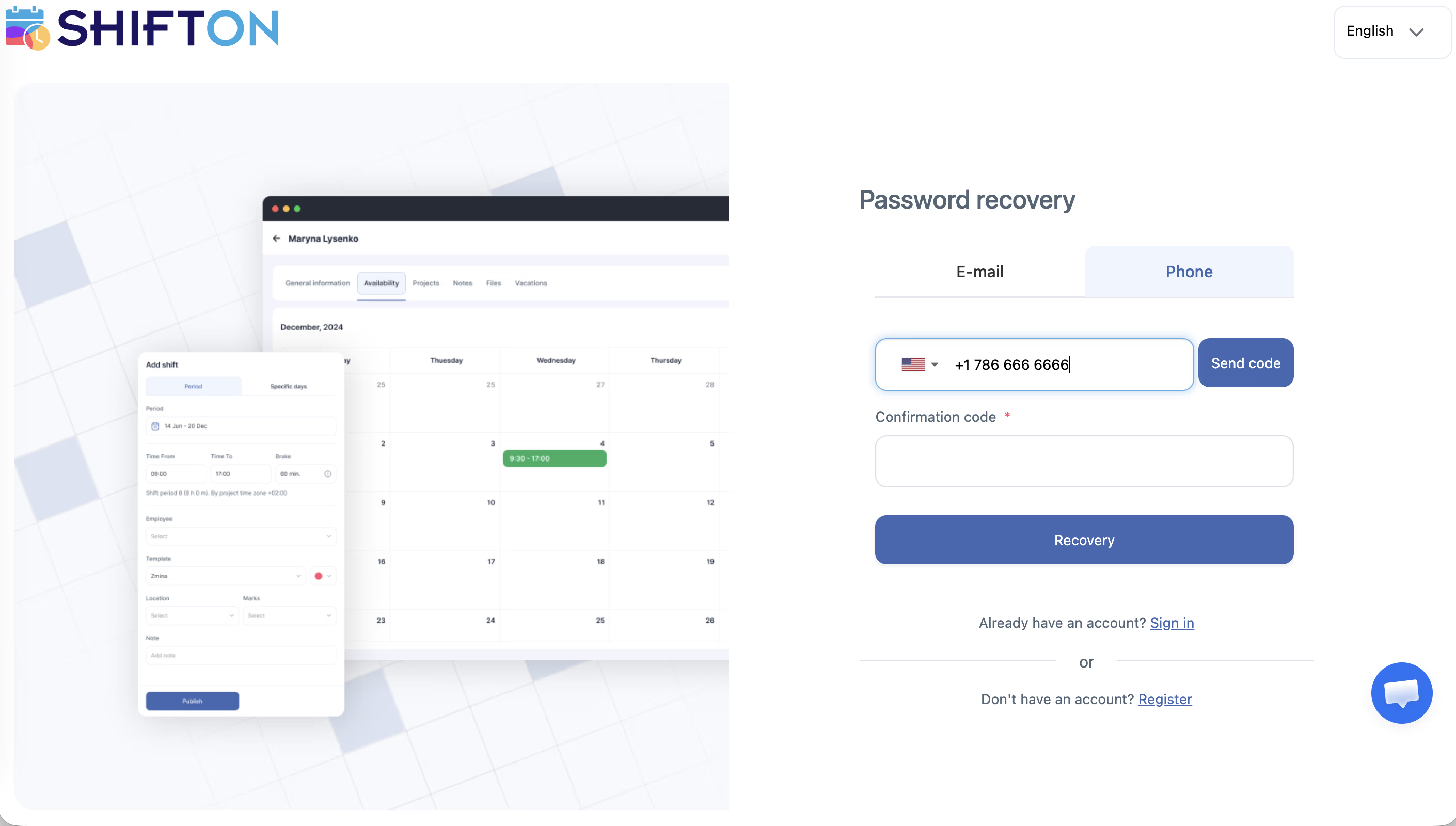
2-қадам: Электрондық пошта мекенжайыңызды енгізіңіз
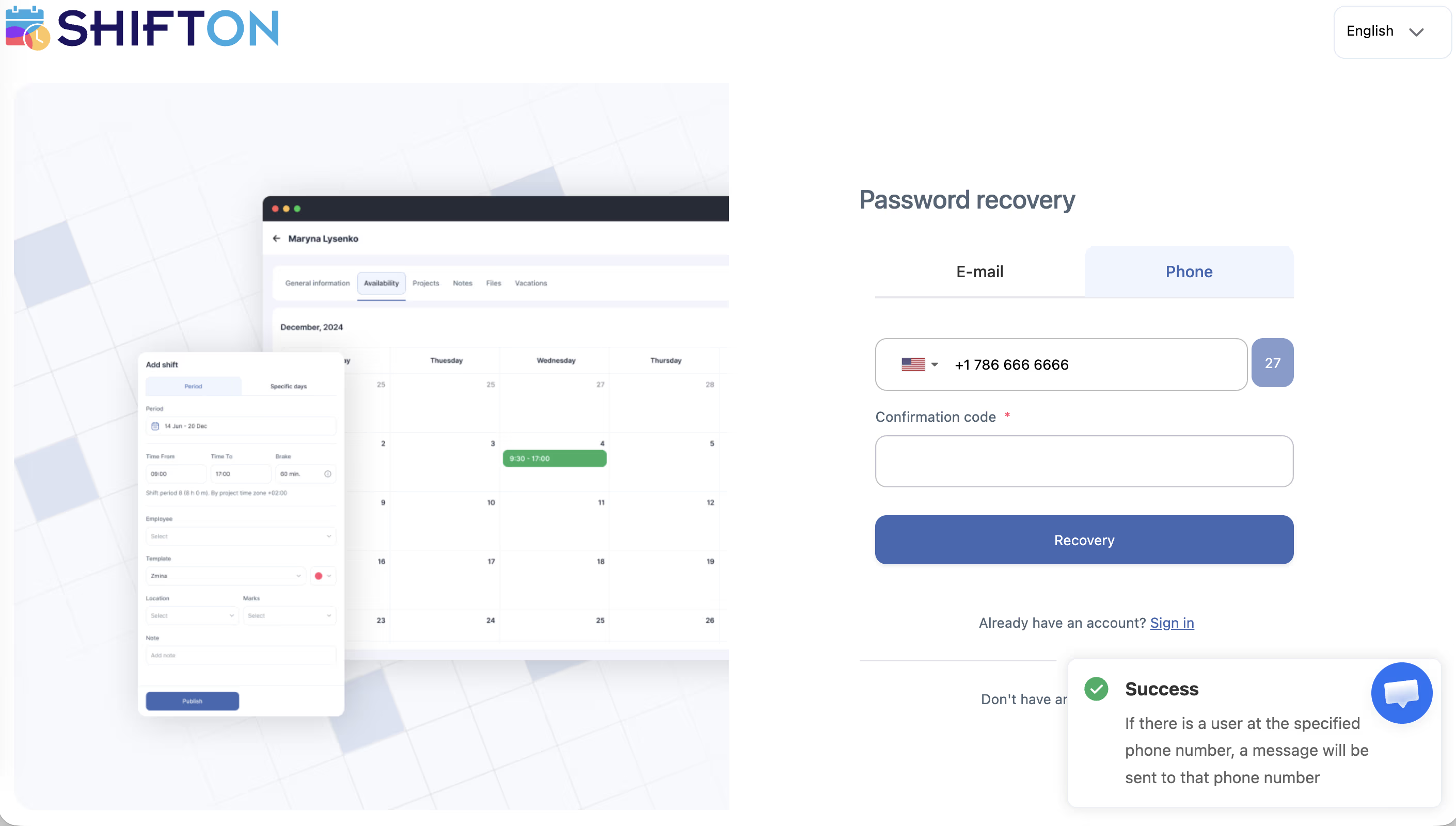
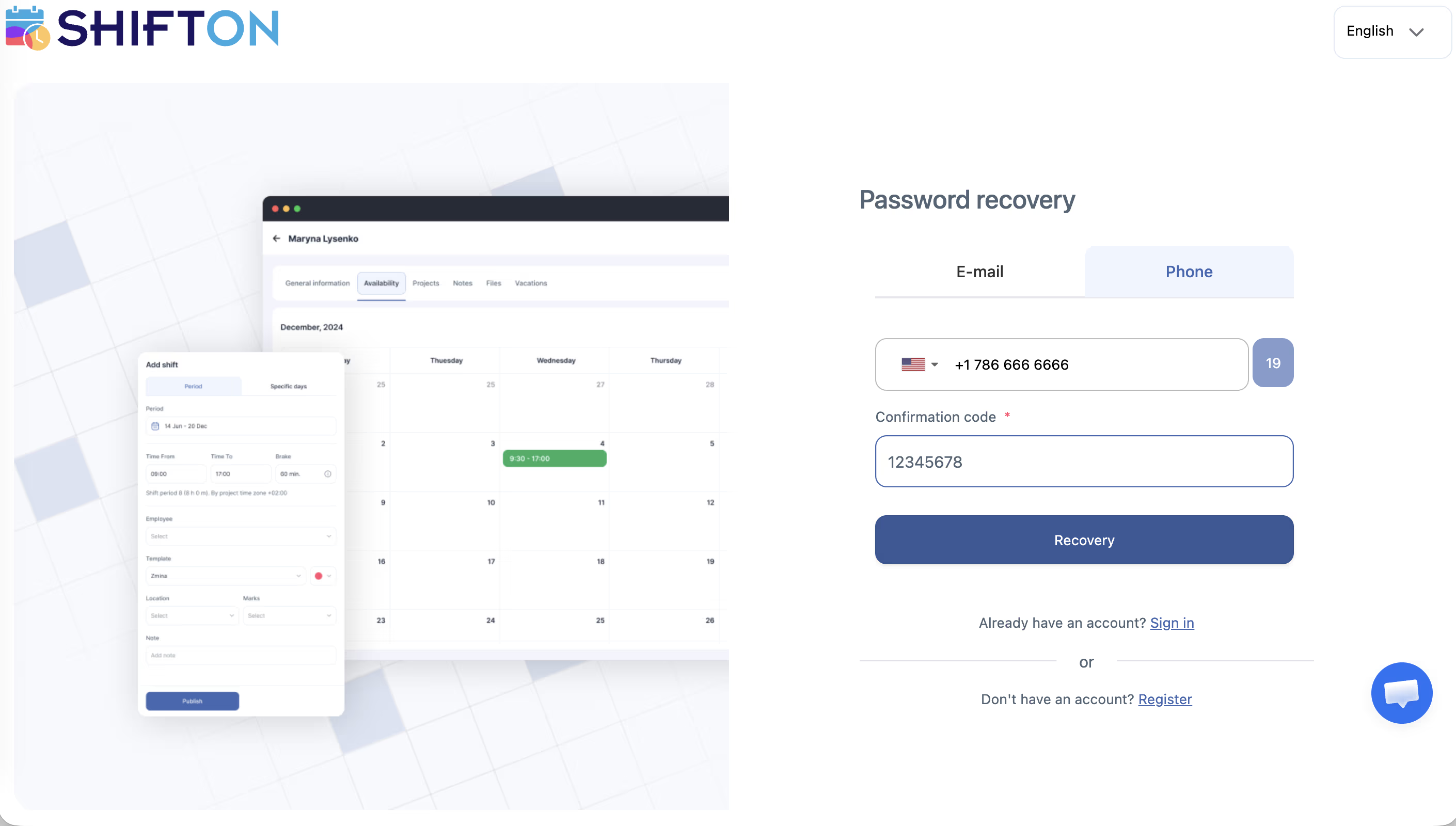
3-қадам: Электрондық поштаңызды тексеріңіз
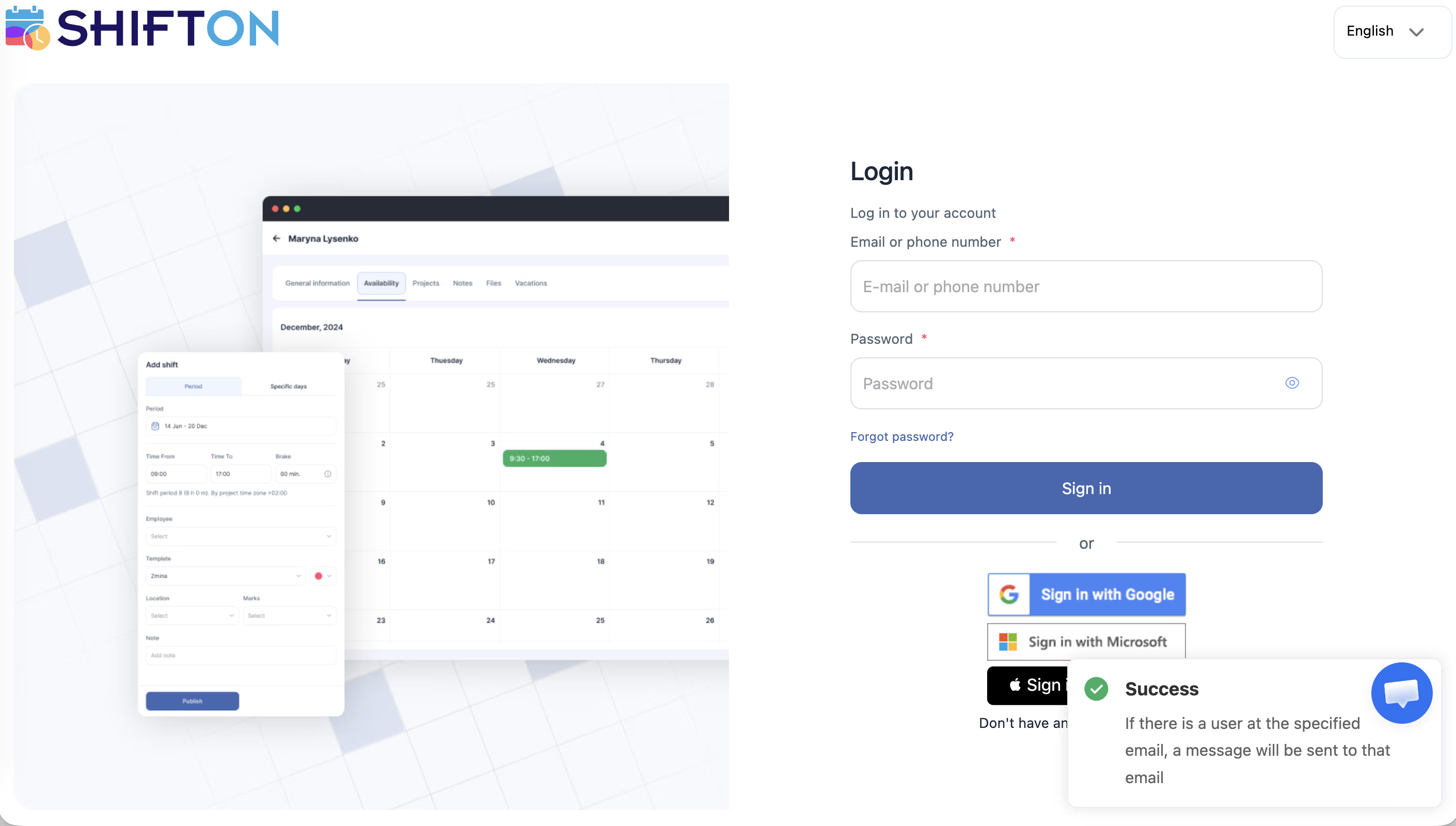
4-қадам: Жаңа құпия сөз орнатыңыз
5-қадам: Жаңа құпия сөзбен кіріңіз
Қалпына келтіру хаты келмесе
Бірнеше минут ішінде құпия сөзді қалпына келтіру хатын алмасаңыз:
Қол жеткізу рұқсаттары
| Рөл | Құпия сөзді қалпына келтіруді пайдалану |
|---|---|
| Иесі | Иә |
| Администратор | Иә |
| Менеджер | Иә |
| Қызметкер | Иә |
Құпия сөзді қалпына келтіру барлық тіркелгі түрлері үшін қол жетімді.
Жиі қойылатын сұрақтар
С: Электрондық пошта мекенжайымды енгіздім, бірақ қалпына келтіру сілтемесін алмадым — не істеу керек?
Ж: Алдымен спам қалтасын тексеріңіз. Болмаса, тіркелу кезінде пайдаланған дұрыс электрондық пошта мекенжайын пайдаланғаныңызды тексеріңіз. Мәселе шешілмесе, Shifton қолдауына хабарласыңыз.
С: Хаттағы қалпына келтіру сілтемесі жұмыс істемейді — не болды?
Ж: Қалпына келтіру сілтемелерінің жарамдылық мерзімі бар. Қалпына келтіру бетіне қайта кіріп, жаңа сілтеме сұраңыз.
С: Қандай электрондық пошта пайдаланғанымды есіме түсіре алмаймын — не істеуге болады?
Ж: Кез келген анықтайтын ақпаратпен (компания атауы, тіркелгімен байланыстырылған телефон нөмірі) Shifton қолдауына хабарласыңыз. Қолдау тобы тіркелгіңізді анықтауға көмектесе алады.
С: Кіре аламын, бірақ қауіпсіздік мақсатында құпия сөзді өзгерткім келеді — қайда барамын?
Ж:Құпия сөзді өзгерту опциясын пайдаланыңыз. Жоғарғы оң жақ бұрышта атыңызды басыңыз → «Құпия сөзді өзгерту». Бұл үшін ағымдағы құпия сөзіңіз қажет болады.
С: Құпия сөзді өзгергеннен кейін басқа құрылғылардан шығарылдым — бұл қалыпты жағдай ма?
Ж: Иә. Сеанс параметрлеріне байланысты, құпия сөзді өзгергеннен кейін басқа құрылғыларда қайта кіру қажет болуы мүмкін.