

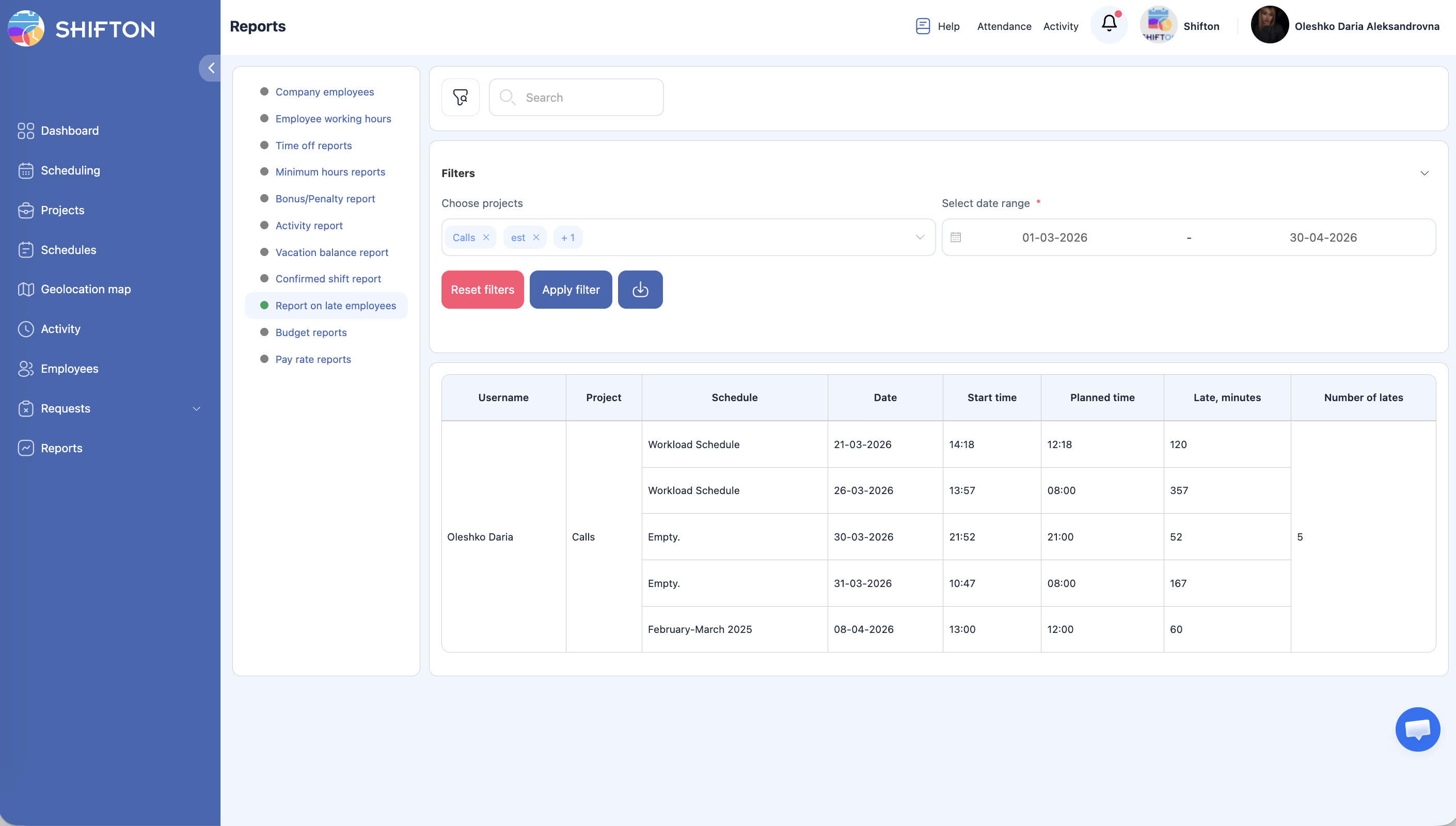
지각 상세 분석: 이름, 프로젝트, 스케줄, 실제 및 예정 시작 시간, 지각 시간(분), 총 발생 건수. 패턴 파악 및 시정 조치에 도움이 됩니다.
단계별 안내
보고서로 이동
| 단계 | 작업 | 예상 결과 |
|---|---|---|
| 1 | 좌측 사이드바에서 보고서 열기 | |
| 2 | 늦은 직원 선택 | 보고서 로드 |
필터
| 필터 | 유형 | 설명 |
|---|---|---|
| 프로젝트 | 다중 선택 | 프로젝트별 필터 |
| 날짜 범위 | 날짜 선택 | 분석 기간 |
필터를 설정하고 필터 적용를 클릭합니다.
테이블 구조
| 열 | 설명 |
|---|---|
| 사용자 이름 | 직원 이름 |
| 프로젝트 | 교대의 프로젝트 |
| 일정 | 스케줄 이름 |
| 날짜 | 발생 날짜 |
| 시작 시간 | 실제 시작 시간 |
| 계획된 시간 | 예정 시작 시간 |
| 늦은 분 | 예정 시간과 실제 시간 사이의 분 |
| 지각 횟수 | 기간 중 총 지각 횟수 |
관련 문서
자주 묻는 질문
질문 1: 보고서에 유예 기간이 고려되나요?
보고서는 예정 시간과 실제 시간의 차이에 따라 모든 지각을 표시합니다. 허용 지각 시간는 자동 벌금 계산에만 영향을 미칩니다.
질문 2: 「지각 횟수」는 어떻게 계산되나요?
선택한 기간 및 프로젝트에서의 개별 지각 발생 건수 합계입니다.
질문 3: 보고서에 조기 퇴근이 포함되나요?
아니요. 조기 퇴근은 직원 근무 시간 보고서에서 확인하세요.
질문 4: 보고서가 비어 있습니다 — 왜인가요?
해당 기간에 지각이 없거나 출근 관리 모듈이 활성화되지 않았습니다. 날짜 범위를 넓히세요.
질문 5: 데이터가 자동 벌금 기록과 일치하지 않습니다 — 왜인가요?
허용 지각 시간가 일부 지각을 벌금에서 제외하지만 이 보고서에서는 제외하지 않습니다.
질문 6: 이 보고서에 출근 관리 모듈이 필요한가요?
예. 활성 Attendance 없이는 실제 시간이 기록되지 않으며 보고서가 비어 있습니다.
질문 7: 지각에 대한 자동 벌금을 설정하려면?
단위 설정 → 출석률 → Penalties 섹션 → Auto-penalty 활성화 → 유형 (Fixed/분당) 및 금액을 설정합니다.
질문 8: 보고서에 휴식 지각이 표시되나요?
아니요. 교대 시작 시간에 대한 지각만 예정 시간과 비교됩니다.
질문 9: 월간 상위 3명의 지각자를 확인하려면?
날짜 범위 → 원하는 월 → 필터 적용 → 내보내기 → 지각 횟수 열을 내림차순으로 정렬합니다.
질문 10: 특정 직원만 필터링할 수 있나요?
직원별 직접 필터는 없지만 프로젝트별로 필터링하고 내보내기 후 추가 정렬할 수 있습니다.
질문 11: 시스템이 이 보고서에 조기 퇴근을 기록하나요?
아니요. 조기 퇴근은 직원 근무 시간 (조퇴 hrs 열)에 기록됩니다.
질문 12: 특정 지각에 대해 벌금이 적용되었는지 확인하려면?
지각 직원 데이터를 보너스/페널티 보고서와 비교하세요 — Retention에 자동 벌금 금액이 포함됩니다.
질문 13: 지각이 기록되었는데 직원이 정시에 왔다고 합니다 — 어떻게 해야 하나요?
매니저가 해당 교대의 Attendance 기록을 수동으로 수정할 수 있습니다.
질문 14: 보고서에 퇴사한 직원의 지각이 표시되나요?
근무 기간의 데이터는 보존됩니다. 원하는 기간의 날짜 범위를 설정하세요 — 이력 데이터를 확인할 수 있습니다.
질문 15: 보고서에 출석률를 통해 시작하지 않은 교대의 지각이 포함되나요?
아니요. 시프트 시작를 통해 실제 타임스탬프가 기록된 교대만 비교에 포함됩니다.