

예정 스케줄과 실제 근태 데이터를 비교합니다: 교대 시간, 휴식, 지각, 조기 퇴근, 결근 시간. 급여 준비와 근태 감사에 필수적입니다.
단계별 안내
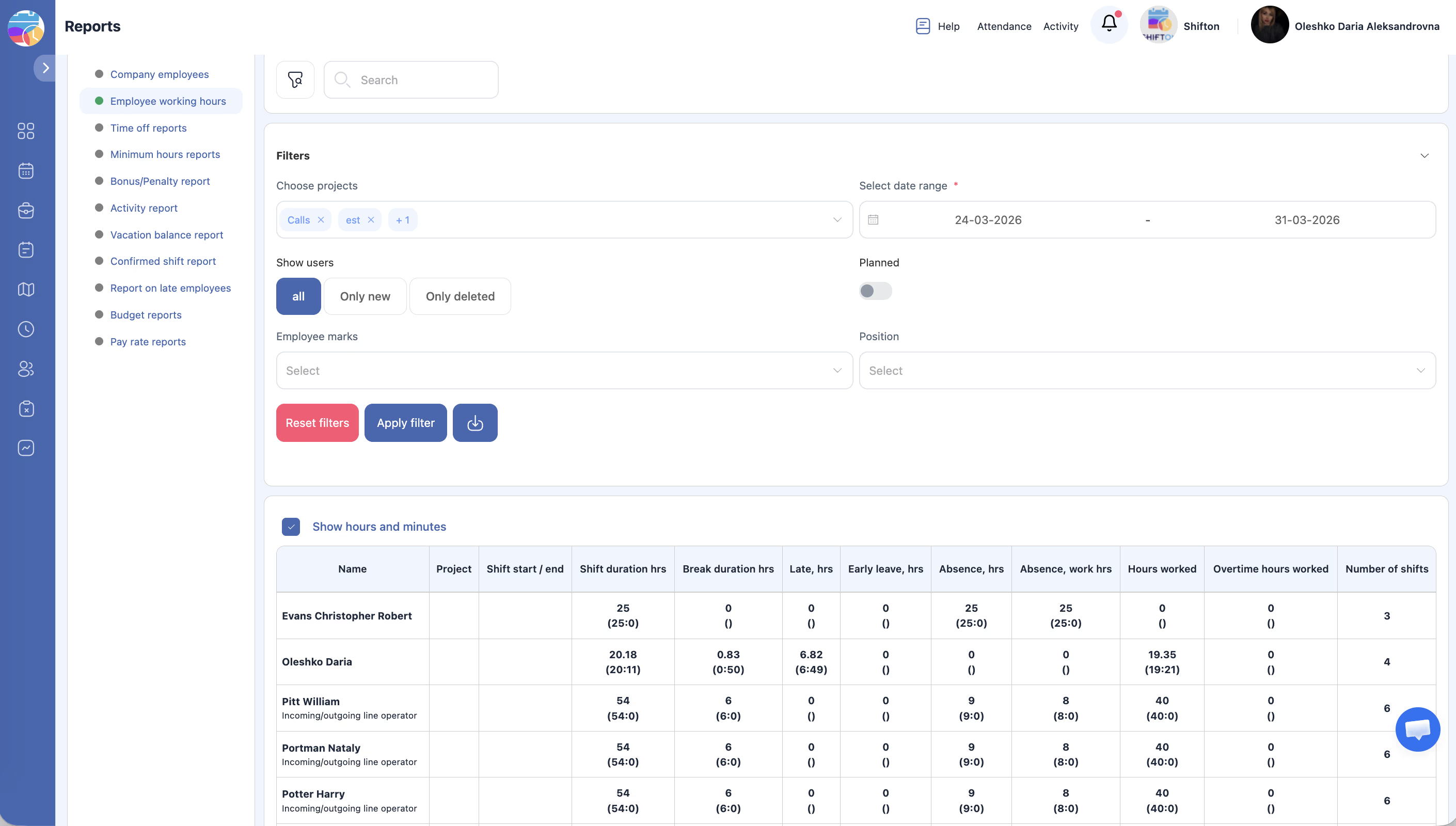
보고서로 이동
| 단계 | 작업 | 예상 결과 |
|---|---|---|
| 1 | 좌측 사이드바에서 보고서 열기 | |
| 2 | 직원 근무 시간 선택 | 보고서 로드 |
필터
| 필터 | 유형 | 설명 |
|---|---|---|
| 프로젝트 | 다중 선택 | 프로젝트별 필터 |
| 날짜 범위 | 날짜 선택 | 보고서 기간 |
| 사용자 표시 | 드롭다운 | 모두, 새로운, 삭제됨 |
| 계획됨 | 토글 | 실제 데이터 옆에 예정 데이터 표시 |
| 표시 | 다중 선택 | 마크별 필터 |
| 직책 | 드롭다운 | 직위별 필터 |
필터를 설정하고 필터 적용를 클릭합니다.
테이블 구조
| 열 | 설명 |
|---|---|
| 이름 | 직원 전체 이름 |
| 프로젝트 | 교대의 프로젝트 |
| 교대 시작 | 실제 시작 시간 |
| 교대 종료 | 실제 종료 시간 |
| 교대 근무 시간 | 실제 총 근무 시간 (휴식 제외) |
| 휴식 시간 | 총 휴식 시간 |
| 늦은 시간 | 지각 시간 |
| 조퇴 시간 | 조기 퇴근 시간 |
| 결근 시간 | 결근 시간 (교대 예정이었지만 시작되지 않음) |
| 결근한 근무 시간 | 결근으로 인해 누락된 예정 근무 시간 |
관련 문서
자주 묻는 질문
질문 1: 「계획됨」 토글은 무엇을 하나요?
실제 시간 옆에 예정 시작 및 종료 시간 열을 추가합니다.
질문 2: 「교대 근무 시간」은 어떻게 계산되나요?
실제 종료 시간 – 시작 시간에서 기록된 휴식 시간을 뺍니다.
질문 3: 「결근 시간」과 「결근한 근무 시간」의 차이는?
결근 시간 — 총 결근 시간. 결근한 근무 시간 — 결근으로 인해 누락된 예정 근무 시간.
질문 4: 삭제된 직원의 데이터를 볼 수 있나요?
예. 사용자 표시 → 삭제됨 설정.
질문 5: 실제 교대 시간이 없습니다 — 왜인가요?
직원이 Attendance를 통해 교대 시작/종료를 기록하지 않았습니다.
질문 6: 1년치 데이터를 한 보고서에서 볼 수 있나요?
예. 날짜 범위를 전체 연도로 설정하면 — 해당 기간의 모든 교대가 표시됩니다.
질문 7: 「결근 시간」란 무엇인가요?
직원이 근무해야 했지만 (스케줄에 따라) 교대를 시작하지 않은 시간입니다. 교대가 누락됨 상태를 받았습니다.
질문 8: 이 보고서에 출근 관리 모듈이 필요한가요?
예정 데이터에는 아니요. 실제 데이터 (시작/종료 시간)에는 활성 출근 관리 모듈이 필요합니다.
질문 9: 휴식 시간이 교대 근무 시간에 포함되나요?
아니요. 교대 근무 시간 = 실제 교대 시간 – 휴식. 휴식 시간은 별도 열로 표시됩니다.
질문 10: 특정 월의 보고서를 내보낼 수 있나요?
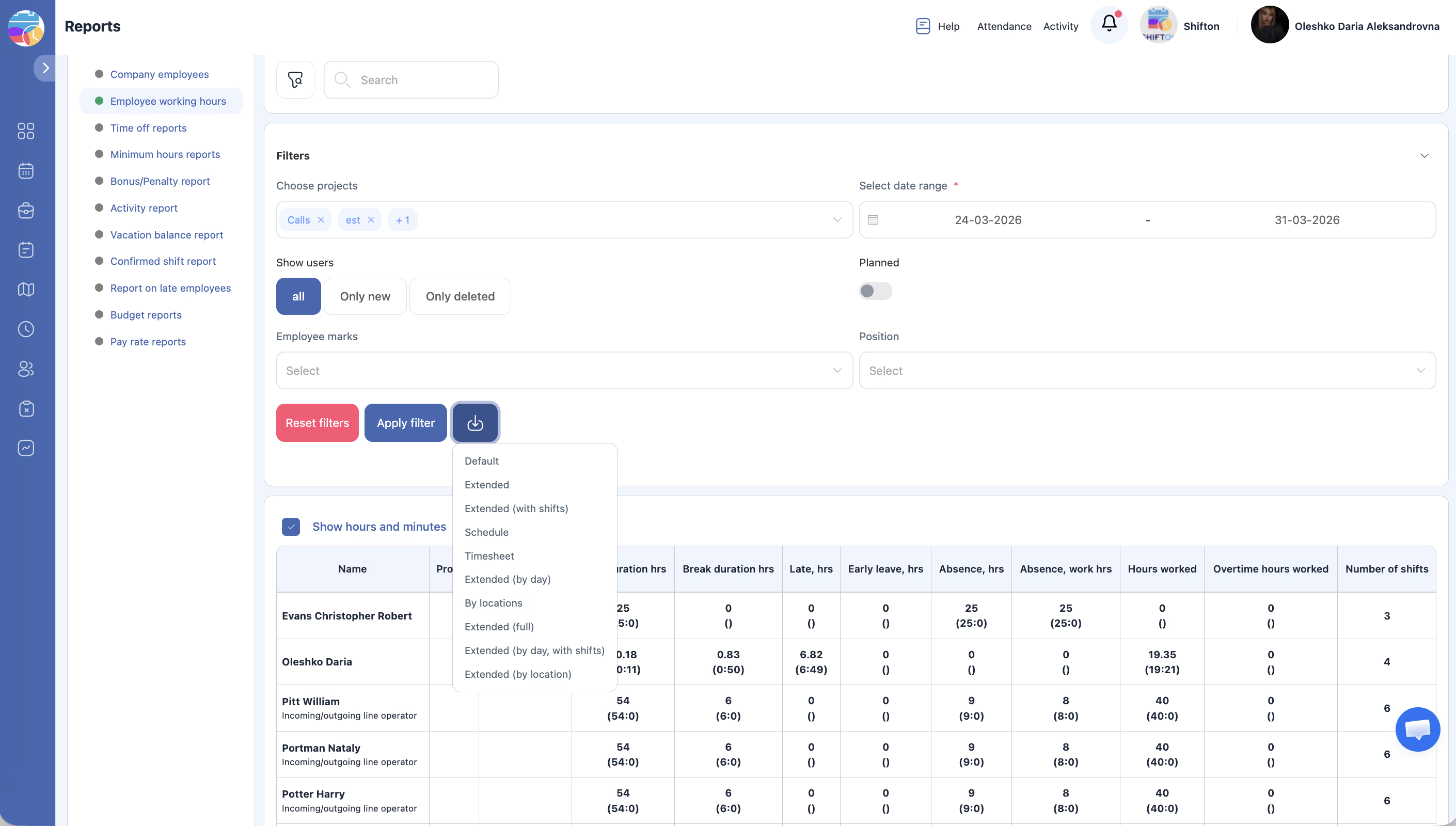
예. 날짜 범위를 원하는 월로 설정 → 필터 적용 → Export.
질문 11: 보고서에 내근무 외 교대 데이터가 포함되나요?
예. 내근무 외 교대는 예정 시간 값이 비어 있어 표시됩니다.
질문 12: 대형 보고서에서 특정 직원을 찾으려면?
테이블 상단의 검색 바 또는 직원 필터를 사용하세요 (사용 가능한 경우).
질문 13: 퇴사 직원의 데이터가 표시되나요?
예. 사용자 표시 → 삭제됨 설정하면 포함됩니다.
질문 14: 직원이 매주 금요일 조기 퇴근하는지 확인하려면?
데이터를 내보내기 → Excel에서 직원 및 요일별 필터링 → 조퇴 hrs 열을 확인하세요.
질문 15: 직원 근무 시간 모듈 비용은 얼마인가요?
활성 직원당 월 $0.50. 최대 60일 체험 기간 제공.