

활동이란 근무 중에 하는 일입니다. 전화 응대, 메일 처리, 교육 등이 여기에 해당합니다. 근무가 “언제 일하는가”에 답한다면, 활동은 “그 시간에 정확히 무엇을 하는가”에 답합니다.
앱에서 이 섹션은 두 개의 탭으로 구성되어 있습니다. 활동 캘린더와 활동 템플릿입니다.
단계별 안내
여는 방법
☰ → 일정 관리 (SCHEDULING) 그룹 → 활동 (Activity).
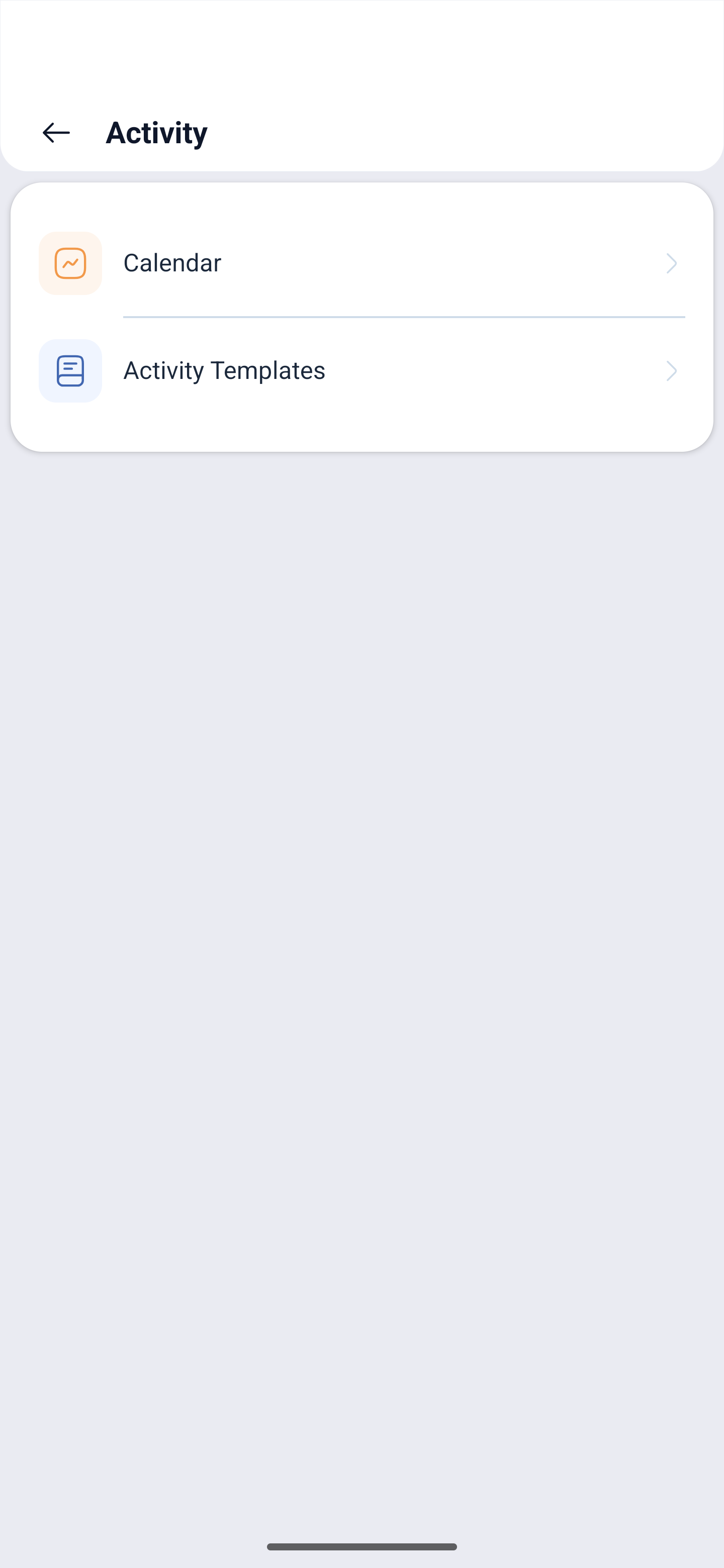
위쪽에 두 개의 탭이 있습니다. 캘린더 (Calendar) 와 활동 템플릿 (Activity 템플릿) 입니다.
캘린더
캘린더 탭에서는 어떤 활동이 어느 직원에게 언제 배정되어 있는지 볼 수 있습니다. 웹 버전과 동일한 캘린더입니다.
활동 템플릿
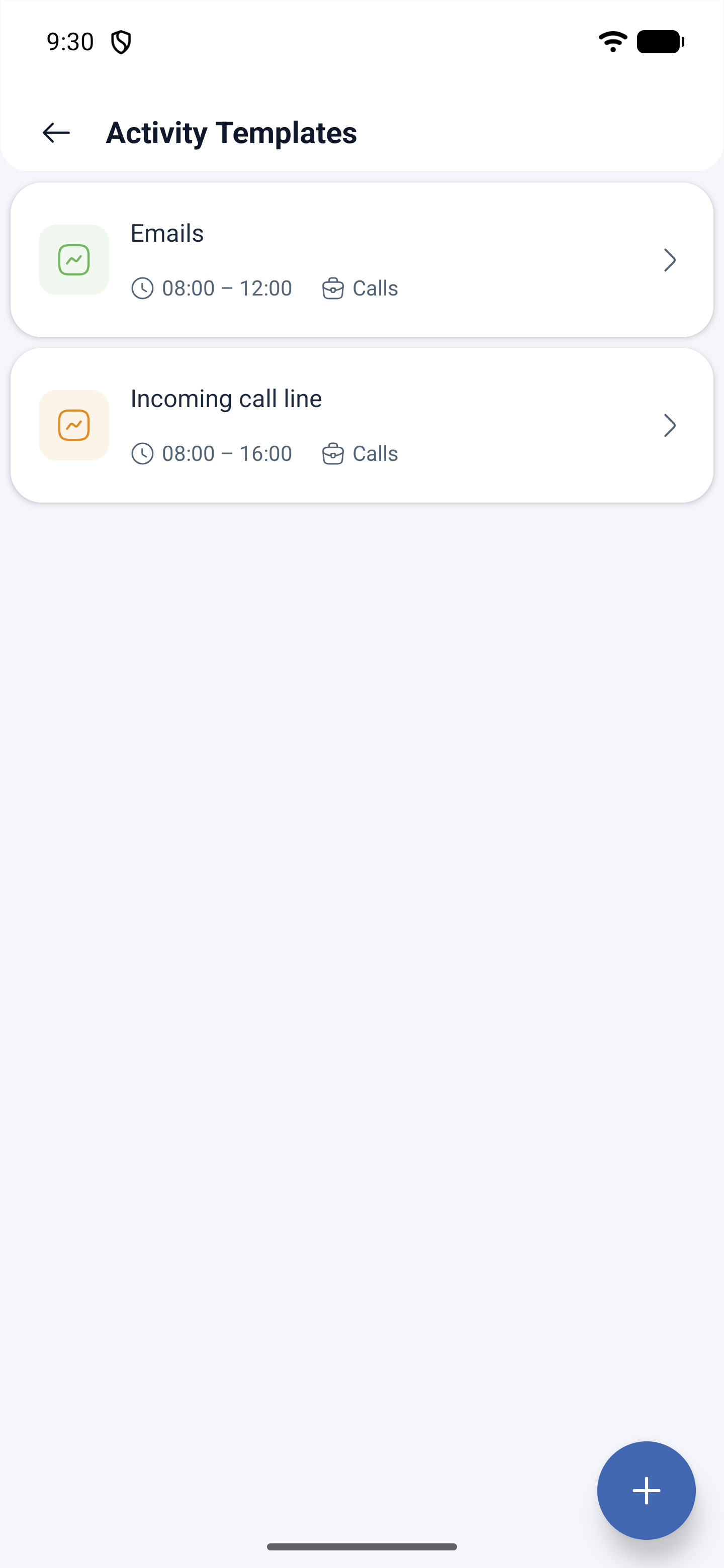
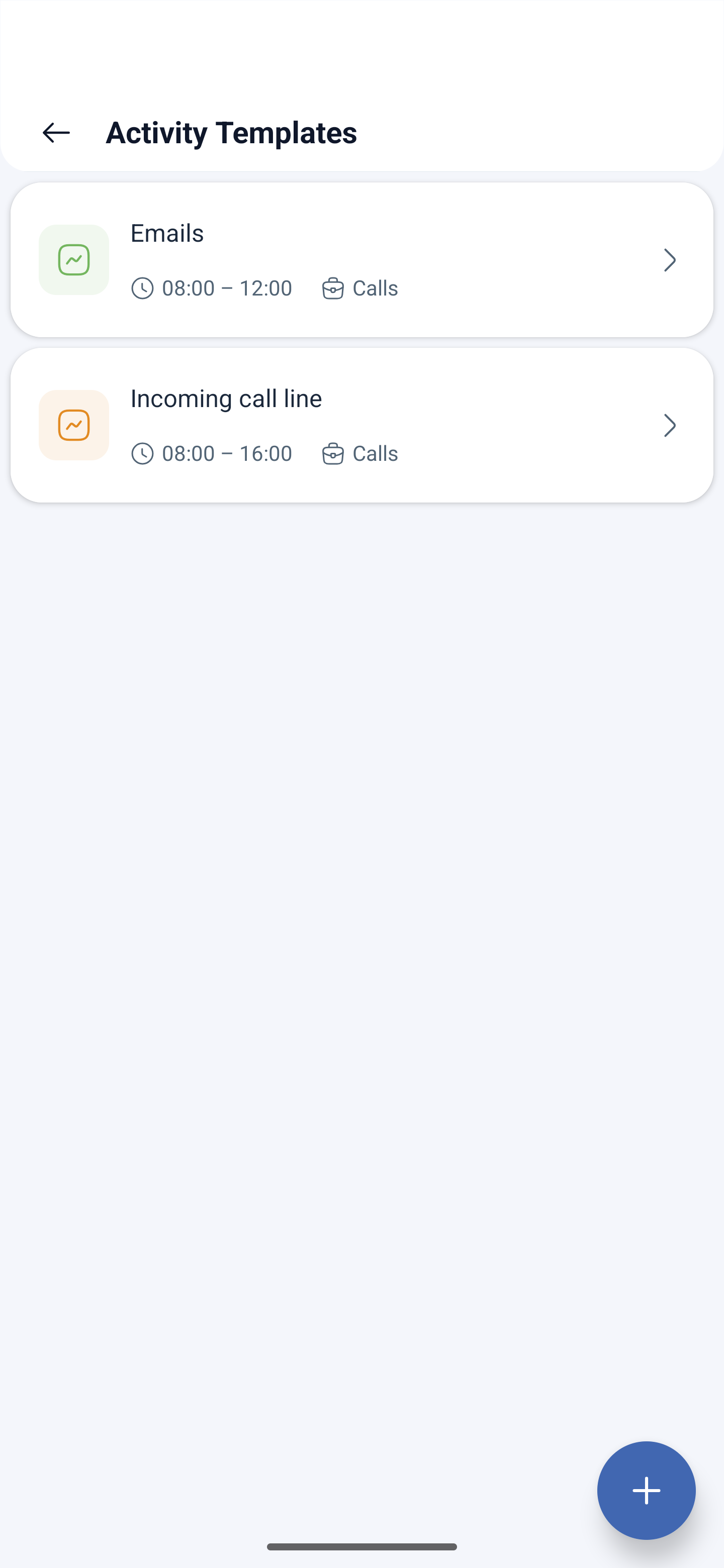
템플릿은 활동을 빠르고 똑같은 형태로 만들기 위한 밑바탕입니다. 템플릿 카드에는 이름과 시간이 표시됩니다. 예를 들어 “Emails 08:00 – 12:00” 또는 “Calls 08:00 – 16:00”처럼 설명과 함께 나타납니다.
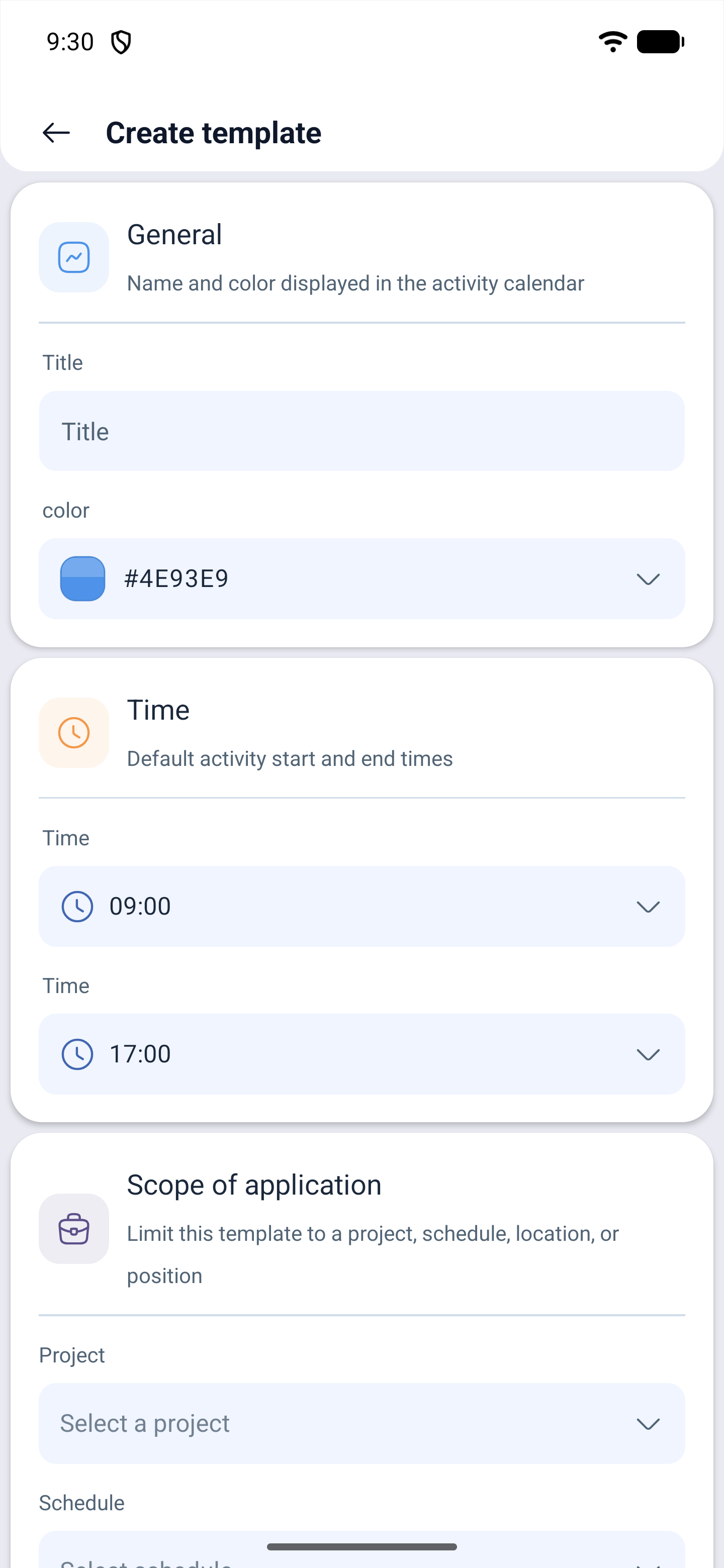
새 템플릿은 오른쪽 아래의 템플릿 만들기 (Create template) 버튼으로 만듭니다. 양식은 네 개의 블록으로 나뉘어 있습니다.
| 블록 | 무엇을 지정하는가 |
|---|---|
| 일반 (General) | 이름과, 캘린더에서 활동이 표시되는 색상 |
| 시간 (Time) | 기본 시작 시각과 종료 시각 |
| 적용 범위 (Scope of application) | 템플릿을 프로젝트, 일정, 위치 또는 직책으로 제한 |
| 태그 및 기술 (Tags and skills) | 그룹화를 위한 태그와 기술 |
화면에 나오는 안내가 마지막 블록의 의미를 설명해 줍니다. 태그는 활동을 그룹으로 묶는 데 도움이 되고, 기술은 담당자에게 필수입니다. 템플릿에서 핵심이 바로 이 부분입니다. 시스템은 시간이 비는 아무나가 아니라, 필요한 기술을 가진 사람을 활동에 배정합니다.
직원이 자기 활동으로 할 수 있는 일
앱에서 직원은 활동을 시작하고 종료할 수만 있습니다. 활동 안에는 체크리스트도, 사진도, 댓글도 없습니다. 이것은 현장 근무 모드의 작업이 아니기 때문입니다.
발생할 수 있는 문제와 해결 방법
| 문제 | 원인 | 해결 방법 |
|---|---|---|
| 활동 섹션이 없음 | 활동 모듈이 연결되어 있지 않음 | 회사 → 모듈 에서 연결하세요. 이 모듈은 출퇴근 관리가 켜져 있어야 합니다 |
| 활동이 직원에게 배정되지 않음 | 그 직원에게 템플릿에 지정된 기술이 없음 | 직원에게 기술을 추가하거나 템플릿에서 해당 요구 사항을 없애세요 |
| 같은 활동을 한 번에 여러 개 만들어야 함 | 하나씩 만들면 오래 걸림 | 만들 때 수량 항목이 있습니다. 필요한 개수를 지정하세요 |
| 활동 상태를 일괄로 변경할 수 없음 | 그런 작업은 없음 | 일괄로는 삭제만 가능합니다 |
| 활동이 일정에 보이지 않음 | 활동 표시가 꺼져 있음 | 일정 보기 설정에서 활동 표시를 켜세요 |
자주 묻는 질문 (FAQ)
질문: 활동은 근무와 무엇이 다른가요? 답변: 근무는 근무 시간 전체입니다. 활동은 그 시간 안에서 하는 일입니다.
질문: 별도의 모듈이 필요한가요? 답변: 네, 활동 모듈이 필요하며 출퇴근 관리와 함께 작동합니다.
질문: 템플릿에 기술은 왜 있나요? 답변: 아무나가 아니라 필요한 기술을 가진 직원이 활동에 선택되도록 하기 위해서입니다.
질문: 직원이 스스로 활동을 만들 수 있나요? 답변: 앱에서는 배정된 활동을 시작하고 종료합니다. 활동을 만드는 것은 책임자, 관리자, 소유자입니다.
질문: 여러 활동의 상태를 한 번에 바꿀 수 있나요? 답변: 아니요. 일괄 작업으로는 삭제만 가능합니다.
질문: 활동 안에 체크리스트나 사진 보고가 있나요? 답변: 아니요. 체크리스트와 사진은 현장 근무 모드의 작업에 해당하며, 일정의 활동과는 무관합니다.