

교대 근무의 시작과 종료 기록은 직원이 앱을 가장 자주 여는 이유입니다. 버전 2.1.0부터 두 작업 모두 지도가 있는 출석률 (Attendance) 화면을 통해 진행되며, 그 과정에서 휴대폰이 몇 가지 권한을 요청합니다.
위치는 서로 다른 두 모듈이 관리합니다. 출석률 (Attendance)은 교대 근무 시작과 종료 시점에 여러분이 지정된 장소에 있는지 확인합니다. 그래서 두 작업 모두 지도를 통해 진행됩니다. 근무 위치 제어 (Work location control)는 교대 근무 중에 여러분이 어디에 있었는지 추적합니다.
휴대폰 권한은 “항상 허용” 모드의 위치 접근을 포함해 모두 한 번에 허용하세요. 어느 모듈이 무엇을 사용하는지 따질 필요는 없습니다. 회사 소유자는 언제든 모듈을 켜고 끌 수 있으며, 권한이 절반만 허용되어 있으면 앱은 잘못 작동하기 시작합니다. 그것도 아무 경고 없이 조용히 그렇게 됩니다. 한 번에 모두 허용하는 편이, 나중에 교대 근무가 왜 기록되지 않았는지 찾는 것보다 수월합니다.
단계별 안내
교대 근무 시작: 단계별로
교대 근무 시작은 여러 화면으로 이어지는 과정입니다. 건너뛸 수 없습니다. 각 단계가 무언가를 켜기 때문입니다.
1. 대시보드에서 녹색 “시프트 시작” 버튼을 누릅니다.
2. 휴대폰이 위치 접근을 요청합니다. 허용하세요.
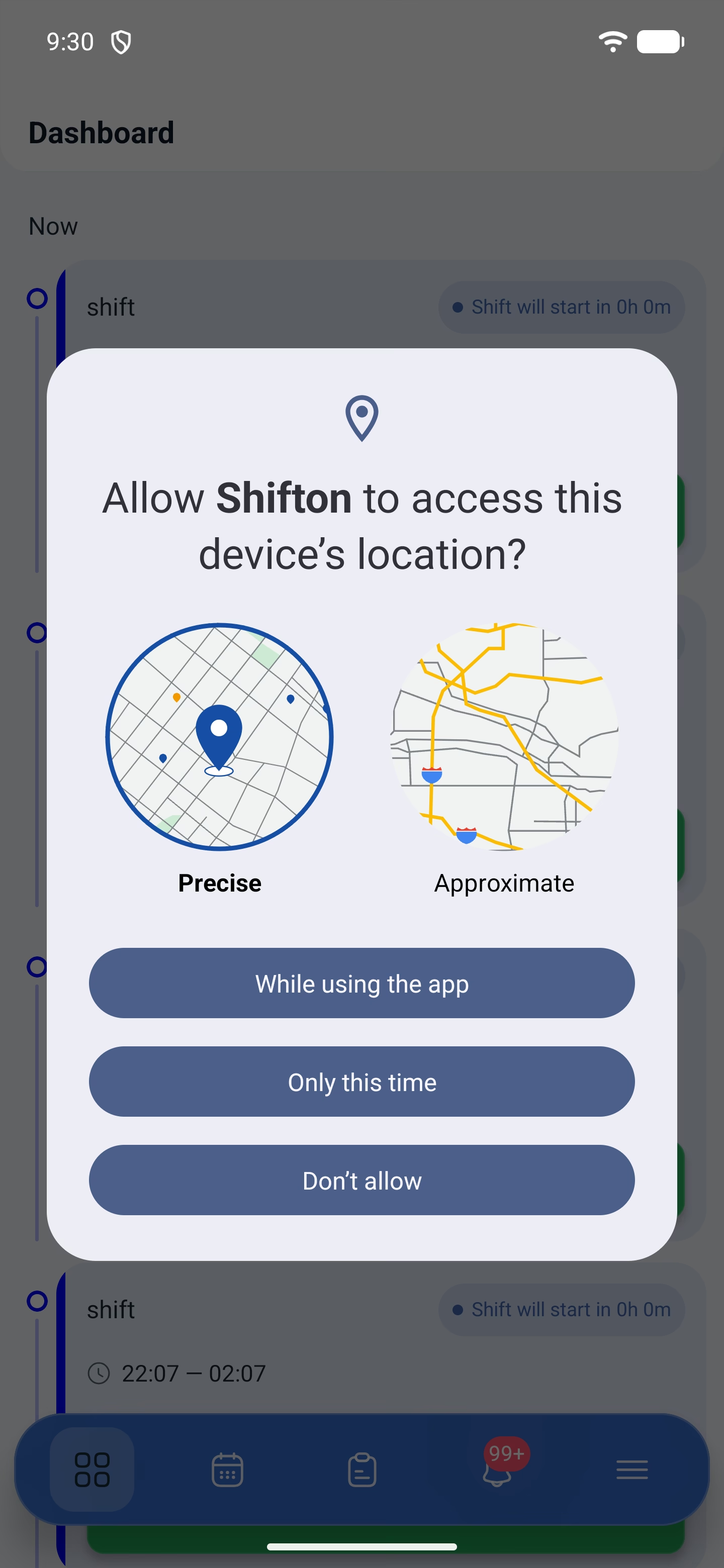
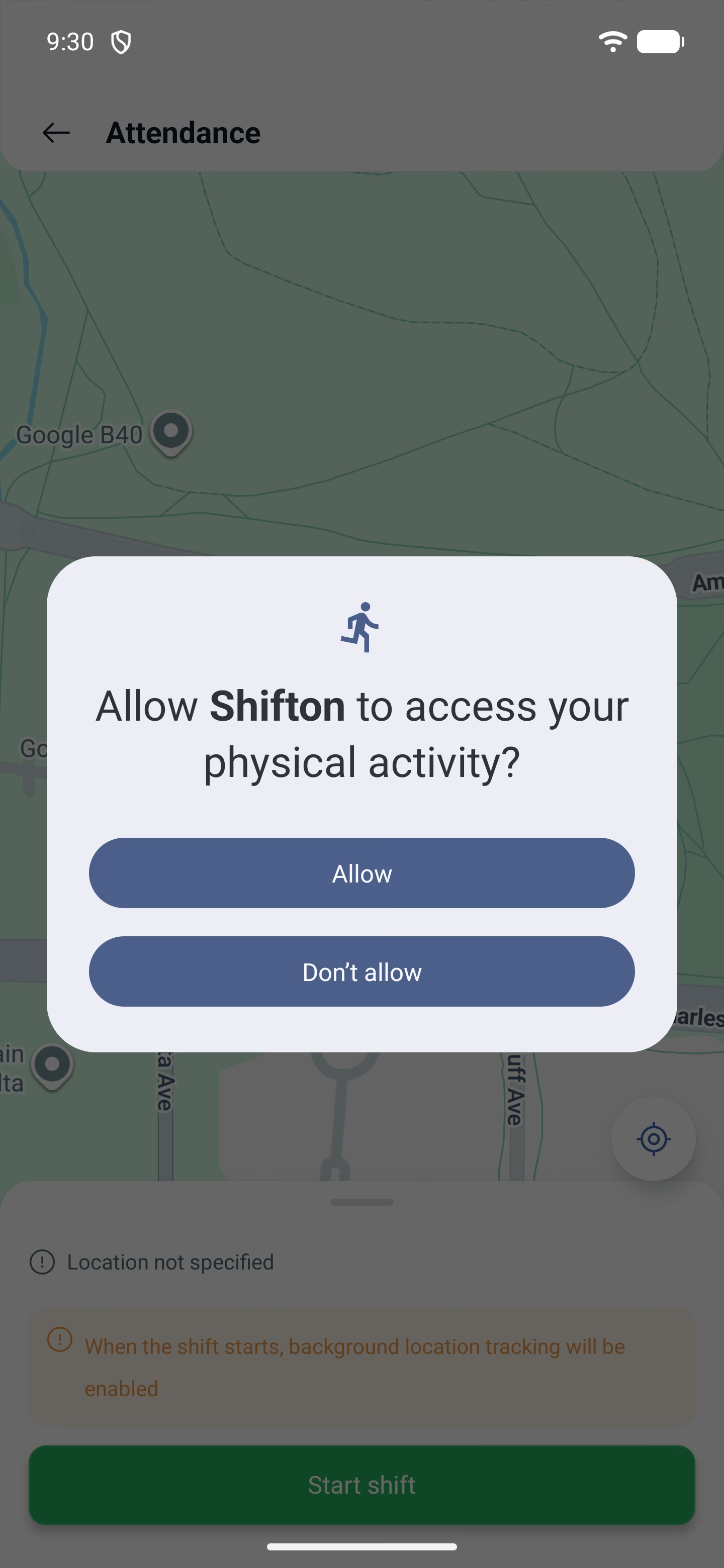
3. 그다음은 신체 활동 접근입니다. 이동과 정지를 구분하기 위해 필요합니다.
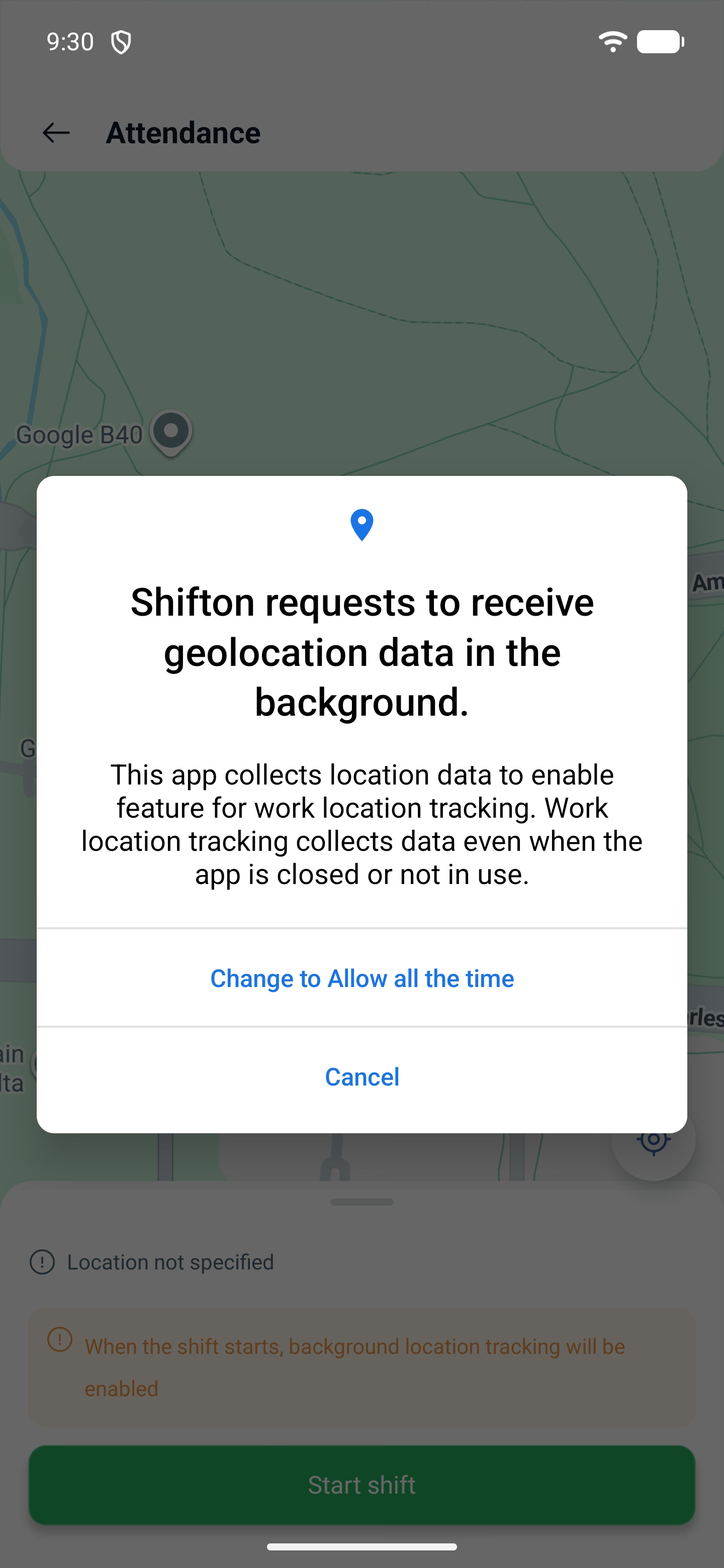
4. 이어서 앱이 직접 설명합니다. “항상 허용” 모드가 필요하며, 휴대폰 설정에서 이를 바꾸라고 안내합니다. 동의하고 바꾸세요.
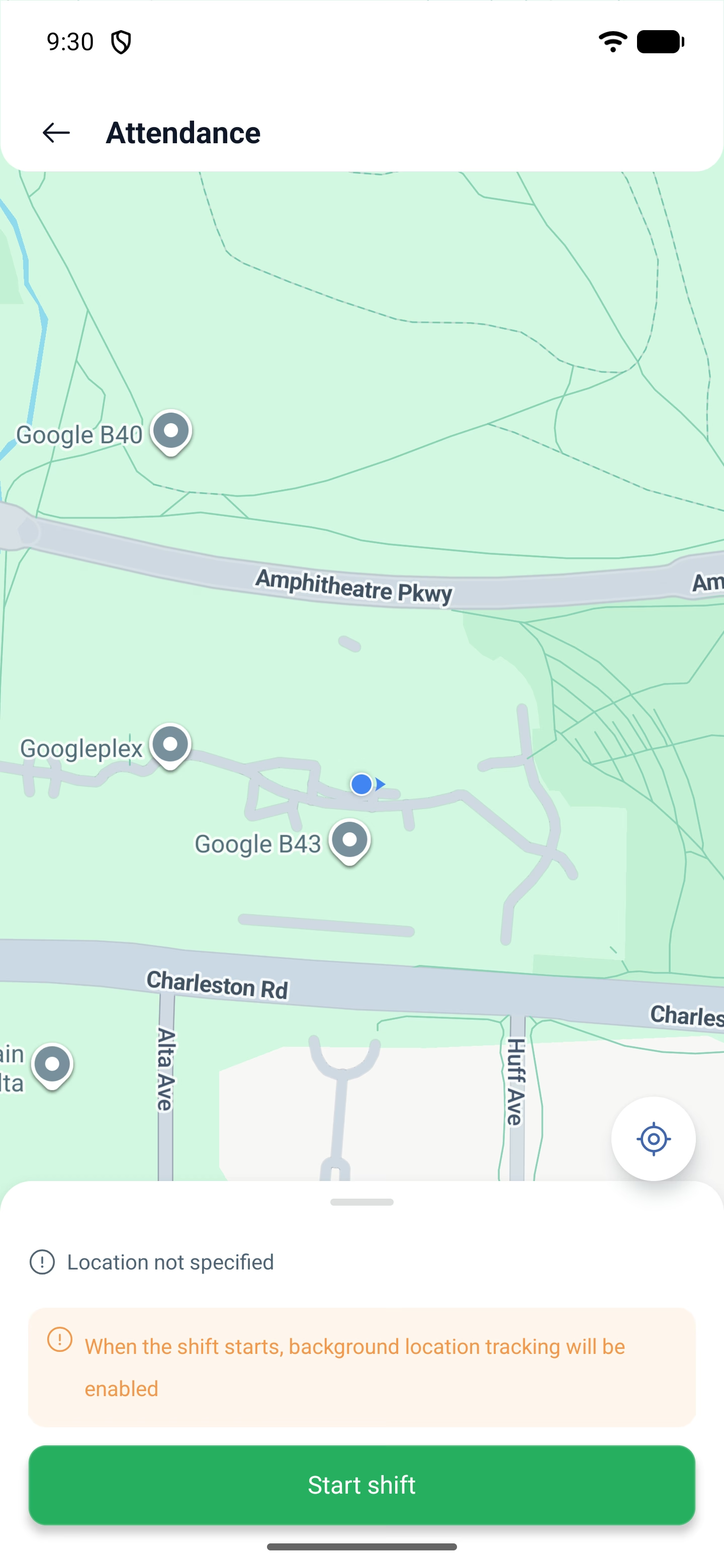
5. 지도가 있는 출석률 (Attendance) 화면이 열립니다. 여기에서 자신이 어디에 있는지 확인할 수 있고, 교대 근무를 시작하면 백그라운드 위치 추적이 켜집니다라는 경고가 표시됩니다. 교대 근무는 이 화면에 있는 두 번째 시프트 시작 버튼으로 시작됩니다.
근무 장소에 있지 않은 경우
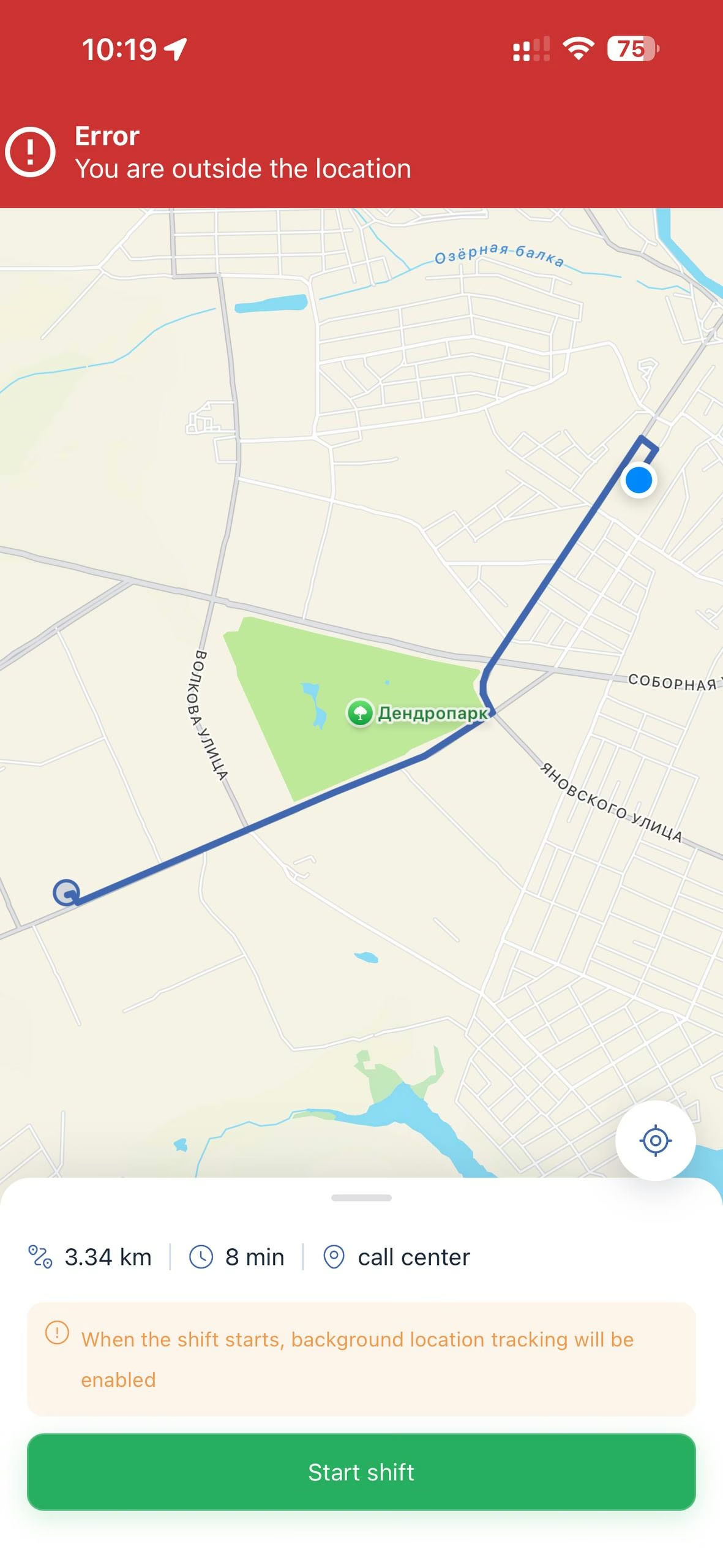
교대 근무에 위치가 지정되어 있으면 출석률이 여러분의 위치를 그 장소와 비교합니다. 멀리 떨어져 있으면 화면이 이를 그대로 알려 줍니다.
위쪽에 빨간 띠로 오류 — 현재 위치를 벗어났습니다 (Error — You are outside the location)가 나타납니다. 지도에는 현재 지점에서 근무 장소까지의 경로가 그려지고, 아래 패널에는 세 가지 값, 즉 거리, 이동 시간, 장소 이름이 표시됩니다. 예: 3.34 km · 8 min · call center.
이렇게 하여 직원은 자신이 있어야 할 곳에 없다는 사실뿐 아니라, 얼마나 멀리 있고 어디로 가야 하는지도 바로 알 수 있습니다.
이때 시프트 시작 버튼은 계속 활성 상태이며 누를 수도 있지만, 교대 근무는 시작되지 않습니다. 위쪽에 다시 오류가 나타납니다. 기록은 관리자가 위치 설정에서 지정한 반경 안에 들어왔을 때만 처리됩니다.
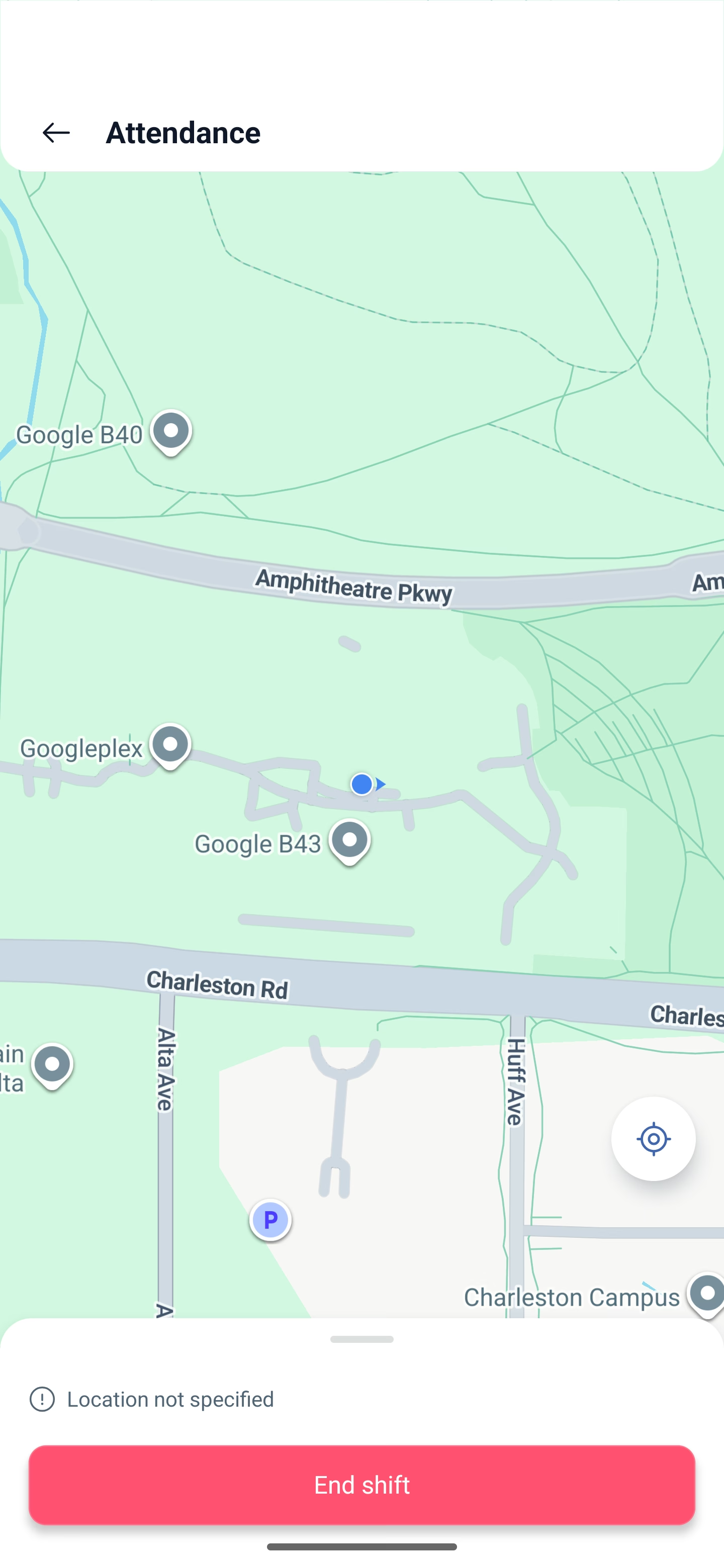
교대 근무에 위치가 지정되어 있지 않으면 확인도 없습니다. 화면에는 위치가 지정되지 않았다고 표시되며, 교대 근무는 어디에서든 시작됩니다. 예정에 없던 교대 근무도 마찬가지입니다. 위치가 없으므로 확인이 수행되지 않습니다.
교대 근무가 진행되는 동안
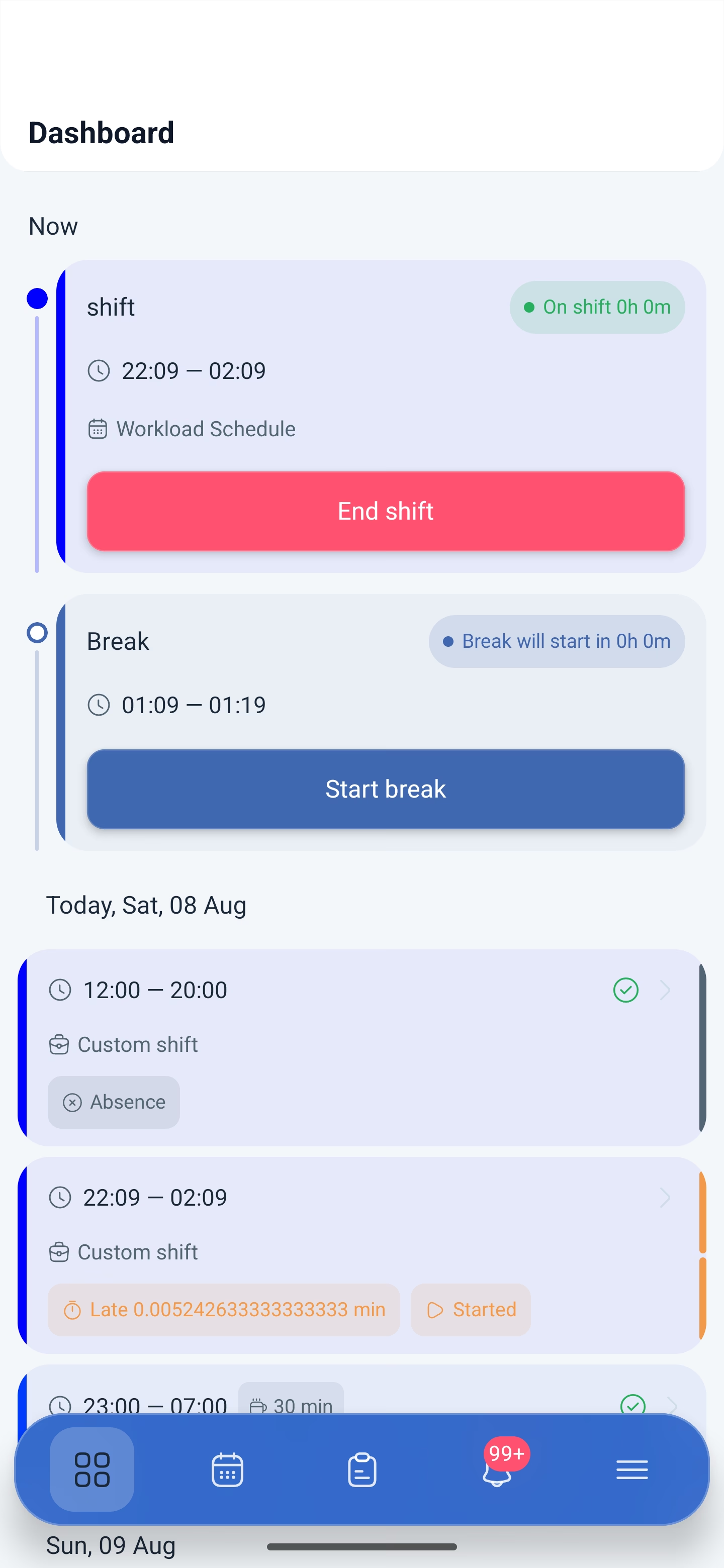
띠는 근무한 시간 카운터가 있는 교대 중 (On shift)으로 바뀌고, 버튼은 교대 종료 (End shift)로 바뀝니다. 아래에는 휴식 블록이 나타나며, 언제 시작되는지, 그 시간, 그리고 휴식 시작 (Start break) 버튼이 표시됩니다.
교대 근무 종료: 단계별로
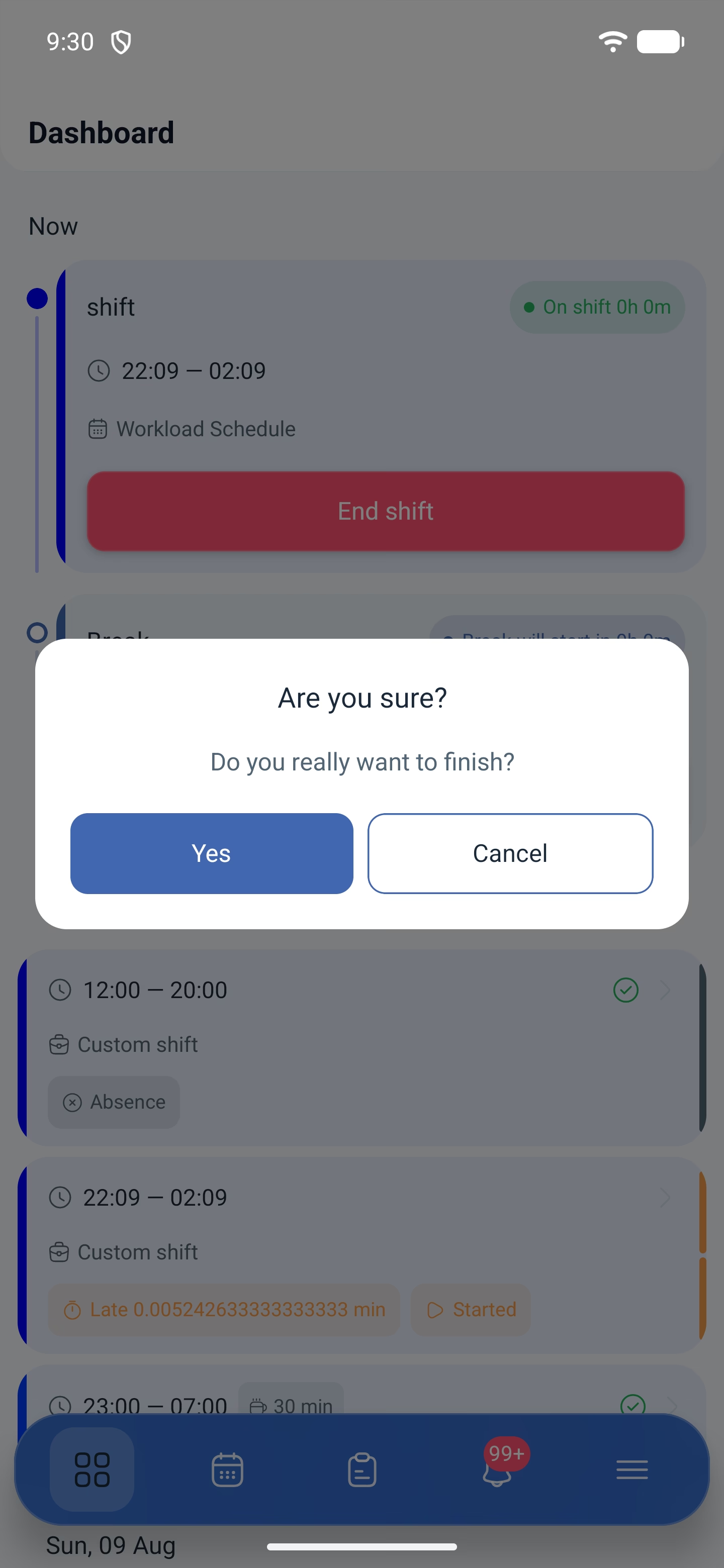
1. “교대 종료”를 누릅니다. 앱이 확인을 요청합니다. 정말 끝내시겠습니까? (Do you really want to finish?)
2. 지도가 있는 같은 “출석률” 화면이 열리고 종료 버튼이 표시됩니다. 퇴근할 때도 위치가 기록됩니다.
3. 마지막 확인입니다. 교대를 완료하시겠습니까? (Are you sure you want to complete the shift?)
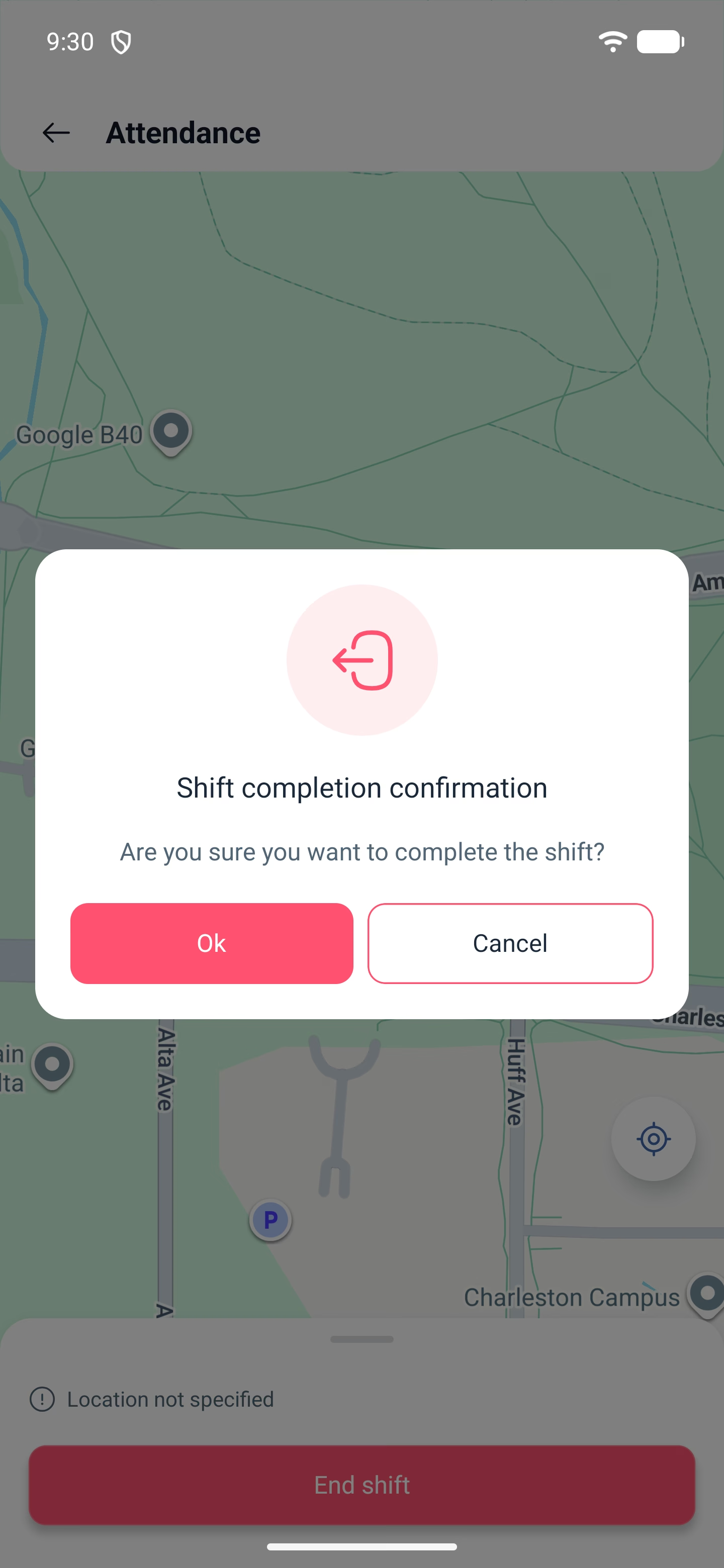
확인이 연달아 두 번 나오는 것은 의도된 것입니다. 실수로 한 번 눌러 교대 근무가 닫히지 않도록 하기 위함입니다. 종료 후에는 해당 날짜 목록의 교대 근무 카드가 완료됨 (Completed)으로 표시되고, 그 옆에 지각과 조기 퇴근 같은 편차가 나타납니다.
발생할 수 있는 문제와 해결 방법
| 문제 | 원인 | 해결 방법 |
|---|---|---|
| 시프트 시작 버튼이 없다 | 교대 근무 시간이 아직 되지 않았거나 이미 종료되었다 | 버튼은 출근 관리 모듈 설정에서 지정한 시간 범위 안에 나타납니다 |
| 교대 근무를 시작할 수 없고 위쪽에 현재 위치를 벗어났습니다 오류가 나온다 | 출석률이 장소를 확인하는데 여러분이 근무 위치를 벗어나 있다 | 근무 장소로 가까이 가세요. 화면에 거리, 이동 시간, 장소 이름이 표시됩니다. 버튼은 눌리지만 반경 안에 들어오기 전까지 기록은 처리되지 않습니다 |
| 위치가 더 이상 전송되지 않는다 | 권한이 “앱 사용 중에만”으로 허용되어 있다 | 휴대폰 설정에서 “항상 허용”으로 바꾸세요 |
| 바꾼 것이 없는데 앱이 이전과 다르게 작동한다 | 회사에서 새 모듈을 켰지만 휴대폰 권한이 부족하다 | 앱 권한을 확인하고 “항상 허용” 모드를 포함해 모두 허용하세요 |
| 교대 근무는 시작되었지만 기록이 반영되지 않았다 | 백그라운드 위치 요청을 취소했다 | 권한을 허용하고 교대 근무를 다시 시작하세요 |
| 교대 근무가 예정되지 않음으로 표시된다 | 일정 밖에서 시작되었다 | 의도된 동작입니다. 예정에 없던 교대 근무에는 템플릿이 없고 위치 확인도 수행되지 않습니다 |
| 누르지 않았는데 교대 근무가 스스로 닫혔다 | 교대 근무를 수동으로 종료할 수 있는 시간 범위가 지났다 | 범위는 출근 관리 모듈의 “직원이 교대 근무를 얼마나 늦게까지 종료할 수 있는지” 설정으로 지정됩니다 |
| 편차가 이상한 숫자로 표시된다 | 알려진 표시 결함 | 값은 정확하지만 반올림 없이 출력됩니다. 위쪽 띠를 기준으로 하세요. 거기에는 “0h 2m” 형식이 쓰입니다 |
자주 묻는 질문(FAQ)
질문: 교대 근무를 시작할 때 휴대폰이 왜 이렇게 많은 권한을 요청합니까? 답변: 권한은 세 가지입니다. 위치, 신체 활동, 백그라운드 위치 접근입니다. 모듈마다 사용하는 권한이 다릅니다. 출석률은 교대 근무 시작과 종료 시점의 장소 기록을, 근무 위치 제어는 교대 근무 중의 이동을 사용합니다. 어느 것이 어느 모듈에 필요한지 따질 필요는 없습니다. 세 가지 모두 허용하세요.
질문: “항상” 접근을 반드시 허용해야 합니까? 답변: 네. “앱 사용 중에만” 모드는 앱을 닫는 순간 작동을 멈추며, 일부 데이터가 기록되지 않습니다.
질문: 앱에서 휴식에 들어갈 수 있습니까? 답변: 네, 교대 근무 중에는 종료 버튼 아래에 휴식 시작 버튼이 있는 휴식 블록이 나타납니다.
질문: 종료를 왜 두 번 확인합니까? 답변: 첫 번째 질문은 일반적인 것이고, 두 번째는 위치를 기록한 뒤 지도가 있는 화면에서 나타납니다. 이렇게 하여 실수로 한 번 눌러 교대 근무가 닫히는 일이 없습니다.
질문: 일정에 없는 교대 근무를 시작할 수 있습니까? 답변: 네, 예정에 없던 교대 근무가 허용된 경우 가능합니다. 그런 교대 근무는 예정되지 않음으로 표시됩니다.
질문: 교대 근무 종료를 잊으면 어떻게 됩니까? 답변: 교대 근무는 스스로 닫히지만 종류에 따라 다르게 동작합니다. 예정에 없던 교대 근무에는 설정에 최대 길이가 지정되어 있고, 그 시간이 지나면 교대 근무가 자동으로 닫힙니다. 예정된 교대 근무에는 시간 범위가 있으며, 직원이 교대 근무/휴식을 얼마나 늦게까지 “종료”할 수 있습니까? (분) 설정이 교대 근무가 끝난 뒤 몇 분까지 수동으로 닫을 수 있는지를 지정합니다. 그 시간을 놓치면 시스템이 스스로 닫습니다.
질문: 제가 교대 근무를 시작한 것을 관리자가 봅니까? 답변: 네, 교대 근무 상태는 일정과 보고서에 바로 표시되며, 알림이 켜져 있으면 메시지가 전달됩니다.