

조직 내 직위를 생성하여 직원을 배정하고, 스케줄을 필터링하며, 정확한 보고서를 생성하세요. 각 직위에는 색상, 시간당 단가, 예상 월간 근무 시간 및 정렬 우선순위를 지정할 수 있습니다.
단계별 안내
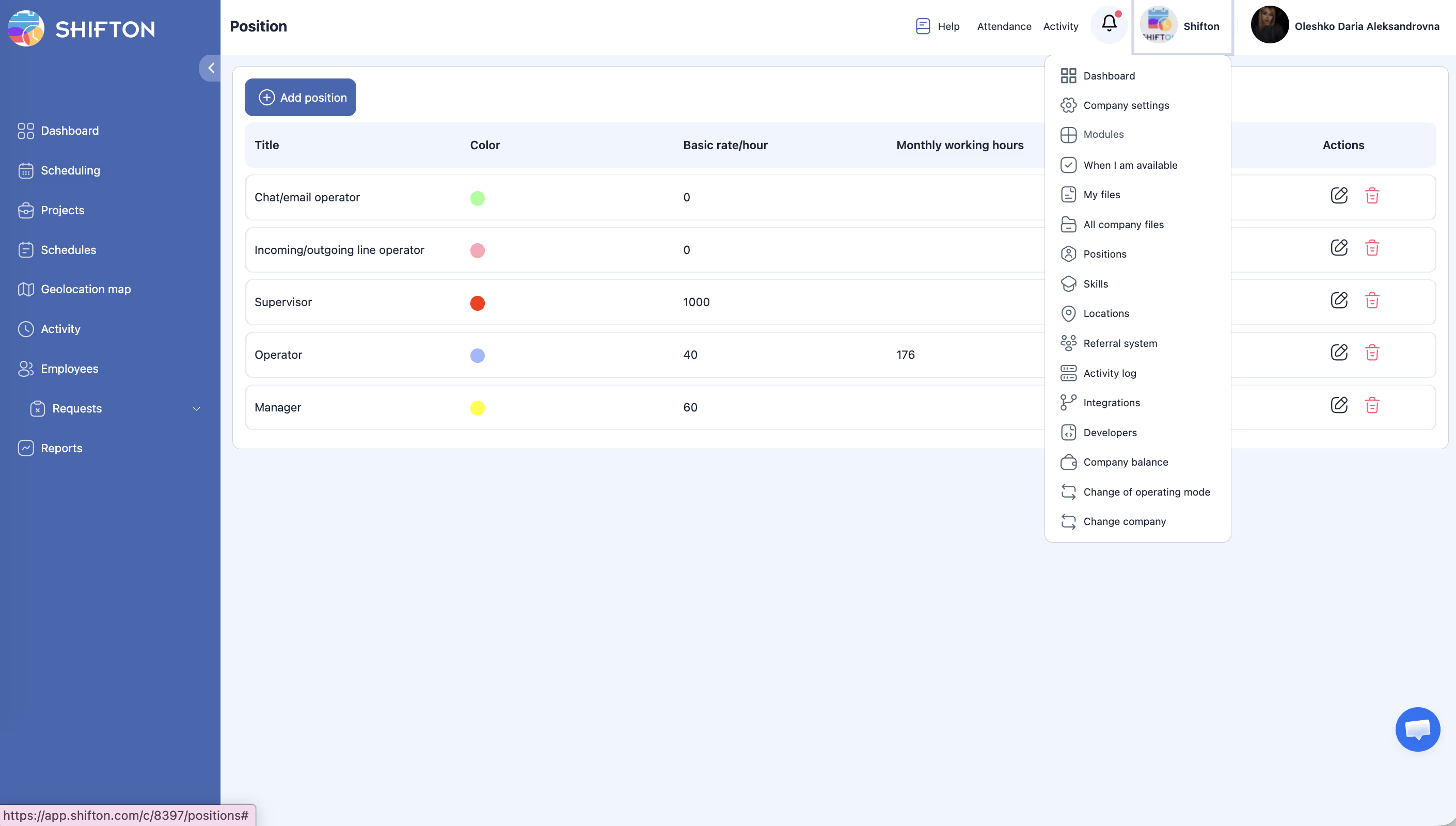
직위 조회
1
회사 이름(오른쪽 상단) 클릭 → 직책.
2
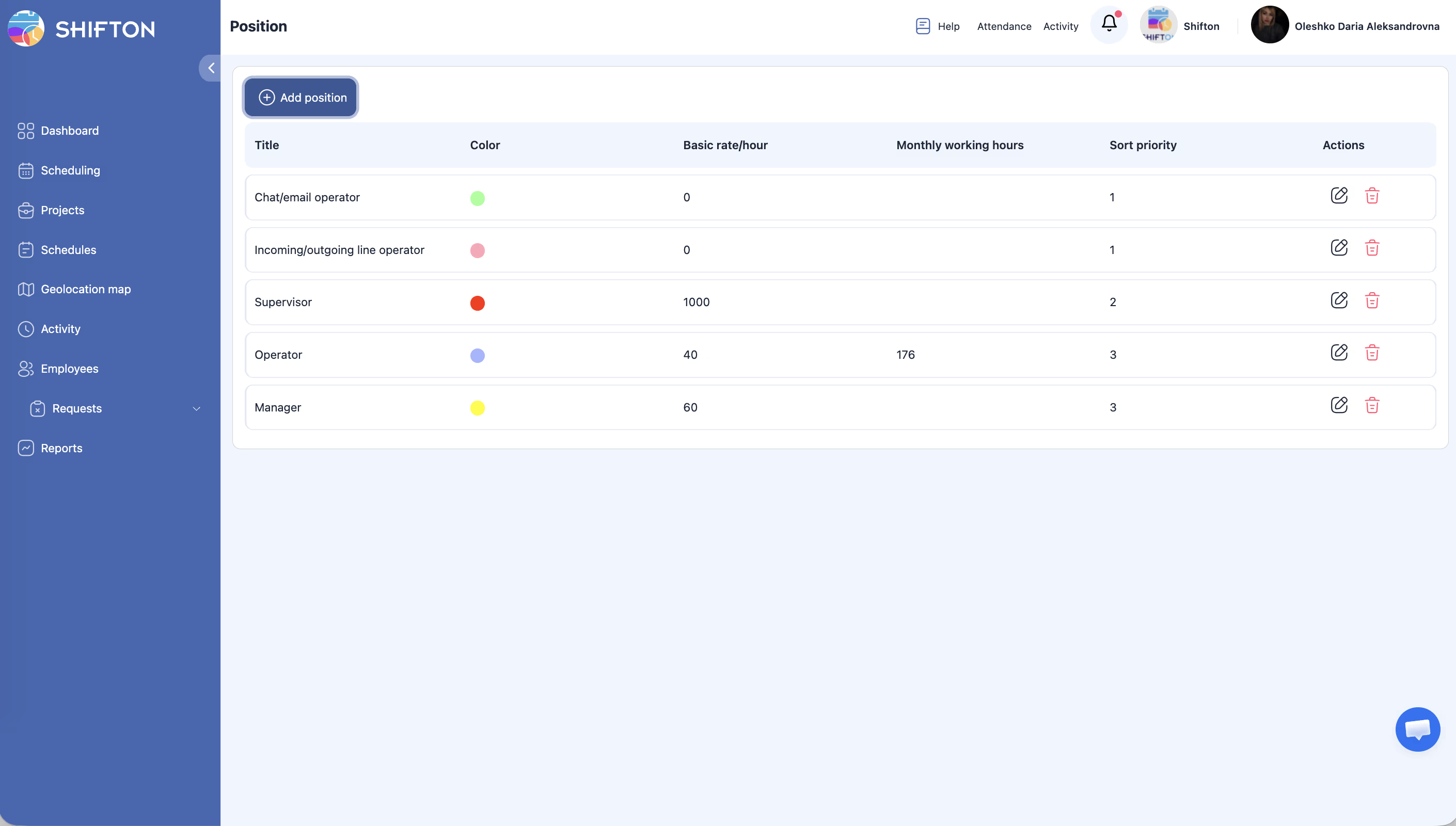
모든 기존 직위가 포함된 테이블이 표시됩니다.
| 열 | 설명 |
|---|---|
| 제목 | 직위 이름(예: «바리스타», «교대 리더») |
| 색상 | 스케줄에서 시각적 식별을 위한 색상 |
| 기본 요금/시간 | 이 직위의 기본 시간당 단가 |
| 월간 근무 시간 | 예상 월간 근무 시간 |
| 우선 순위 정렬 | 드롭다운 목록에서의 표시 순서를 결정하는 숫자(작을수록 위) |
| 작업 | 사용 가능한 작업: 편집, 삭제 |
직위 추가
1
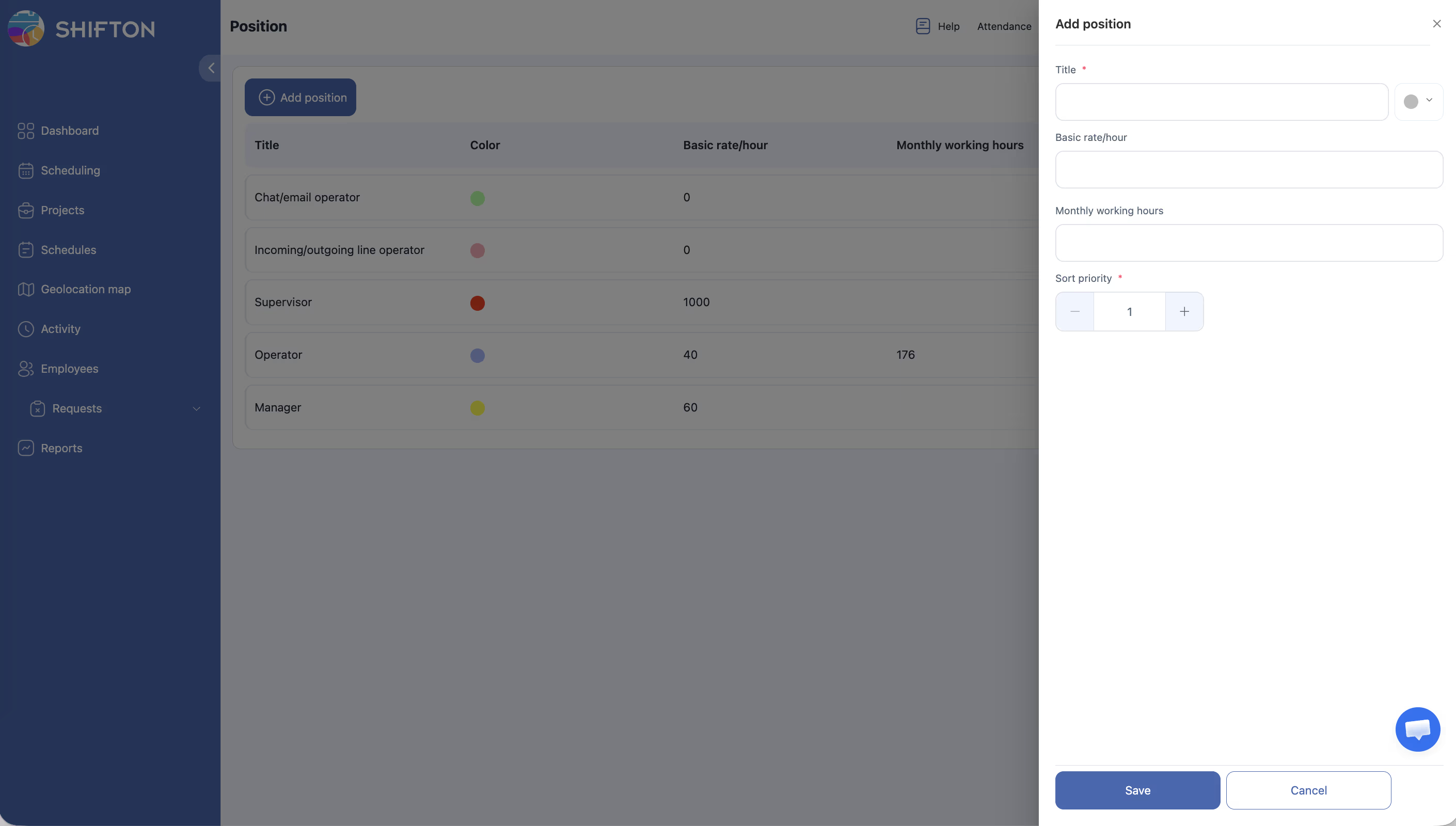
페이지 상단의 + 직책 추가을 클릭합니다.
2
필드를 작성합니다:
3
제목
— 명확하고 설명적인 직위 이름.
4
색상
— 스케줄 및 필터에서 식별을 위한 색상.
5
기본 요금/시간
— 기본 시간당 단가.
6
월간 근무 시간
— 예상 월간 시간.
7
우선 순위 정렬
— 표시 순서 번호(예: 가장 일반적인 직위에 1).
8
저장
를 클릭합니다.
직위 편집
1
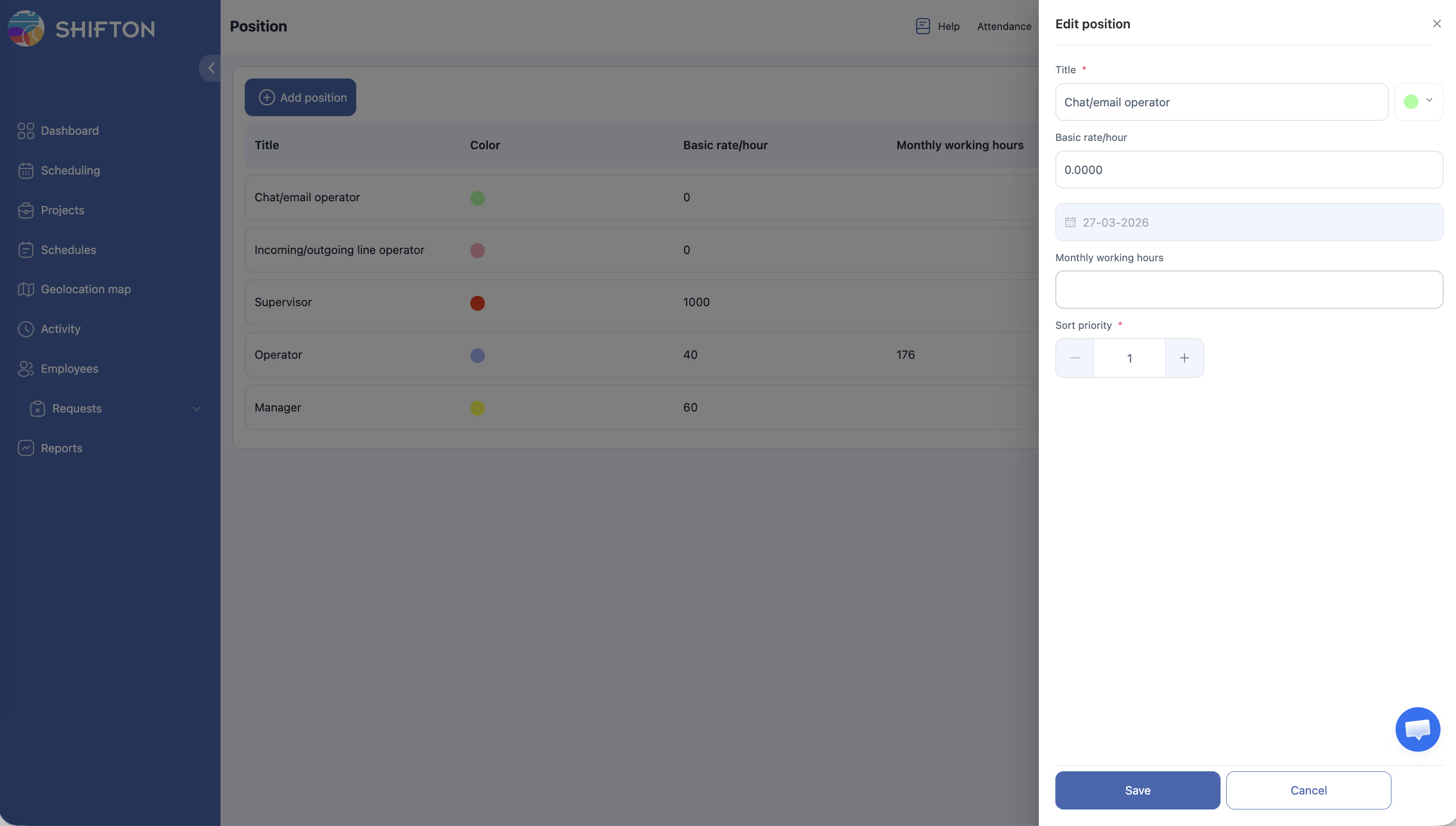
테이블에서 직위를 찾습니다.
2
작업
열의 편집 아이콘을 클릭합니다.
3
원하는 필드를 업데이트합니다.
4
저장
를 클릭합니다.
직위 삭제
1
직위 옆 작업 열의 삭제 아이콘을 클릭합니다.
2
팝업 대화상자에서 삭제를 확인합니다.
3
참고:
이 직위에 직원이 배정되어 있는 경우 먼저 다른 직위로 재배정하세요.
직위 사용처
| 섹션 | 활용 |
|---|---|
| 직원 프로필 | 각 직원에게 하나 이상의 직위를 배정 가능 |
| 일정 필터 | 직위별 스케줄 필터링 — 필요한 직원만 표시 |
| 보고서 | 급여 및 근태에 대해 직위별로 그룹화되거나 필터링된 보고서 |
| 활동 템플릿 | 활동 템플릿을 특정 직위에 연결 |
관련 문서
자주 묻는 질문
한 직원이 여러 직위를 가질 수 있나요?
가능합니다. 다양한 역할을 수행하는 범용 직원이나 다른 날에 다른 역할을 하는 직원에게 유용합니다.
시간당 단가 변경이 과거 데이터에 영향을 주나요?
아닙니다. 변경은 향후 교대에만 적용됩니다. 과거 기록은 생성 시점의 단가를 유지합니다.
직위 삭제 시 직원도 삭제되나요?
아닙니다. 직원은 시스템에 유지되지만 프로필에서 해당 직위가 사라집니다 — 재배정이 필요합니다.
직위 단가가 급여 계산에 자동으로 사용되나요?
급여 설정에서 급여율 우선순위 = 직위별로로 설정한 경우 그렇습니다. 해당 직위의 단가가 그 직위를 가진 직원의 모든 교대에 적용됩니다.
직위를 직원에게 어떻게 배정하나요?
직원 → 직원 선택 → 일반 탭 → 직책 필드 → 목록에서 선택 → 저장합니다.
«월간 근무 시간»는 직위에서 무엇을 의미하나요?
이 직위에 대한 예상 월간 근무 시간 기준입니다. 최소 시간 보고서에서 기준 충족 여부 확인에 사용되며, 스케줄에서 초과 근무 시간 관리에도 사용됩니다(Week Control Type).
스케줄에서 직위별로 필터링하려면 어떻게 하나요?
Schedule 페이지 → 왼쪽 필터 패널 → 위치를 선택하세요 → 원하는 직위를 선택합니다.