

Shifton에 처음 로그인하면 실시간 모니터링 위젯이 포함된 시작 페이지인 회사 대시보드가 열립니다.
단계별 안내
단계 1: 시스템에 로그인
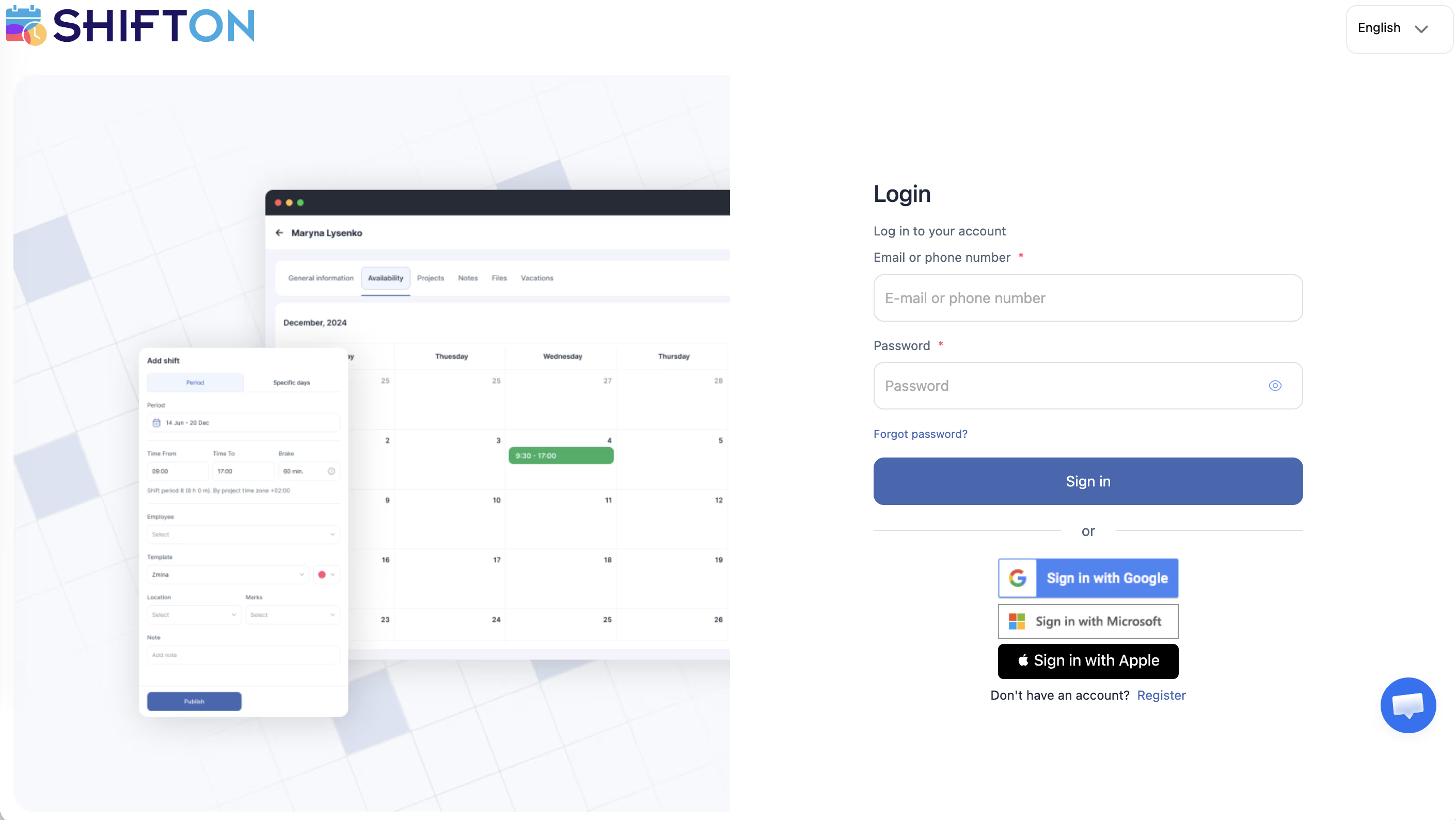
app.shifton.com을 열고 이메일과 비밀번호를 입력한 후 로그인을 클릭합니다.
단계 2: 대시보드 살펴보기
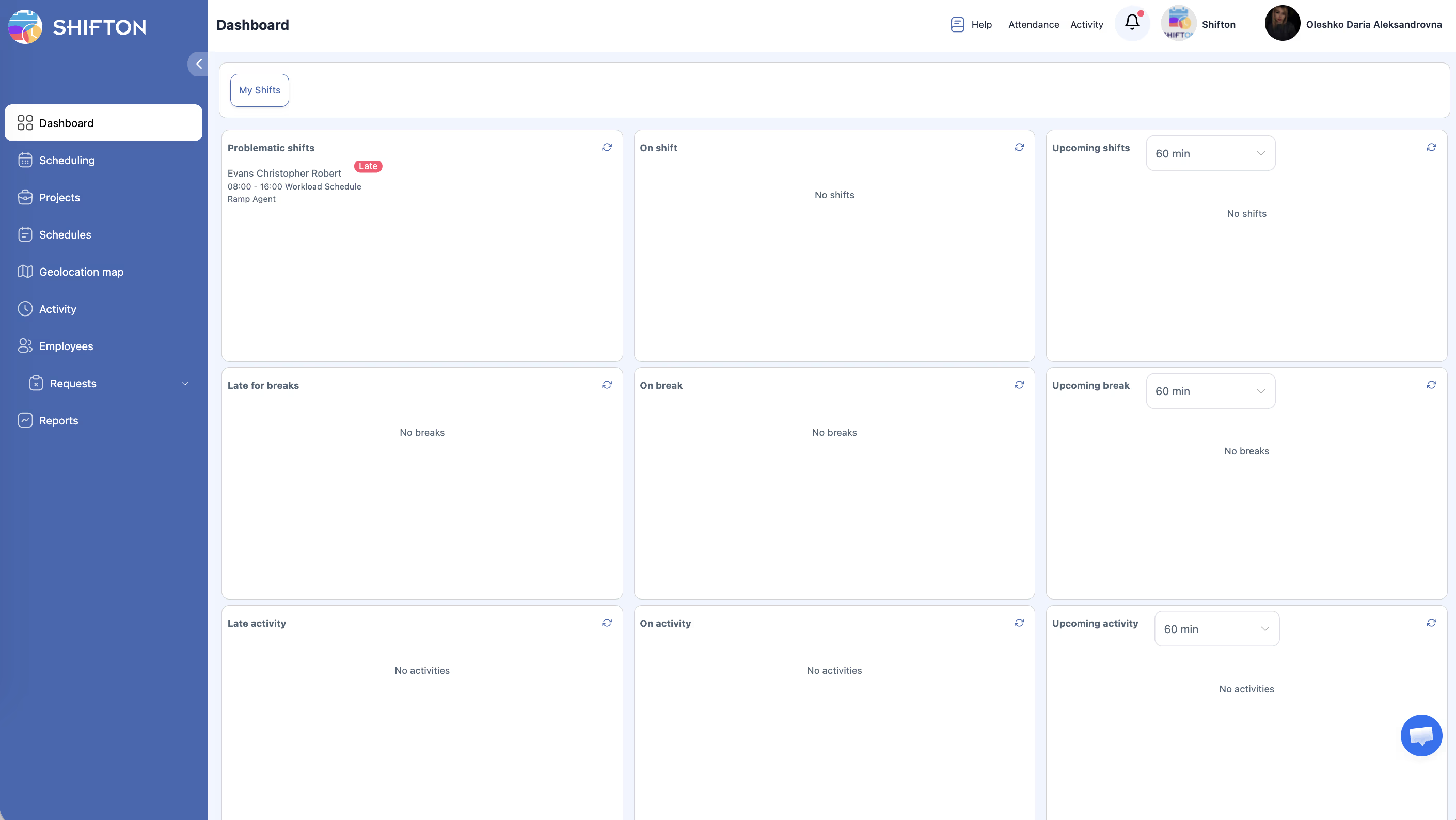
회사 대시보드 — 3×3 위젯 그리드:
| 행 | 왼쪽 | 중앙 | 오른쪽 |
|---|---|---|---|
| 시프트 | 문제 시프트 | 근무 중 | 다가오는 시프트 (60분) |
| 휴식 | 휴식 지연 | 휴식 중 | 다가오는 휴식 (60분) |
| 활동 | 활동 지연 | 활동 중 | 다가오는 활동 (60분) |
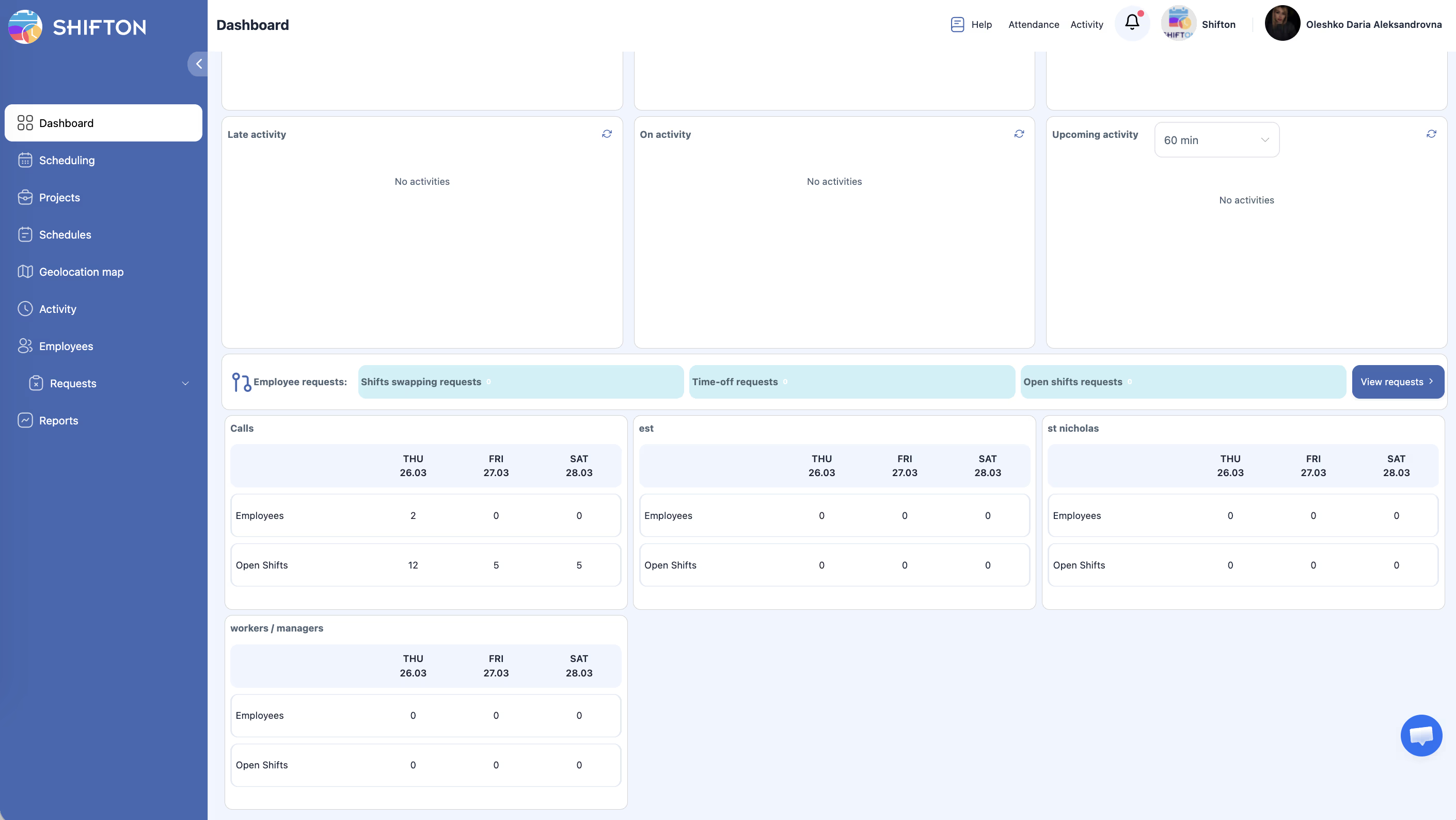
위젯 아래:
– 직원 요청 — 시프트 교환, 휴가 및 오픈 시프트 요청 탭
– 프로젝트 카드 — 향후 3일간의 직원 및 오픈 시프트 데이터
단계 3: 사이드 내비게이션 살펴보기
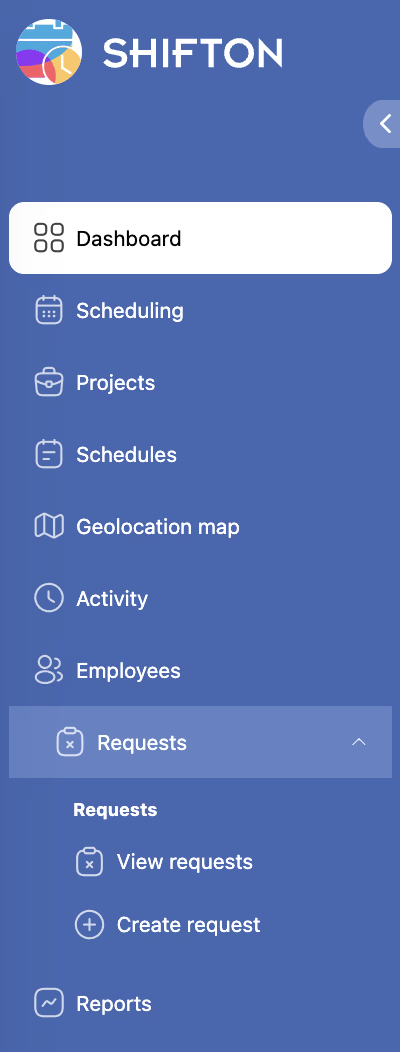
| 아이콘 | 섹션 |
|---|---|
| 그리드 | 대시보드 |
| 달력 | 일정 관리 |
| 폴더 | 프로젝트 |
| 목록 | 일정 |
| 지도 | 위치 지도 |
| 시계 | 활동 |
| 사람들 | 직원 |
| 요청 | 요청 (하위 항목: 요청 보기 및 새 요청 생성) |
| 차트 | 보고서 |
단계 4: 상단 패널 살펴보기

| 요소 | 설명 |
|---|---|
| 도움말 | 문서, 동영상 튜토리얼, 고객 지원 |
| 출석률 | 브라우저에서 직접 시프트 시작/종료 |
| 활동 | 브라우저에서 직접 활동 시작/종료 |
| 종 모양 | 알림 (지각, 누락된 시프트 등) |
| 회사 이름/로고 | 회사 메뉴: 설정, 모듈, 직위, 스킬, 위치, 파일, 추천 프로그램, 활동 로그, 연동, 잔액 |
| 사용자 이름 | 내 교대 근무, 내 프로필, 비밀번호 변경, 로그아웃 |
단계 5: 회사 메뉴 살펴보기
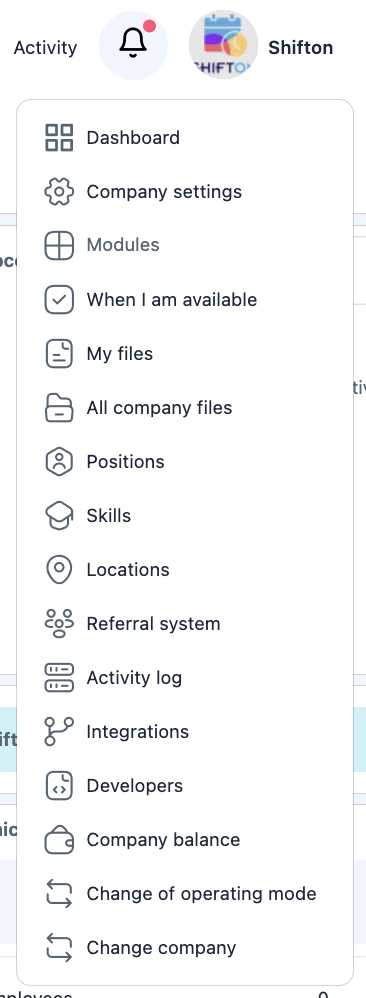
회사 이름/로고(오른쪽 상단)를 클릭합니다:
- 회사 설정, 모듈
- 내가 가능할 때
- 내 파일 / 모든 회사 파일
- Positions, 기술, 위치
- 추천 시스템, 활동 로그, 통합
- 회사의 잔고
- 운영 모드 변경, 회사 변경
관련 문서
자주 묻는 질문
Q: 회사 설정은 어디에서 찾을 수 있습니까?
A: 회사 이름/로고(오른쪽 상단)를 클릭 → 회사 설정.
Q: 회사 간에 어떻게 전환합니까?
A: 회사 이름/로고를 클릭 → 회사 변경.
Q: 직원도 같은 대시보드를 볼 수 있습니까?
A: 아니오. 직원은 자신의 시프트만 포함된 간소화된 대시보드를 봅니다.
Q: 대시보드에 “근무 없음”가 표시됩니다 — 정상입니까?
A: 예, 새 계정에서는 정상입니다. 먼저 프로젝트, 일정을 생성하고 시프트를 배정하십시오.
Q: 모듈 페이지를 찾을 수 없습니다.
A: 회사 이름/로고(오른쪽 상단)를 클릭 → 모듈. 모듈는 사이드바가 아닌 회사 메뉴에 있습니다.
Q: 대시보드의 “문제 시프트” 위젯은 무엇입니까?
A: 위반 사항이 있는 시프트를 보여줍니다: 지각, 미종료 시프트, 충돌. 위젯을 클릭하면 상세히 볼 수 있습니다.
Q: 대시보드의 위젯 순서를 변경할 수 있습니까?
A: 아니오. 위젯 배치는 시스템에 의해 고정되어 있습니다.
Q: 급여 설정은 어떻게 접근합니까?
A: 회사 이름(오른쪽 상단)을 클릭 → 회사 설정 → 급여 설정 탭.
Q: 시스템의 모든 작업 로그는 어디에서 찾을 수 있습니까?
A: 회사 이름(오른쪽 상단) → 활동 로그.
Q: 모듈 페이지(연결/해제)는 어떻게 엽니까?
A: 회사 이름(오른쪽 상단) → 모듈.
Q: 어떤 섹션에서든 메인 대시보드로 어떻게 돌아갑니까?
A: 왼쪽 사이드바의 그리드 아이콘(첫 번째 아이콘)을 클릭합니다.
Q: 매니저는 직원 요청을 어디에서 볼 수 있습니까?
A: 대시보드의 위젯 아래 직원 요청 블록에서, 또는 사이드바의 요청 섹션에서.
Q: 어떤 브라우저가 권장됩니까?
A: 최신 버전의 Google Chrome 또는 Mozilla Firefox. 양식 로딩에 문제가 있으면 광고 차단기를 비활성화하십시오.
Q: 회사 잔액과 청구서는 어디에서 찾을 수 있습니까?
A: 회사 이름(오른쪽 상단) → 회사의 잔고.
Q: 작업 모드는 어떻게 전환합니까 (일정 관리 ↔ 현장 서비스)?
A: 회사 이름(오른쪽 상단) → 운영 모드 변경.
자주 묻는 질문
Q: 회사 설정은 어디에서 찾을 수 있나요?
A: 회사명/로고(오른쪽 상단) → 회사 설정.
Q: 회사 간에 어떻게 전환하나요?
A: 회사명/로고 → 회사 변경.
Q: 직원는 모두 동일한 대시보드를 보나요?
A: 아니요. Employee는 자신의 shift만 표시되는 간소화된 대시보드를 봅니다.
Q: 대시보드에 “근무 없음”가 표시되는데 정상인가요?
A: 예, 신규 계정에서는 정상입니다. 먼저 프로젝트, 일정, shift를 생성하고 할당하세요.
Q: 모듈 페이지를 찾을 수 없습니다.
A: 회사명/로고(오른쪽 상단) → 모듈. 모듈는 회사 메뉴에 있으며, 사이드바에는 없습니다.
Q: 대시보드의 «문제 교대근무» 위젯은 무엇인가요?
A: 지각, 미종료 shift, 충돌 등의 위반 사항이 있는 shift를 표시합니다. 위젯을 클릭하여 상세 보기를 확인하세요.
Q: 대시보드의 위젯 순서를 변경할 수 있나요?
A: 아니요. 위젯 레이아웃은 시스템에서 고정합니다.
Q: 급여 설정은 어떻게 접근하나요?
A: 회사명(오른쪽 상단) → 회사 설정 → 급여 설정 탭.
Q: 시스템의 모든 작업 로그는 어디에서 찾을 수 있나요?
A: 회사명(오른쪽 상단) → 활동 로그.
Q: 모듈 페이지는 어떻게 열나요(활성화/비활성화)?
A: 회사명(오른쪽 상단) → 모듈.
Q: 어떤 섹션에서든 메인 대시보드로 돌아가려면 어떻게 하나요?
A: 왼쪽 사이드바의 그리드 아이콘(첫 번째 아이콘)을 클릭합니다.
Q: 관리자는 직원 요청을 어디에서 봅니까?
A: 대시보드의 위젯 아래 직원 요청 블록 또는 사이드바의 요청 섹션에서 확인할 수 있습니다.
Q: Shifton 작업에 권장되는 브라우저는 무엇인가요?
A: Google Chrome 또는 Mozilla Firefox(최신 버전). 양식 로딩에 문제가 있으면 광고 차단기를 비활성화하세요.
Q: 회사 잔액 및 청구서는 어디에서 찾을 수 있나요?
A: 회사명(오른쪽 상단) → 회사 잔액.
Q: 작업 모드(일정 관리 / 현장 서비스)는 어떻게 전환하나요?
A: 회사명(오른쪽 상단) → 운영 모드 변경.