

등록은 세 단계로 진행됩니다. 먼저 본인이 고용주인지 직원인지 지정하고, 그다음 제품을 선택하고, 그 후에 양식을 작성합니다. 이메일을 인증할 필요는 없습니다. 양식을 보내면 바로 계정으로 들어갑니다.
단계별 안내
1단계. 귀하는 누구인가요
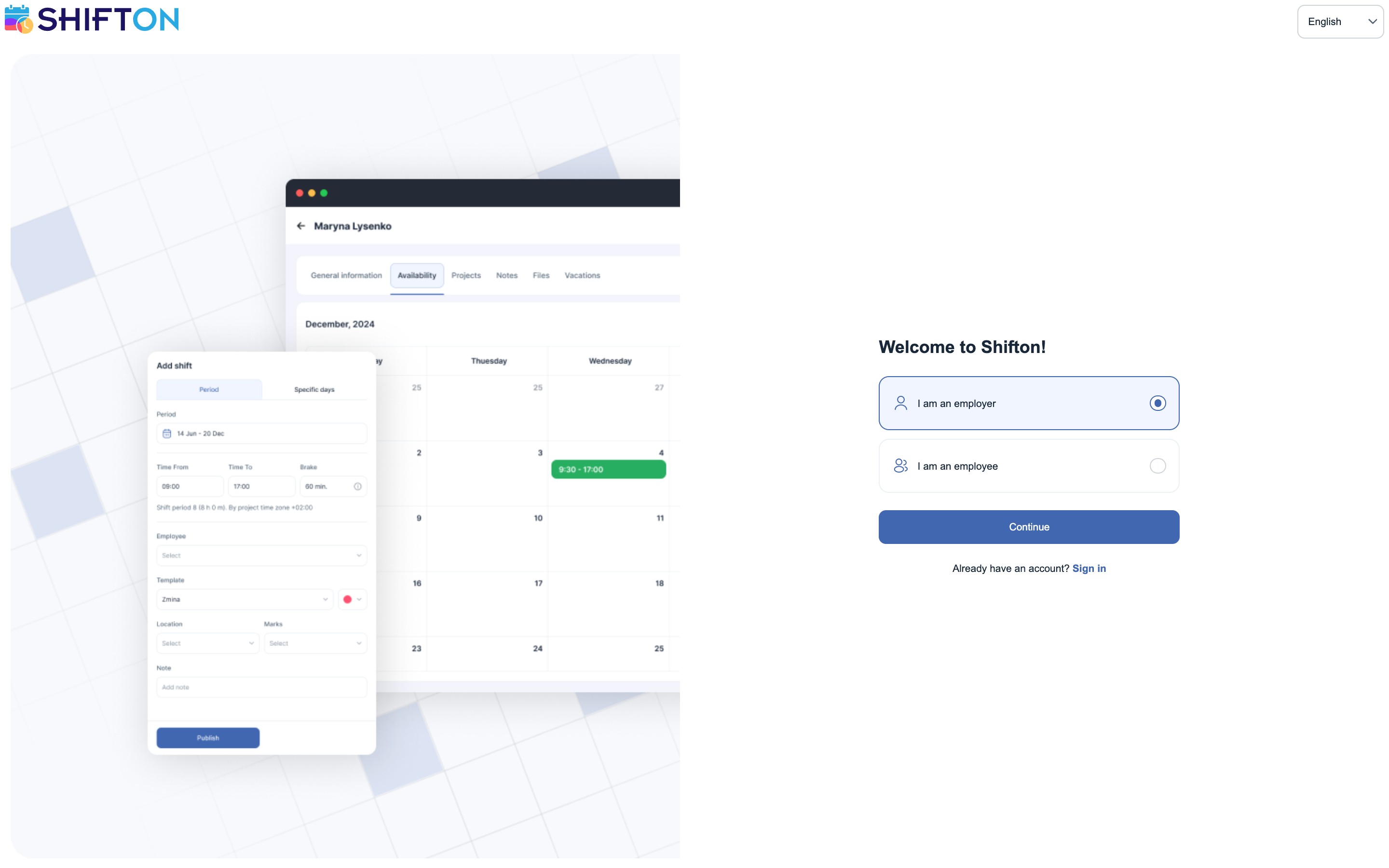
app.shifton.com/registration을 여세요. 첫 화면에는 두 가지 선택지가 있습니다.
- 저는 고용주입니다 (I am an employer) — 기본으로 선택되어 있습니다. 이 경로는 새 회사를 만들고, 귀하가 그 소유자가 됩니다.
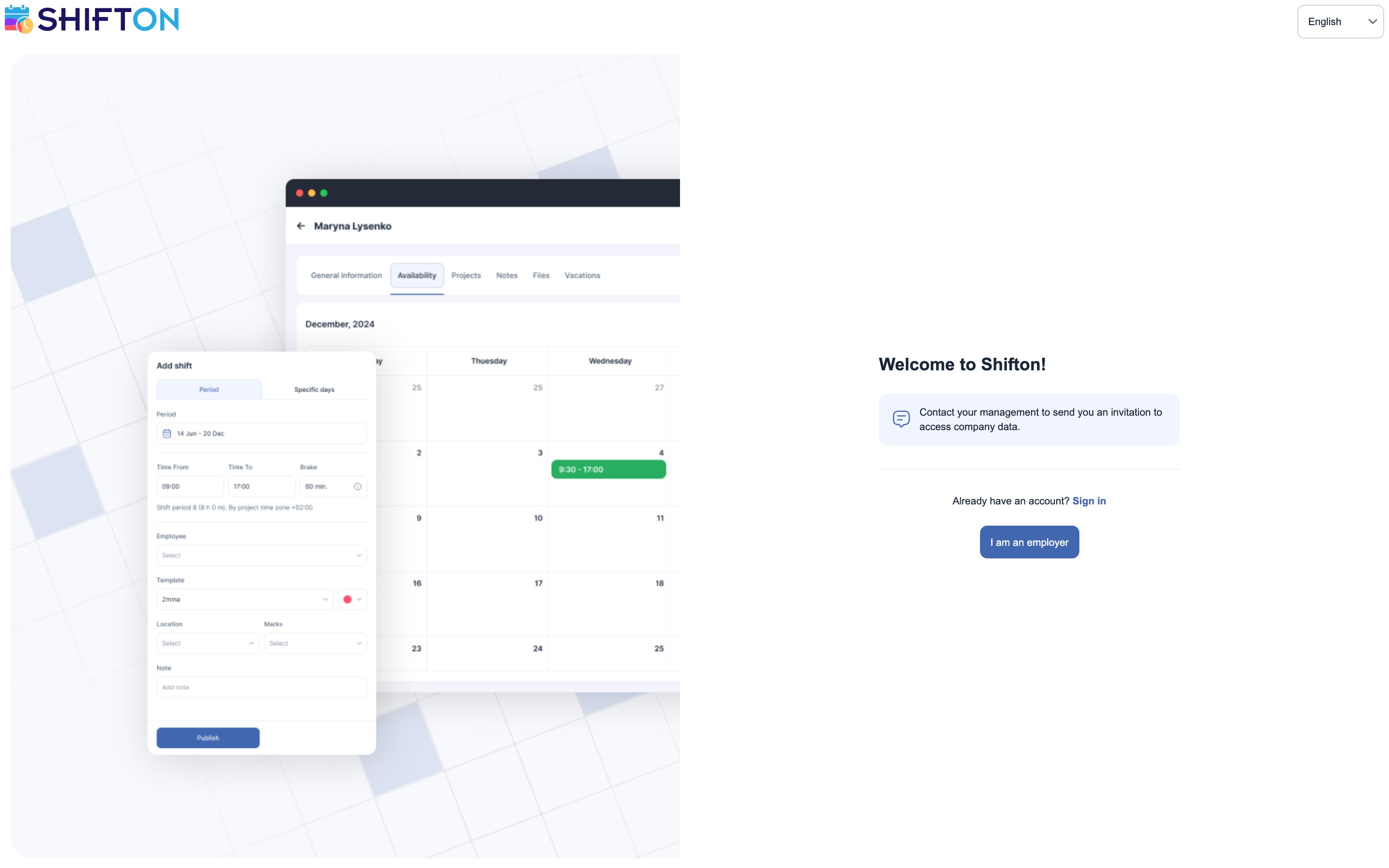
- 저는 직원입니다 (I am an employee) — 이미 존재하는 회사에 초대된 분을 위한 선택지입니다. 이 경로로는 회사를 등록할 수 없습니다. 이 항목을 선택하면 “회사 데이터에 접근할 수 있는 초대를 보내 달라고 관리자에게 문의하세요”라는 메시지가 표시됩니다. 직원은 소유자나 관리자의 초대를 통해서만 Shifton에 들어옵니다.
계속하기 (Continue)를 클릭하세요.
직원용 화면은 다음과 같습니다. 등록 양식은 열리지 않으며, 저는 고용주입니다 버튼으로 회사 등록으로 돌아갈 수 있습니다.
2단계. 어떤 제품인가요
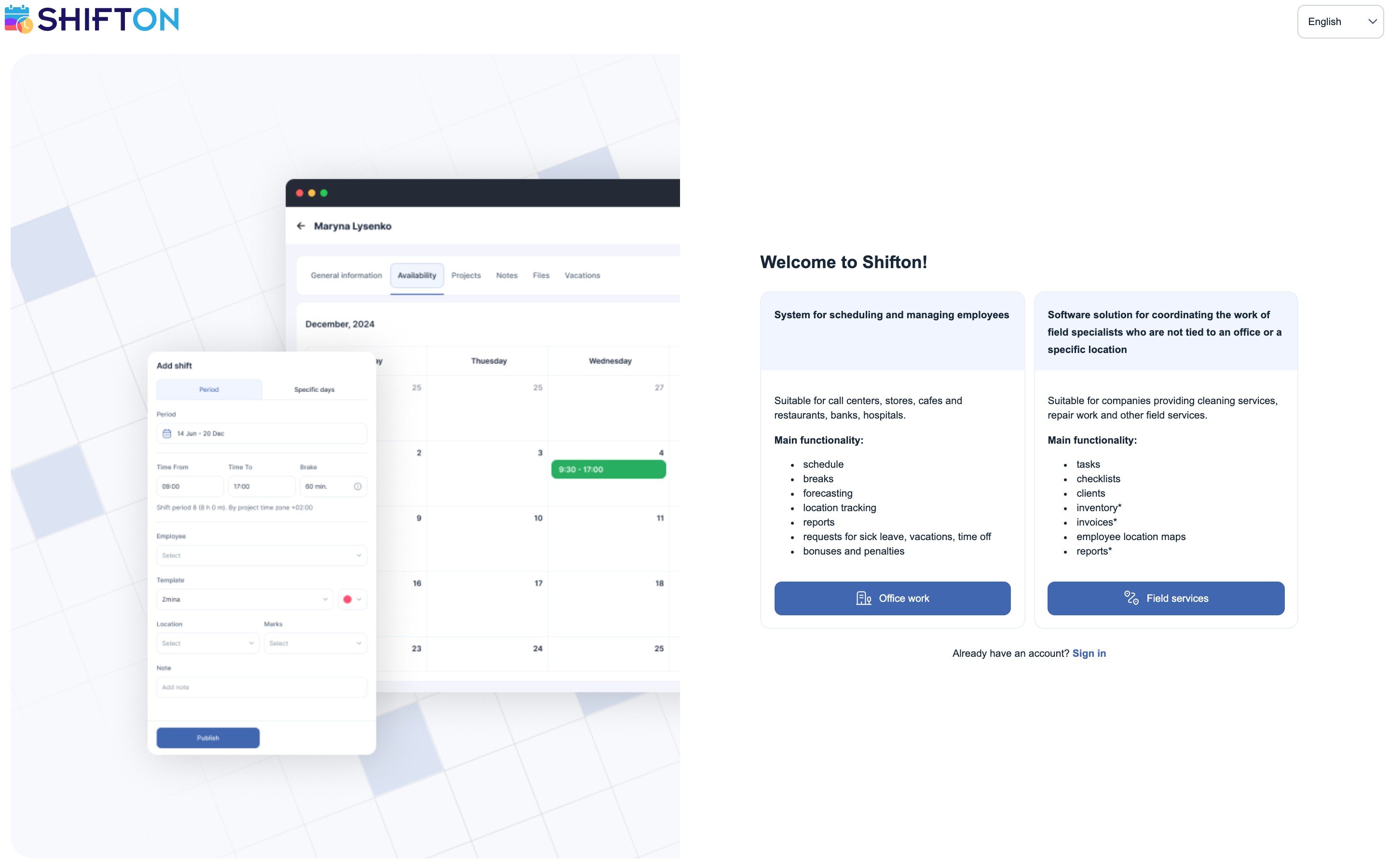
다음은 Shifton의 두 제품 중에서 선택하는 단계입니다. 이전에는 이를 위해 서로 다른 등록 주소를 사용했지만, 이제는 설명 아래의 버튼으로 여기에서 바로 제품을 선택합니다.
| 제품 | 대상 | 포함 내용 |
|---|---|---|
| 사무실 업무 (Office work) — 직원 일정 계획 및 관리 시스템 | 콜센터, 상점, 카페와 레스토랑, 은행, 병원 | 일정, 휴식, 예측, 위치 관리, 보고서, 병가·휴가·결근 신청, 보너스와 공제 |
| 현장 서비스 (Field services) — 현장 인력 조율 | 청소, 수리 및 기타 현장 작업 | 작업, 체크리스트, 고객, 재고, 인보이스, 직원 위치 지도, 보고서 |
현장 서비스 기능 목록에서 일부 항목에는 별표가 표시되어 있습니다. 이는 유료 모듈입니다.
선택한 제품이 회사의 작동 모드를 결정합니다. 모드는 나중에도 같은 계정으로 Shifton 메뉴에서 전환할 수 있습니다.
3단계. 등록 양식
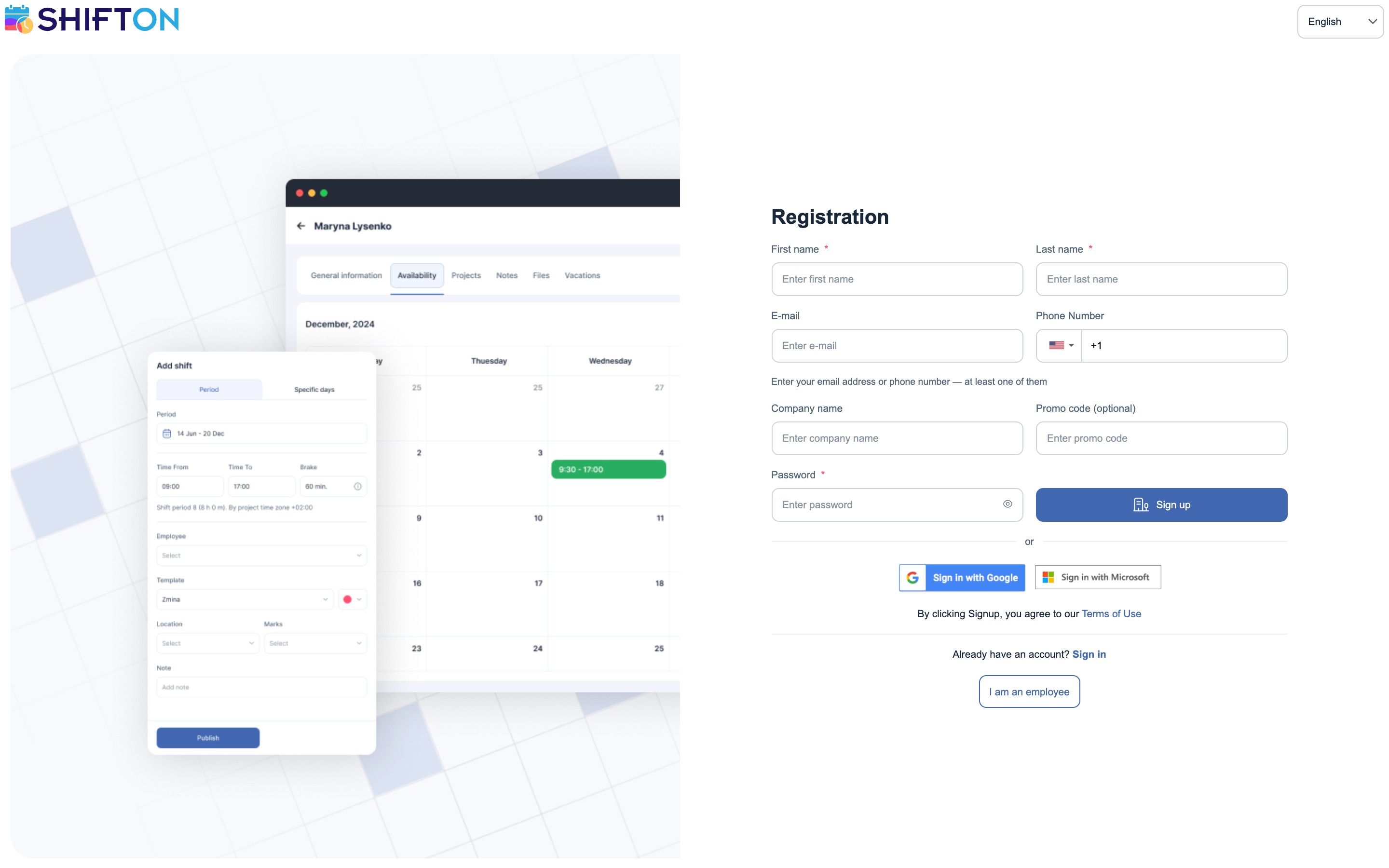
양식을 작성한 사람이 회사 소유자가 됩니다.
| 항목 | 설명 | 필수 |
|---|---|---|
| 이름 | 귀하의 이름 | 예 |
| 성 | 귀하의 성 | 예 |
| 이메일 | 이메일 주소 | 둘 중 하나 |
| 전화 | 국가 번호가 포함된 전화번호 | 둘 중 하나 |
| 회사명 | 귀하의 조직 이름 | 아니요 |
| 프로모션 코드 | 추천 프로그램을 통해 받은 경우 | 아니요 |
| 비밀번호 | 로그인용 비밀번호 | 예 |
이메일과 전화 항목 아래에는 다음 안내가 있습니다. “이메일 주소나 전화번호를 입력하세요 — 둘 중 적어도 하나는 필요합니다”. 즉 하나만 있으면 충분하지만, 직원을 초대하려면 나중에 전화번호가 필요합니다.
가입하기 (Sign up)를 클릭하세요.
Google 또는 Microsoft로 로그인
양식을 작성하는 대신 기존 계정으로 로그인할 수도 있습니다. 양식에는 Sign in with Google과 Sign in with Microsoft 버튼이 있습니다. 이 경우 비밀번호를 만들 필요도 없습니다. 정보는 선택한 계정에서 가져옵니다.
다음 단계
등록 직후에는 다음과 같습니다.
- 기본 기능은 자동으로 켜지며 끌 수 없습니다 — 일정, 직원 목록, 대시보드.
- 프로젝트 하나는 무료입니다. 추가 프로젝트는 유료입니다.
- 회사 소유자 권한은 양식을 작성한 사람에게 부여됩니다. 결제를 포함한 모든 설정에 대한 전체 접근 권한입니다.
- 체험 기간이 시작됩니다. 상단에 초록색 무료 체험 카운터가 표시됩니다. 시스템을 살펴볼 수 있는 열흘이 주어지며, 목록의 과제를 수행하면 체험 기간을 60일까지 연장할 수 있습니다. 자세한 내용은 “체험 기간과 과제” 문서를 참고하세요.
결제 없이 무엇을 사용할 수 있는지, 그리고 회사가 언제 유료가 되는지에 대한 자세한 내용은 “무료 요금제” 문서에 있습니다.
발생할 수 있는 문제와 해결 방법
| 문제 | 원인 | 해결 방법 |
|---|---|---|
| 가입하기가 눌리지 않습니다 | 이름, 성 또는 비밀번호가 입력되지 않았거나, 이메일 주소와 전화번호가 모두 입력되지 않았습니다 | 필수 항목을 입력하세요. 이메일과 전화 중에서는 하나만 있으면 충분합니다 |
| 직원에게 초대가 오지 않습니다 | 전화번호가 인증되지 않았습니다 | 프로필 설정에서 번호를 인증하세요 |
| 다른 제품으로 등록했습니다 | 두 번째 단계에서 다른 항목을 선택했습니다 | Shifton 메뉴에서 작동 모드를 전환하세요 — 두 번째 회사를 등록할 필요는 없습니다 |
| “저는 직원입니다”를 선택했는데 양식이 없습니다 | 직원은 스스로 등록하지 않고 초대를 통해서만 가입합니다 | 관리자에게 초대를 보내 달라고 요청하세요. 계정 생성 링크가 이메일로 옵니다 |
자주 묻는 질문
질문: 등록은 무료인가요? 답변: 네. 처음 열 명의 직원은 “기본 기능”에 무료로 포함되며, 등록에 카드는 필요하지 않습니다.
질문: 이메일과 전화를 모두 입력해야 하나요? 답변: 아니요, 둘 중 하나만 있으면 충분합니다. 전화는 나중에 필요합니다 — 인증과 직원 초대 발송을 위해서입니다.
질문: 회사명은 필수인가요? 답변: 아니요, 이 항목은 필수가 아닙니다. 이름은 나중에 회사 프로필 설정에서 입력하거나 변경할 수 있습니다.
질문: Google이나 Microsoft로 등록할 수 있나요? 답변: 네, 양식에 Sign in with Google과 Sign in with Microsoft 버튼이 있습니다.
질문: 현장 서비스 모드로 등록하려면 어떻게 하나요? 답변: 등록 두 번째 단계에서 현장 서비스를 선택하세요. 이를 위한 별도 주소는 더 이상 필요하지 않습니다.
질문: 이메일을 인증해야 하나요? 답변: 아니요. 양식을 보내면 바로 계정으로 들어갑니다.
질문: 누가 회사 소유자가 되나요? 답변: 양식을 작성한 사람입니다. 그 사람이 결제를 포함한 모든 설정에 대한 전체 접근 권한을 얻습니다.
질문: 저는 직원입니다. 어떻게 등록하나요? 답변: 직접 등록할 방법은 없습니다. 회사는 소유자만 등록합니다. 관리자에게 초대를 보내 달라고 요청하세요. 이메일에 계정 생성 링크가 포함되어 있습니다.
질문: 여러 회사를 관리할 수 있나요? 답변: 네. 같은 이메일 주소로 두 번째 회사를 등록하세요. Shifton 메뉴에 회사 간 전환 항목이 나타납니다.
질문: 국가와 업종은 어디에서 입력하나요? 답변: 등록 양식에는 이 항목들이 없습니다. 로그인 후 회사 프로필 설정에서 입력할 수 있습니다.
질문: 프로모션 코드를 사용할 수 있나요? 답변: 네, 양식에 별도 항목이 있습니다. 프로모션 코드는 추천 프로그램을 통해 배포됩니다.
질문: “기본 기능”에는 무엇이 포함되나요? 답변: 일정, 직원 목록, 대시보드, 그리고 무료 프로젝트 하나입니다. 끌 수는 없습니다.
질문: 모바일 앱이 있나요? 답변: 네, iOS와 Android용으로 있습니다.