

Salīdzina plānotos grafikus ar faktiskajiem apmeklējuma datiem: maiņu laikus, pārtraukumus, kavēšanos, priekšlaicīgu aiziešanu un prombūtnes stundas. Neaizstājama algu sagatavošanai un apmeklējuma auditam.
Soli pa solim
Pāreja uz atskaiti
| Solis | Darbība | Sagaidāmais rezultāts |
|---|---|---|
| 1 | Atveriet Pārskati kreisajā sānu panelī | |
| 2 | Izvēlieties Darbinieku darba stundas | Ielādējas atskaite |
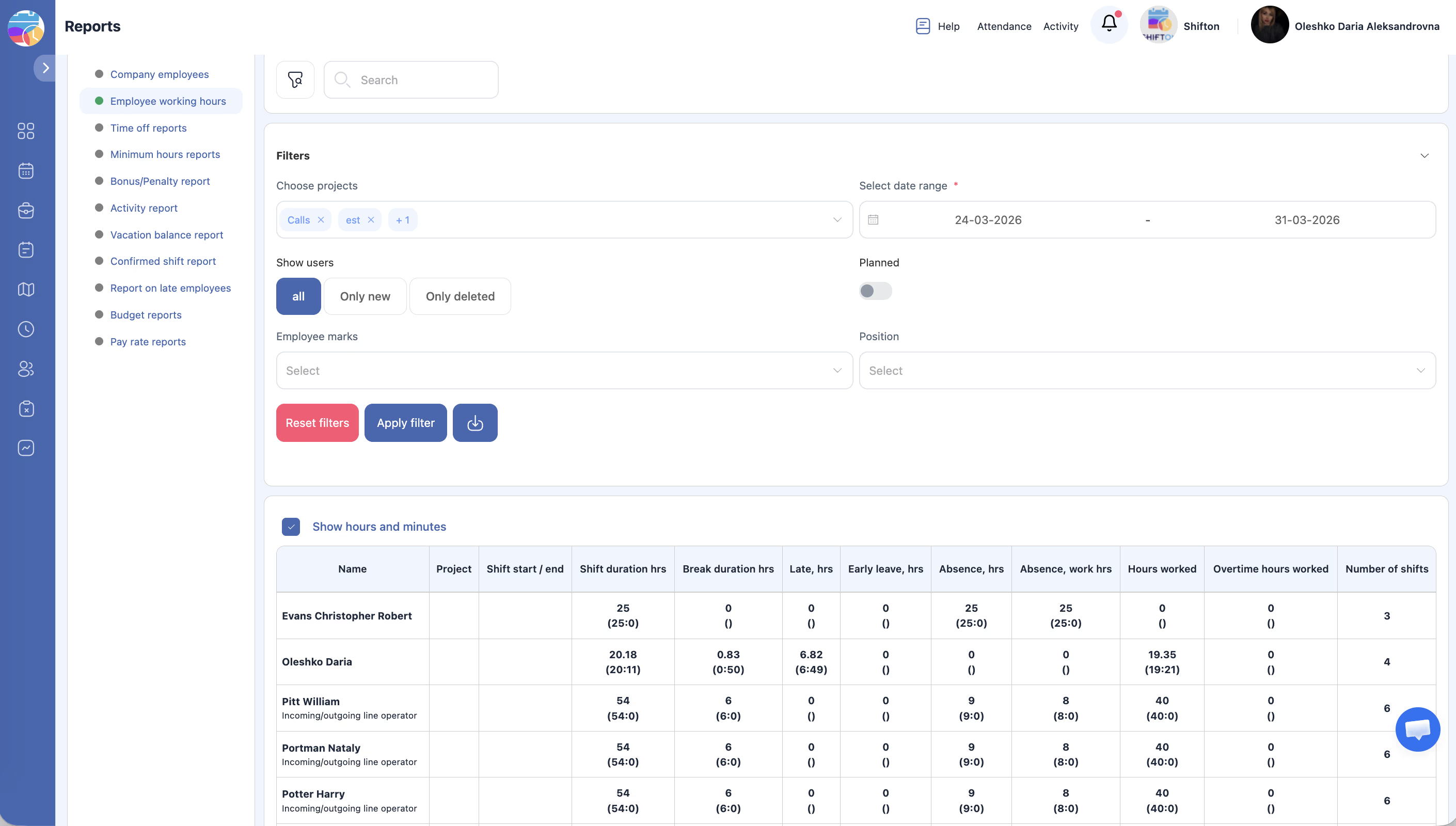
Filtri
| Filtrs | Tips | Apraksts |
|---|---|---|
| Projekti | Daudzizvēle | Filtrs pēc projektiem |
| Datumu diapazons | Datumu izvēle | Atskaites periods |
| Rādīt lietotājus | Nolaižamais saraksts | All, New, dzēsts |
| Plānots | Pārslēdzējs | Rādīt plānotos datus blakus faktiskajiem |
| Atzīmes | Daudzizvēle | Filtrs pēc atzīmēm |
| Amats | Nolaižamais saraksts | Filtrs pēc amata |
Iestatiet filtrus un nospiediet Pielietot filtru.
Tabulas struktūra
| Kolonna | Apraksts |
|---|---|
| Nosaukums | Darbinieka pilnais vārds |
| Projekts | Maiņas projekts |
| Sākums maiņas | Faktiskais sākuma laiks |
| Maiņas beigas | Faktiskais beigu laiks |
| Maiņas ilgums | Kopējais faktiski nostrādātais laiks (bez pārtraukumiem) |
| Pārtraukuma ilgums | Kopējais pārtraukumu laiks |
| Vēlu stundas | Kavēšanās stundas |
| Agrā aiziešana stundas | Priekšlaicīgas aiziešanas stundas |
| Prombūtne stundas | Prombūtnes stundas (maiņa plānota, bet neuzsākta) |
| Prombūtne work stundas | Plānotās darba stundas, kas nokavētas prombūtnes dēļ |
Saistītie raksti
- Atskaišu pārskats
- Modulis Apmeklējums
- Apmeklējuma uzskaite
- Atskaite Late Darbinieki
- Atskaite Maksājumu likme
- Algu iestatījumi
Bieži uzdotie jautājumi
J1: Ko dara pārslēdzējs «Plānots»?
Pievieno kolonnas ar plānoto sākuma un beigu laiku blakus faktiskajam.
J2: Kā tiek aprēķināts «Maiņas ilgums»?
Faktiskais beigu laiks − sākuma laiks mīnus fiksētais pārtraukumu laiks.
J3: Kāda ir atšķirība starp «Prombūtne stundas» un «Prombūtne work stundas»?
Prombūtne stundas — kopējais prombūtnes laiks. Prombūtne work stundas — konkrēti plānotās darba stundas, kas nokavētas prombūtnes dēļ.
J4: Vai var redzēt dzēsto darbinieku datus?
Jā. Iestatiet Rādīt lietotājus → dzēsts.
J5: Faktiskais maiņu laiks nav redzams — kāpēc?
Darbinieki neatzīmē maiņas sākumu/beigas caur Apmeklējums.
J6: Vai var redzēt datus par gadu vienā atskaitē?
Jā. Iestatiet Datumu diapazons uz visu gadu — atskaite parādīs visas maiņas par periodu.
J7: Kas ir «Prombūtne stundas»?
Stundas, kad darbiniekam bija jāstrādā (pēc grafika), bet viņš neuzsāka maiņu. Maiņa ieguva statusu Nokavēta.
J8: Vai modulis Apmeklējums ir nepieciešams šai atskaitei?
Plānotajiem datiem — nē. Faktiskajiem (sākuma/beigu laiks) — nepieciešams aktīvs modulis Apmeklējums.
J9: Vai pārtraukumu laiks tiek ieskaitīts Maiņas ilgums?
Nē. Maiņas ilgums = faktiskais maiņas laiks mīnus pārtraukumi. Pārtraukuma ilgums tiek parādīts atsevišķā kolonnā.
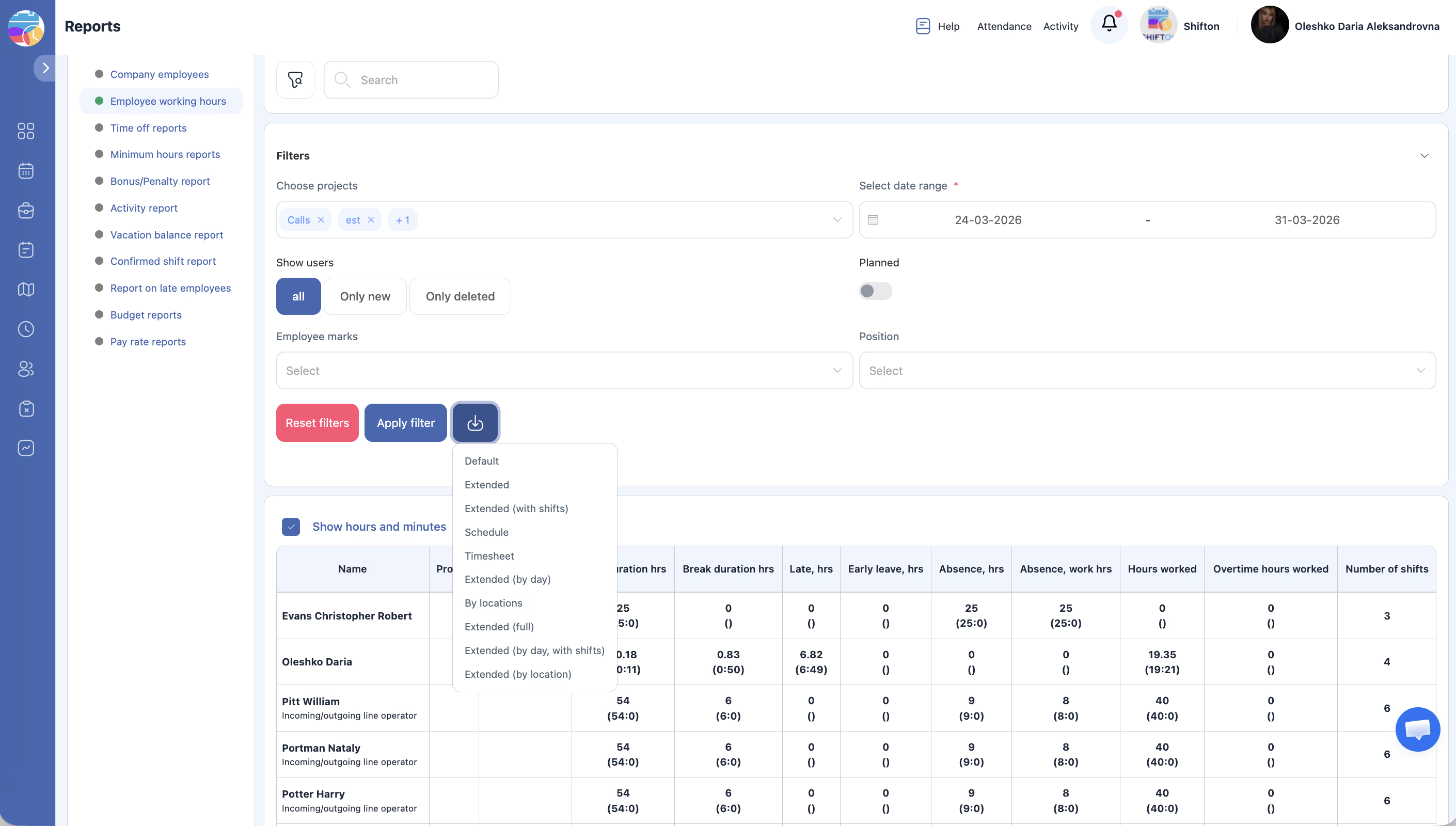
J10: Vai var eksportēt atskaiti par konkrētu mēnesi?
Jā. Iestatiet Datumu diapazons uz vajadzīgo mēnesi → Pielietot filtru → Eksportēt.
J11: Vai atskaite ietver datus par neplānotajām maiņām?
Jā. Neplānotas maiņas tiek attēlotas ar tukšām plānotā laika vērtībām.
J12: Kā atrast konkrētu darbinieku lielā atskaitē?
Izmantojiet meklēšanas joslu tabulas augšdaļā vai filtru pēc darbinieka, ja pieejams.
J13: Vai tiek attēloti dati par atlaistajiem darbiniekiem?
Jā. Iestatiet Rādīt lietotājus → dzēsts to iekļaušanai atskaitē.
J14: Kā saprast, ka darbinieks katru piektdienu aiziet agrāk?
Eksportējiet datus → Excel filtrējiet pēc darbinieka un nedēļas dienas → pārbaudiet kolonnu Agrā aiziešana hrs.
J15: Cik maksā moduļa Darbinieku darba stundas izmantošana?
$0.50 par aktīvu darbinieku mēnesī. Pieejams izmēģinājuma periods līdz 60 dienām.