

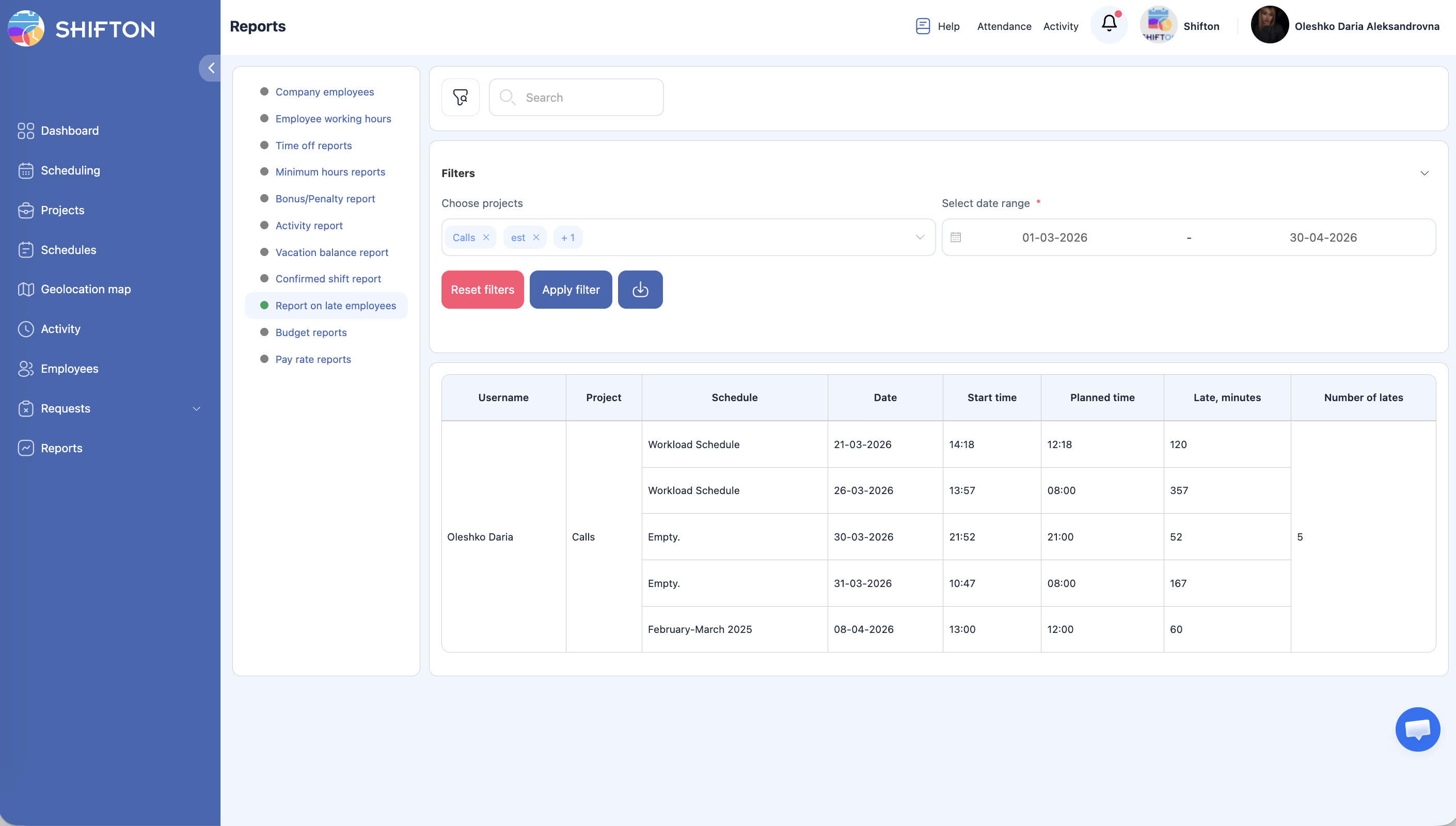
Detalizēts kavēšanās pārskats: vārds, projekts, grafiks, faktiskais un plānotais sākuma laiks, kavēšanās minūtes un kopējais incidentu skaits. Palīdz identificēt likumsakarības un pieņemt koriģējošus pasākumus.
Soli pa solim
Pāreja uz atskaiti
| Solis | Darbība | Sagaidāmais rezultāts |
|---|---|---|
| 1 | Atveriet Pārskati kreisajā sānu panelī | |
| 2 | Izvēlieties Vēlu Darbinieki | Ielādējas atskaite |
Filtri
| Filtrs | Tips | Apraksts |
|---|---|---|
| Projekti | Daudzizvēle | Filtrs pēc projektiem |
| Datumu diapazons | Datumu izvēle | Analīzes periods |
Iestatiet filtrus un nospiediet Pielietot filtru.
Tabulas struktūra
| Kolonna | Apraksts |
|---|---|
| Lietotājvārds | Darbinieka vārds |
| Projekts | Maiņas projekts |
| Grafiks | Grafika nosaukums |
| Datums | Incidenta datums |
| Sākuma laiks | Faktiskais sākuma laiks |
| Plānotais laiks | Plānotais sākuma laiks |
| Vēlu Minūtes | Minūtes starp plānoto un faktisko laiku |
| Nokavējumu skaits | Kopējais kavēšanās skaits par periodu |
Saistītie raksti
- Atskaišu pārskats
- Atskaite Bonuss/Sods
- Atskaite Darbinieku darba stundas
- Modulis Apmeklējums
- Kavēšanās izsekošana un automātiskie sodi
Bieži uzdotie jautājumi
J1: Vai atskaite ņem vērā grace Periods?
Atskaite rāda visas kavēšanās pēc plānotā un faktiskā laika starpības. Atļautais kavējums ietekmē tikai automātisko sodu aprēķinu.
J2: Kā tiek aprēķināts «Nokavējumu skaits»?
Kopējais atsevišķu kavēšanās incidentu skaits izvēlētajā periodā un projektā.
J3: Vai atskaite ietver priekšlaicīgu aiziešanu?
Nē. Priekšlaicīga aiziešana — atskaitē Darbinieku darba stundas.
J4: Atskaite ir tukša — kāpēc?
Par periodu nav kavēšanās vai modulis Apmeklējums nav aktīvs. Paplašiniet datumu diapazonu.
J5: Dati nesakrīt ar automātisko sodu ierakstiem — kāpēc?
Atļautais kavējums izslēdz daļu kavēšanās no sodiem, bet ne no šīs atskaites.
J6: Vai modulis Apmeklējums ir nepieciešams šai atskaitei?
Jā. Bez aktīva Apmeklējums faktiskais laiks netiek fiksēts un atskaite būs tukša.
J7: Kā iestatīt automātiskos sodus par kavēšanos?
Moduļa iestatījumi → Apmeklējums → sadaļa Sankcijas → ieslēdziet Auto-penalty → iestatiet tipu (Fixed/Par minūti) un summu.
J8: Vai atskaite rāda kavēšanos uz pārtraukumu?
Nē. Tikai kavēšanās uz maiņas sākumu tiek salīdzināta ar plānoto laiku.
J9: Kā apskatīt 3 biežākos pārkāpējus mēnesī?
Datumu diapazons → vajadzīgais mēnesis → Pielietot filtru → Eksportēt → kārtojiet pēc kolonnas Nokavējumu skaits dilstošā secībā.
J10: Vai var filtrēt tikai pēc konkrēta darbinieka?
Tieša filtra pēc darbinieka nav, bet var filtrēt pēc projekta un eksportēt tālākai kārtošanai.
J11: Vai sistēma ieraksta priekšlaicīgu aiziešanu šajā atskaitē?
Nē. Priekšlaicīga aiziešana tiek fiksēta Darbinieku darba stundas (kolonna Agrā aiziešana hrs).
J12: Kā saprast, vai par konkrētu kavēšanos tika piemērots sods?
Salīdziniet datus Late Darbinieki ar atskaiti Bonusa/Soda pārskats — kolonnā Saglabāšana būs automātisko sodu summas.
J13: Kavēšanās fiksēta, bet darbinieks apgalvo, ka ieradās laikā — ko darīt?
Vadītājs var manuāli koriģēt Apmeklējums ierakstu šai maiņai.
J14: Vai atskaitē tiek attēlotas atlaisto darbinieku kavēšanās?
Dati par viņu darba periodu ir saglabāti. Izmantojiet Datumu diapazons par vajadzīgo periodu — vēsturiskie dati ir pieejami.
J15: Vai atskaite ņem vērā maiņas, kas uzsāktas ne caur Apmeklējums?
Nē. Tikai maiņas ar faktisko laika atzīmi caur Sākt maiņu iekļūst salīdzinājumā.