

Kas tas ir?
Lapa Visi uzņēmuma faili ir centralizēta failu glabātuve jūsu organizācijai. Augšupielādējiet dokumentus, attēlus, izklājlapas un citus failus, kas jādalās visā uzņēmumā. Vadītāji un administratori var augšupielādēt failus, un darbinieki tiem var piekļūt atbilstoši savām atļaujām. Tas ir noderīgi politikas dokumentu, apmācību materiālu, veidņu un citu resursu izplatīšanai.
Priekšnosacījumi
| Prasība | Detaļas |
|---|---|
| Modulis | Modulim Uzņēmuma faili jābūt aktivizētam ($1/mēnesī) |
| Loma | Īpašnieks, Administrators vai Vadītājs (augšupielādei un pārvaldībai) |
| Faili | Atbalstītie formāti ietver TXT, JPG, PDF, PNG, XLSX un citus |
Soli pa solim instrukcijas
Piekļuve uzņēmuma failiem
Failu tabulas izpratne
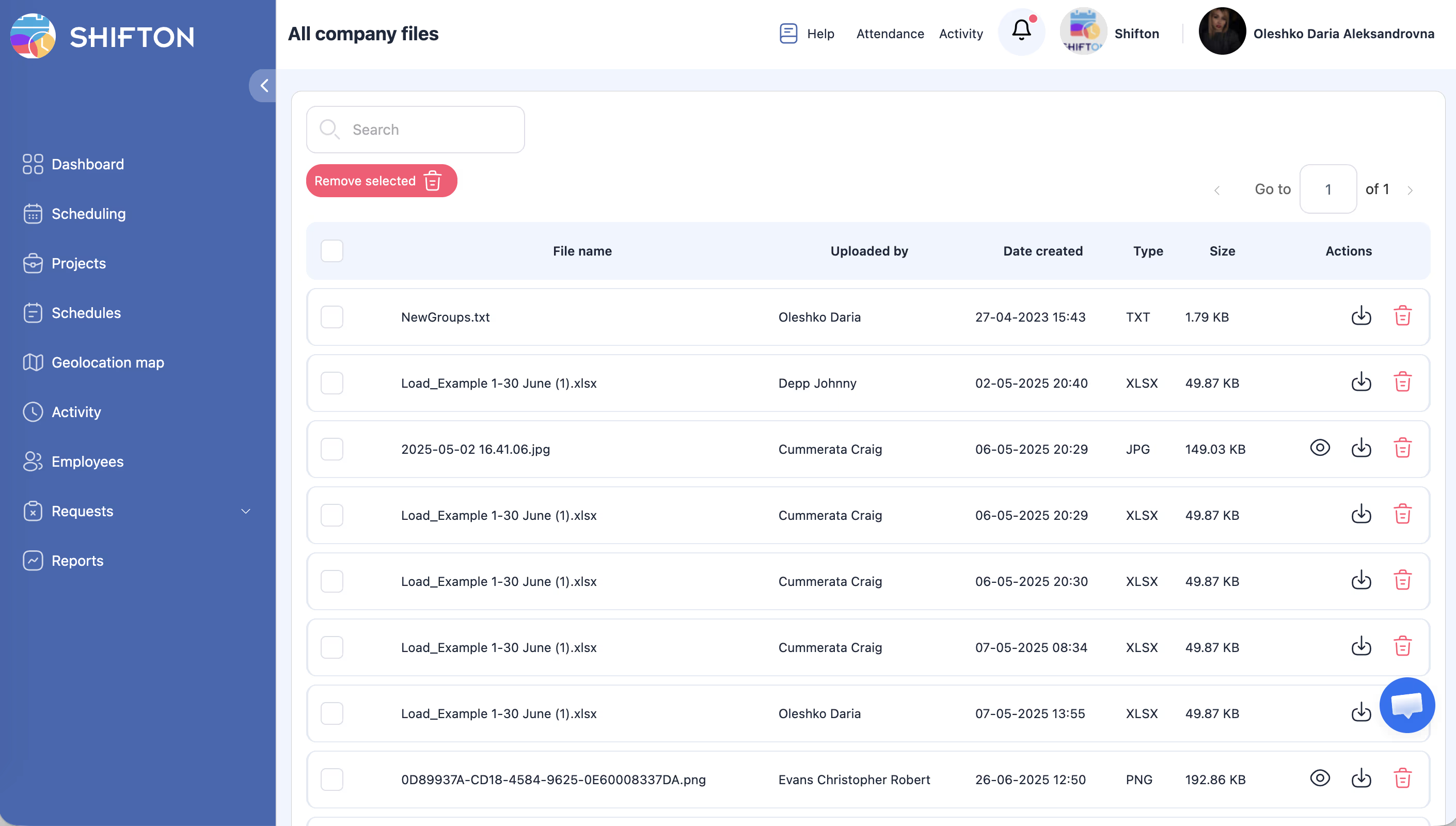
| Kolonna | Apraksts |
|---|---|
| Izvēles rūtiņa | Atlasiet failus pakešu operācijām |
| Faila nosaukums | Augšupielādētā faila nosaukums (noklikšķiniet, lai priekšskatītu/lejupielādētu) |
| Augšupielādēja | Lietotājs, kurš augšupielādēja failu |
| Izveides datums | Kad fails tika augšupielādēts |
| Tips | Faila formāts (TXT, JPG, PDF, PNG, XLSX utt.) |
| Izmērs | Faila izmērs kilobaitos (KB) |
| Darbības | Skatīt, lejupielādēt vai dzēst failu |
Failu augšupielāde
Lapa All Files ir tikai lasīšanai — šeit nevar augšupielādēt failus. Lai augšupielādētu failus:
Failu meklēšana
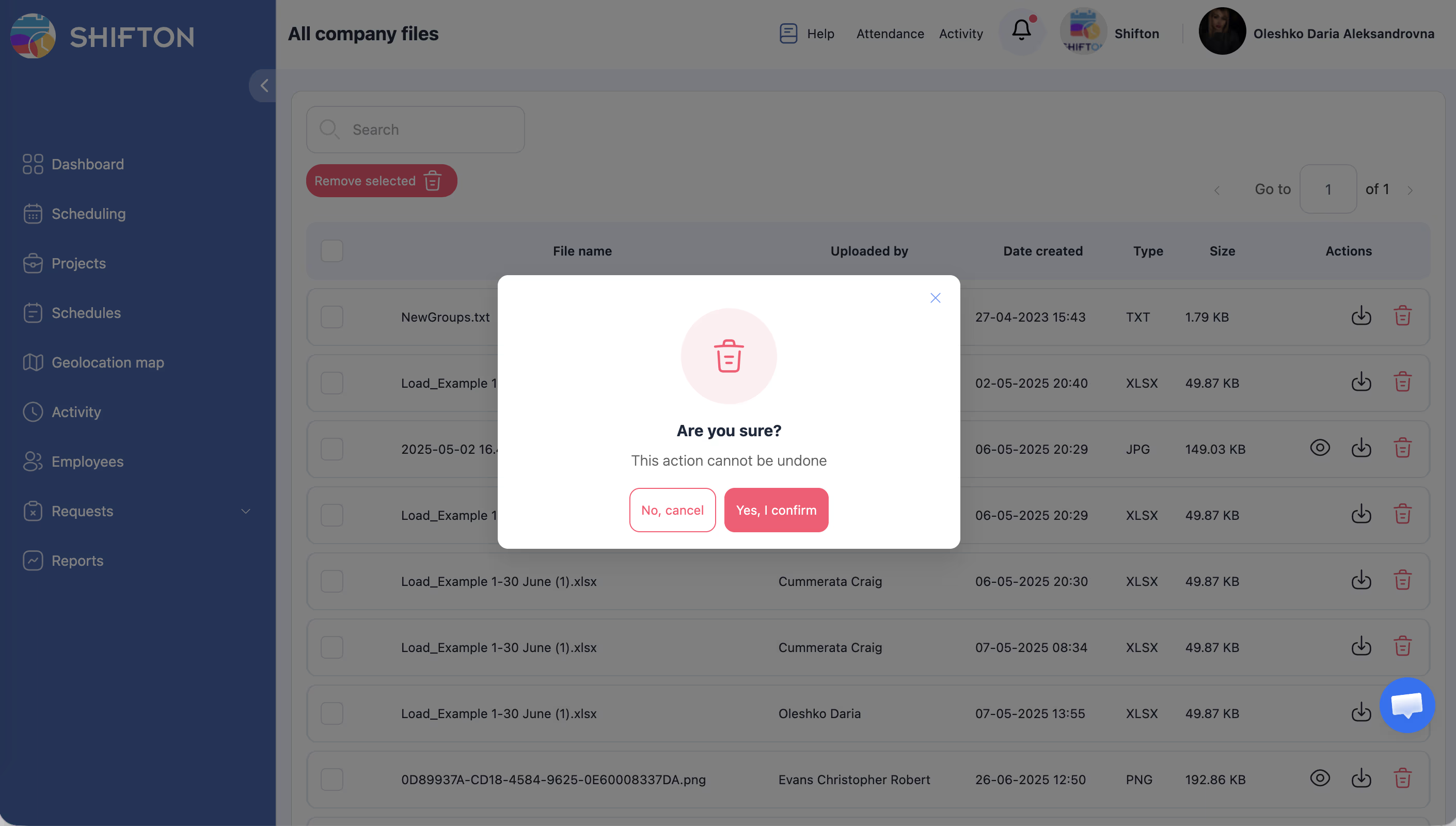
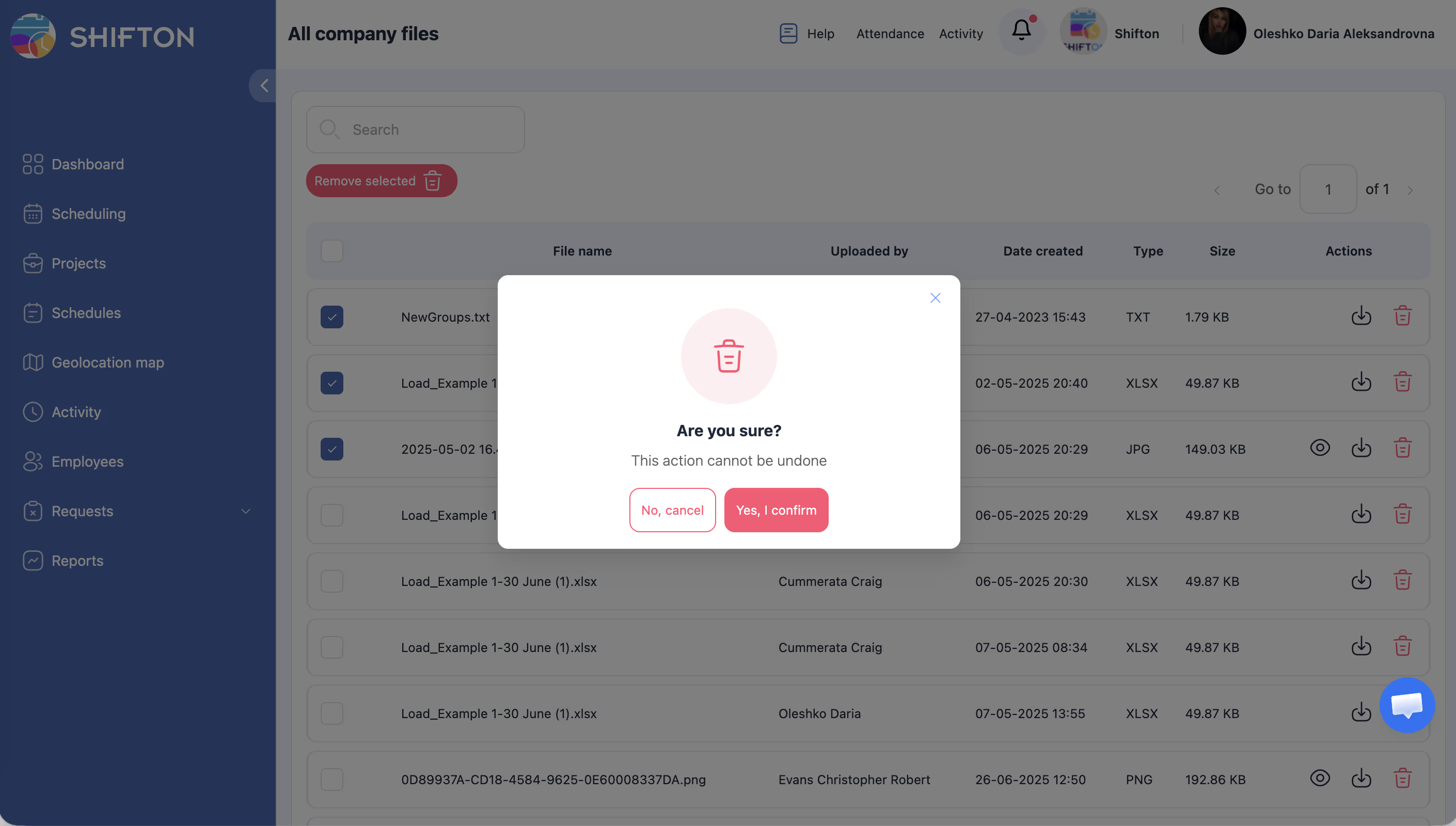
Failu dzēšana
Piezīme:
1. Atrodiet failu tabulā.
2. Noklikšķiniet uz darbības Dzēst kolonnā Darbības attiecīgajam failam.
3. Apstipriniet dzēšanu.
Pakešu dzēšana:
1. Atlasiet vairākus failus, izmantojot izvēles rūtiņas pirmajā kolonnā.
2. Noklikšķiniet uz pogas “Remove selected” (sarkana) tabulas augšdaļā.
3. Apstipriniet pakešu dzēšanu.
Navigācija lielos failu sarakstos
- Failu tabula atbalsta lapošanu lielam failu skaitam.
- Izmantojiet lapu vadīklas tabulas apakšdaļā, lai pārvietotos starp lapām.
Piekļuves atļaujas
Lapa All Files ir tikai lasīšanai visiem lietotājiem. Faili ir redzami visiem.
| Darbība | Kur |
|---|---|
| Skatīt/lejupielādēt failus | Lapa All Files (uzņēmuma nosaukums → All Files) |
| Augšupielādēt failus | Lapa Mani faili (uzņēmuma nosaukums → Mani faili) |
| Augšupielādēt failus darbiniekam | Darbinieka profils → cilne Faili |
| Dzēst failus | Lapa Mani faili (tikai savus failus) |
BUJ (Biežāk uzdotie jautājumi)
J: Cik maksā modulis Uzņēmuma faili?
A: Modulis Uzņēmuma faili ir pieejams par $1 mēnesī. To var aktivizēt sadaļā Moduļi uzņēmuma iestatījumos.
J: Vai ir faila izmēra ierobežojums?
A: Faila izmēra ierobežojumi ir atkarīgi no jūsu plāna. Pārbaudiet sava konta iestatījumus vai sazinieties ar Shifton atbalsta dienestu, lai uzzinātu konkrētus ierobežojumus.
J: Kādus failu tipus var augšupielādēt?
A: Sistēma atbalsta izplatītus failu formātus, tostarp TXT, JPG, PNG, PDF, XLSX un citus. Ja faila tips netiek pieņemts, mēģiniet to konvertēt atbalstītā formātā.
J: Vai darbinieki var augšupielādēt failus?
A: Failus var augšupielādēt tikai lapā Mani faili vai darbinieka profilā → cilnē Faili. Lapa All Files ir tikai lasīšanai.
J: Vai dzēstos failus var atgūt?
A: Nē, dzēstie faili tiek neatgriezeniski noņemti. Pirms svarīgu dokumentu dzēšanas pārliecinieties, ka jums ir dublējumkopijas.
Iespējamās problēmas un risinājumi
| Problēma | Iespējamais cēlonis | Risinājums |
|---|---|---|
| Failu lapa nav pieejama | Modulis Uzņēmuma faili nav aktivizēts | Aktivizējiet moduli sadaļā Company Iestatījumi > Moduļi ($1/mēnesī) |
| Augšupielāde nav pieejama lapā All Files | All Files ir tikai lasīšanai | Augšupielādējiet failus lapā Mani faili vai darbinieka profilā → cilnē Faili |
| Nevar atrast failu | Faila nosaukums neatbilst meklēšanas vaicājumam | Notīriet meklēšanas joslu vai mēģiniet citu meklēšanas terminu |
| Poga “Remove selected” nedarbojas | Nav atlasīts neviens fails | Atlasiet vismaz vienu failu, izmantojot izvēles rūtiņas |
| Darbinieks nevar redzēt failus | Modulis Uzņēmuma faili nav aktivizēts | Aktivizējiet moduli — visi faili ir redzami visiem lietotājiem |
| Lapošana netiek rādīta | Failu skaits ir mazāks par vienu lapu | Lapošana parādās tikai tad, ja failu skaits pārsniedz vienas lapas ietilpību |