

Modulis Departamenti, projekti ļauj sadalīt uzņēmumu loģiskās vienībās — nodaļās, komandās, filiālēs vai projektos. Katram projektam ir savi grafiki, darbinieki un vadītāji.
Lapa Projekti vienmēr ir pieejama sānu panelī — tā ir platformas pamatfunkcionalitāte, ko nevar izslēgt.
Vai moduli var izslēgt?
Nē. Modulis Departamenti, projekti ir obligāta platformas daļa, un to nevar izslēgt. Lapa Projekti vienmēr ir redzama sānu panelī. Papildu projektu skaitu var pārvaldīt sadaļā Moduļi → Departamenti, projekti.
Kā izmantot
Projekta izveide
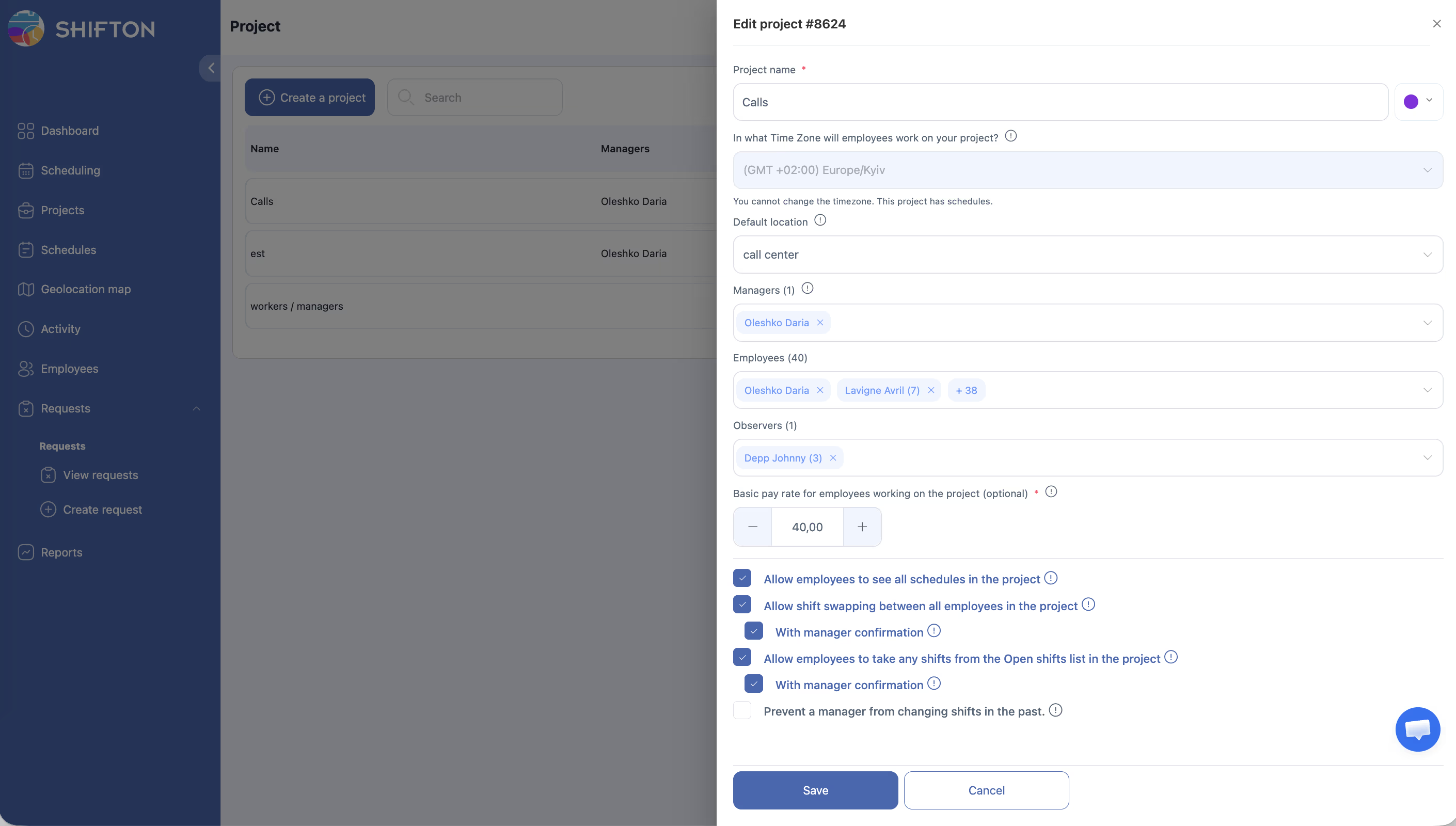
Projekta rediģēšana
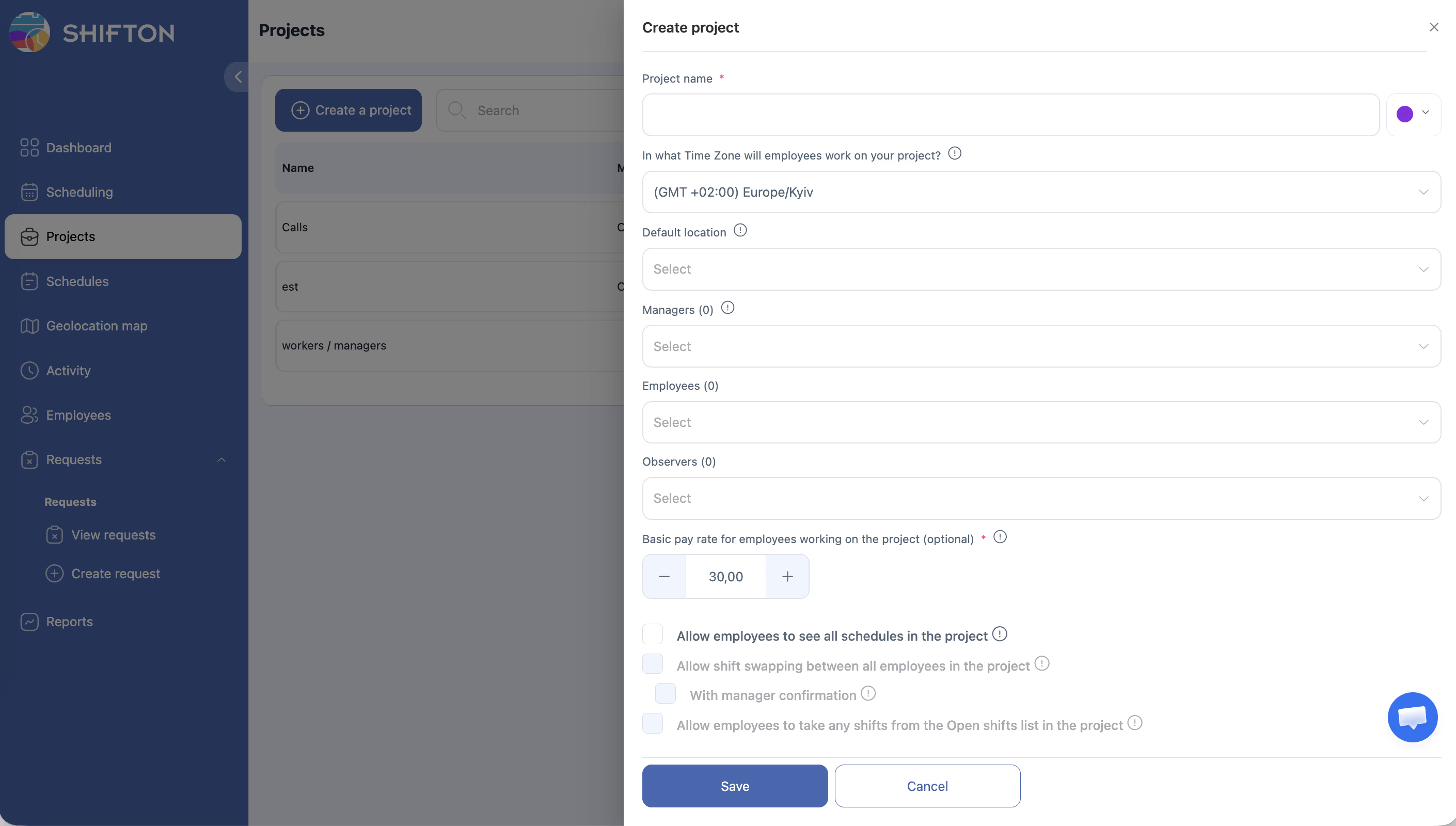
Projekta lauki
| Lauks | Apraksts |
|---|---|
| Projekta nosaukums * | Projekta nosaukums (obligāts) |
| krāsa | Krāsa vizuālai identificēšanai grafikos |
| Laika josla | Projekta laika josla. Var mainīt tikai tad, ja projektā vēl nav grafiku |
| Noklusētā atrašanās vieta | Atrašanās vieta, kas automātiski tiks iestatīta maiņām grafika ģenerēšanā |
| Vadītāji | Projekta vadītāji. Var veidot un rediģēt grafikus, kontrolēt darbinieku darbu |
| Darbinieki | Projektā iekļautie darbinieki. Var pievienot vairākus uzreiz caur daudzizvēli |
| Novērotāji | Novērotāji — var tikai skatīt grafikus. Nav piekļuves rediģēšanai. Viņu pieprasījumi nenonāk pie šī projekta vadītājiem |
| Pamata likmes likme | Pamata apmaksas likme (pēc izvēles) |
Darbinieku atļaujas
| Iestatījums | Apraksts |
|---|---|
| Ļaujiet darbiniekiem redzēt visus grafikus projektā | Darbinieki redz visu kolēģu grafikus projektā |
| Atļaut maiņu apmaiņu starp visiem projekta darbiniekiem | Atļauj maiņu apmaiņu. Apakšopcija Ar vadītāja apstiprinājumu — apmaiņa pēc vadītāja apstiprināšanas |
| Ļaujiet darbiniekiem pārņemt jebkuras maiņas no atvērto maiņu saraksta projektā | Darbinieki var ņemt brīvās maiņas. Apakšopcija Ar vadītāja apstiprinājumu — nepieciešama vadītāja apstiprināšana |
| Neļaut vadītājam mainīt iepriekšējās maiņas | Vadītājs nevarēs rediģēt maiņas par pagājušiem datumiem |
Projekta atzīmes (Marks)
Katram projektam var būt savs atzīmju kopums — krāsainas etiķetes kategorizēšanai. Atzīmes var piestiprināt maiņām, kā arī darbiniekiem grafikā (cilne Ieplānotie komandas dalībnieki). Pārvaldība: Atzīmes → + Add Atzīmēt → nosaukums + krāsa → Saglabāt.
Darbinieku piešķiršana
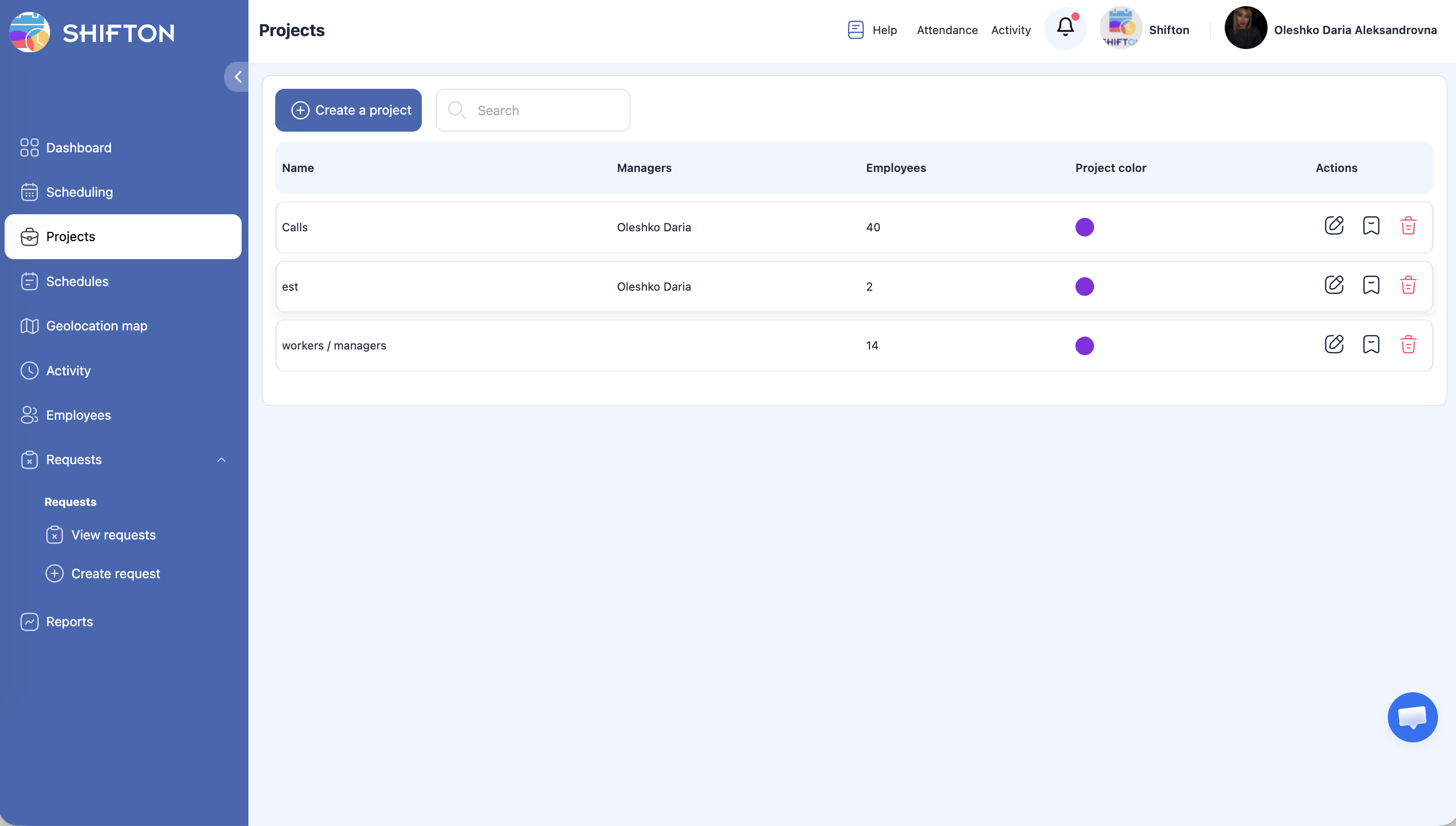
Atveriet projekta rediģēšanu → lauks Darbinieki → izvēlieties darbiniekus no daudzizvēles → Saglabāt.
Vairāku projektu pārvaldība
- Viens darbinieks var piederēt vairākiem projektiem vienlaikus
- Vadītāji pārvalda grafikus tikai piešķirtajos projektos
Projekta dzēšana
Atveriet projektu → Iestatījumi vai Dzēst → apstipriniet.
Projekta dzēšana nedzēš darbiniekus — tie paliek sistēmā.
Izmaksas
| Izmaksas | |
|---|---|
| Pirmais projekts | Bezmaksas |
| Katrs papildu | $1/mēnesī |
5 projekti: $0 + $4 = $4/mēnesī.
Saistītie raksti
- Modulārās sistēmas pārskats
- Pirmā projekta un grafika izveide
- Darbs ar vairākiem uzņēmumiem
- Projektu pārvaldība
- Atrašanās vietu pārvaldība
- Pirmo darbinieku pievienošana
Biežāk uzdotie jautājumi
J: Vai ir ierobežojums projektu skaitam?
A: Nē. Katrs papildu projekts — $1/mēnesī.
J: Vai viens darbinieks var piederēt vairākiem projektiem?
A: Jā, jebkurā skaitā.
J: Kāda ir atšķirība starp «nodaļu» un «projektu»?
A: Shifton tas ir viens un tas pats. Sauciet kā ērtāk — nodaļa, komanda, filiāle.
J: Lapa Projekti netiek attēlota.
A: Lapa Projekti vienmēr ir pieejama sānu panelī. Pārlādējiet lapu vai iztīriet pārlūkprogrammas kešatmiņu. Ja problēma saglabājas, sazinieties ar atbalstu.
J: Darbinieks grafikā nav tajā projektā.
A: Pārbaudiet piešķīrumus darbinieka profilā — viņš ir pievienots vairākiem projektiem.
J: Kā piešķirt vadītāju projektam?
A: Atveriet Projekti → izvēlieties projektu → lauks Vadītāji → pievienojiet vajadzīgo lietotāju → saglabājiet.
J: Vai dzēstu projektu var atjaunot?
A: Nē. Dzēšana ir neatgriezeniska. Darbinieki un grafiki netiek dzēsti — tie paliek sistēmā.
J: Darbinieks neparādās grafikā.
A: Pārbaudiet, ka darbinieks ir pievienots gan projektam, GAN grafikam. Abi soļi ir obligāti.
J: Kā izveidot otro un trešo projektu?
A: Moduļi → atrodiet Departamenti, projekti → palieliniet projektu skaitu → saglabājiet. Katrs papildu projekts maksā $1/mēnesī.
J: Vai vadītājs redz tikai savus projektus?
A: Jā. Vadītājs pārvalda grafikus tikai tajos projektos, kuros viņš ir iecelts par vadītāju.
J: Vai var pārdēvēt projektu?
A: Jā. Atveriet Projekti → izvēlieties projektu → mainiet nosaukumu → saglabājiet.
J: Projekta krāsa — kam tā paredzēta?
A: Vizuālai identificēšanai grafikā — projekta maiņas tiek attēlotas izvēlētajā krāsā. Atskaitēs krāsas netiek izmantotas.
J: Kādas krāsas ir sistēmā un kam katra paredzēta?
A: Shifton ir vairāki neatkarīgi krāsu veidi:
– Projekta krāsa — projekta maiņu attēlojums grafikā
– Grafika krāsa — grafiku vizuālā nodalīšana režģī
– Maiņas veidnes krāsa — konkrēta maiņas veida krāsa
– Atzīmes (Atzīmēt) krāsa — etiķete uz maiņas vai darbinieka
– Darbinieka krāsa (Employee color) — darbinieka punkts kartē modulī Darba vietas kontrole
J: Kā pārcelt darbinieku no viena projekta uz citu?
A: Atveriet darbinieka profilu → cilne Projekti → dzēsiet no vecā projekta → pievienojiet jaunajam.
J: Vai var izmantot projektus kā biroju ģeogrāfiskās atrašanās vietas?
A: Jā. Projekti bieži tiek izmantoti sadalīšanai pa atrašanās vietām — piemēram, «Birojs Centrs», «Noliktava Ziemeļi».
J: Vai var mainīt projekta laika joslu pēc grafika izveides?
A: Nē. Projekta laika joslu var mainīt tikai tad, ja tajā vēl nav grafiku.