

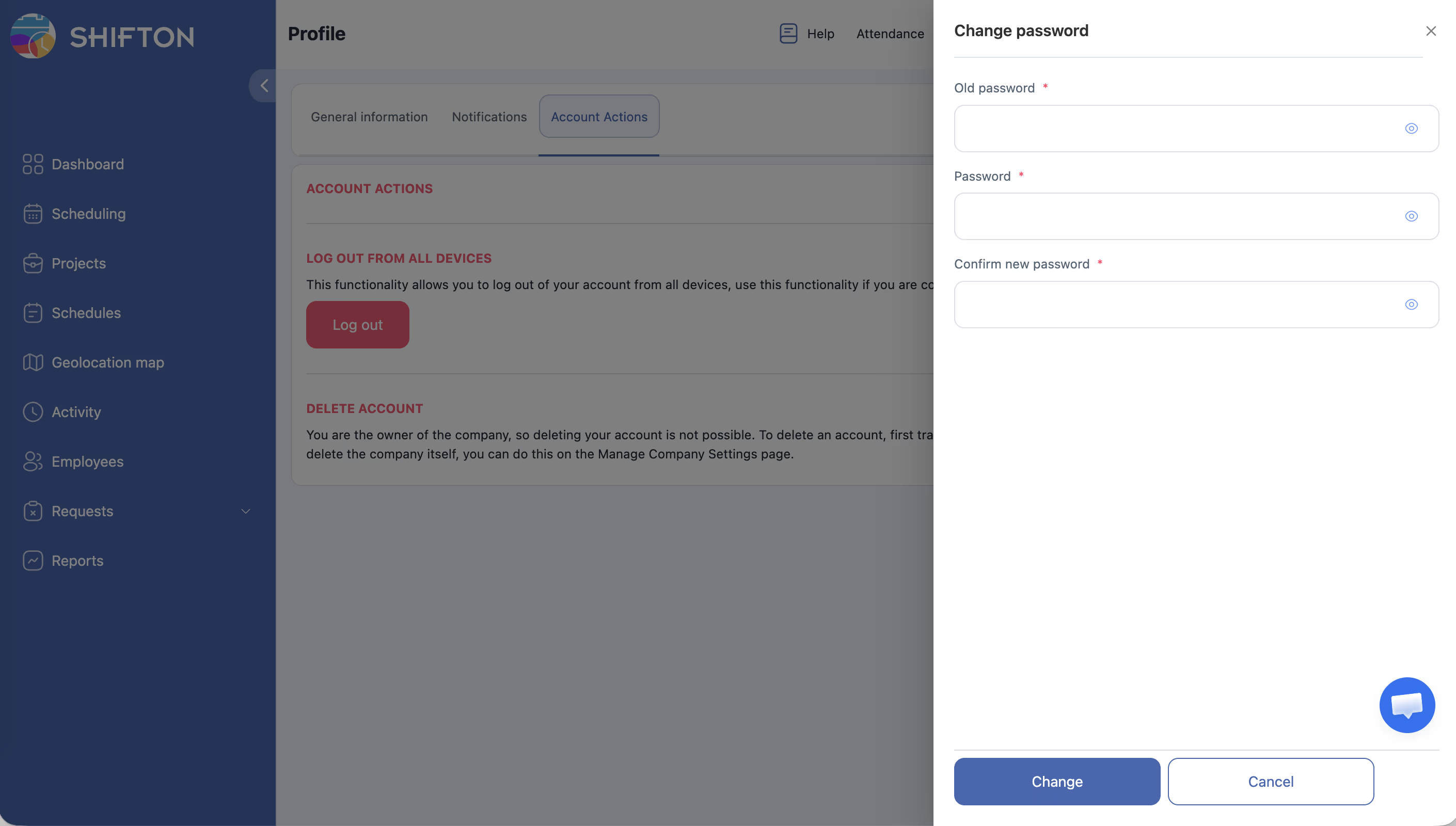
Atjauniniet sava Shifton konta paroli caur lietotāja izvēlni.
Soli pa solim instrukcijas
| Lauks | Apraksts |
|---|---|
| Vecā parole | Pašreizējā parole |
| Jauna parole | Jaunā parole |
| Apstiprināt jauno paroli | Atkārtojiet jauno paroli |
Saistītie raksti
Biežāk uzdotie jautājumi
J: Ko darīt, ja aizmirsu pašreizējo paroli?
Izmantojiet saiti “Aizmirsāt paroli?” pierakstīšanās lapā.
J: Vai tikšu izrakstīts no sistēmas citās ierīcēs?
Iespējams — atkarīgs no sesiju iestatījumiem.
J: Kļūda «Vecā parole incorrect» — kāpēc?
Ievadīta nepareiza pašreizējā parole. Izmantojiet “Aizmirsāt paroli?”, ja neatceraties.
J: Vai jaunajai parolei ir minimālās prasības?
Jā. Shifton prasa minimālu paroles garumu. Izmantojiet burtu un ciparu kombināciju.
J: Vai Administrators var nomainīt manu paroli?
Nē. Paroli maina tikai pats lietotājs. Administrators var tikai atiestatīt to caur Recovery.
J: Cik bieži jāmaina parole?
Sistēma neuzliek piespiedu paroles maiņu. Ieteicams mainīt, ja ir aizdomas par kompromitēšanu.
J: Vai saņemšu paziņojumu uz e-pastu pēc paroles maiņas?
Jā. Uz piesaistīto e-pastu tiek nosūtīts apstiprinājums par paroles maiņu.
J: Vai var izmantot veco paroli atkārtoti?
Sistēma neatceras paroļu vēsturi — tehniski var, bet nav ieteicams.
J: Vai varu nomainīt paroli caur mobilo lietotni?
Jā. Funkcija Mainiet paroli ir pieejama mobilajā lietotnē lietotāja izvēlnē.
J: Vai paroles maiņa ietekmē pieslēgtās integrācijas?
Nē. Integrācijas izmanto API atslēgas vai OAuth — paroles maiņa tās neietekmē.
J: Cik ātri jaunā parole stājas spēkā?
Nekavējoties. Pēc Saglabāt nospiešanas jaunā parole ir aktīva uzreiz.
J: Vai ir ierobežojums paroles maiņu skaitam?
Nē. Paroli var mainīt neierobežotu skaitu reižu.
J: Kur atrast paroles maiņas funkciju?
Nospiediet uz sava vārda augšējā labajā stūrī → izvēlieties Mainiet paroli no nolaižamās izvēlnes.