

Чек-листи се дигитални форми кои вработените ги пополнуваат додека работат на задача. Тие помагаат во собирањето на структурирана повратна информација и зачувување на целата потребна информација за време на работниот тек.
Може да креирате неограничен број на чек-листи, но секоја задача може да содржи само една чек-листа. Поради таа причина, важно е да размислите за структурата и видот на податоците што сакате да ги добиете пред да креирате нова чек-листа.
Како да Се Креира Чек-листа
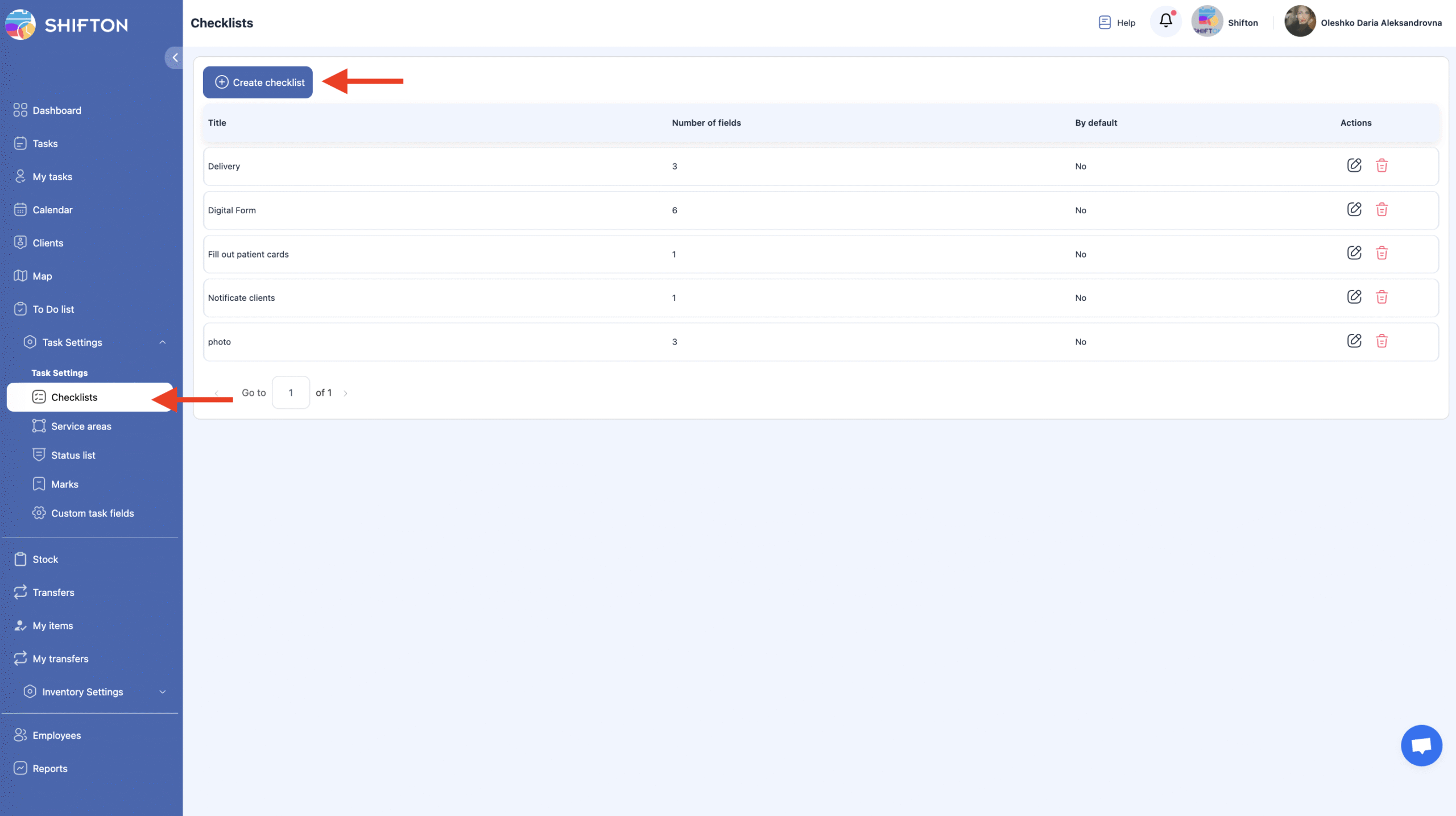
Отворете Подесувања на Задача.
Изберете ја секцијата Чек-листи.
Оваа страница ги содржи сите претходно креирани чек-листи и дава опција за креирање на нови.
Кликнете на Креирај Чек-листа.
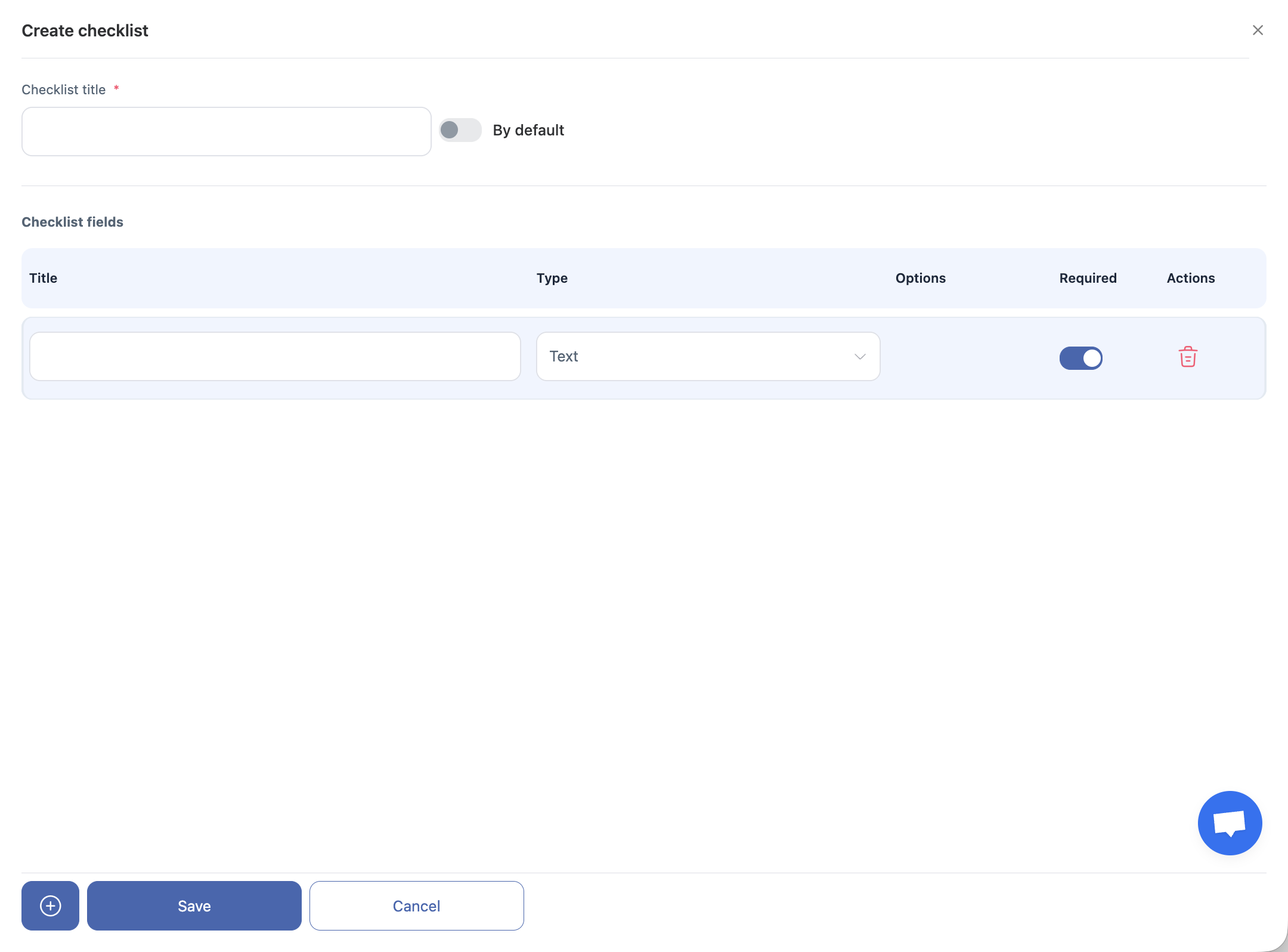
Внесете го името на чек-листата.
Ако е потребно, овозможете ја опцијата Стандардна Чек-листа — оваа чек-листа автоматски ќе биде приклучена на сите нови задачи.
Додајте елементи на чек-листата и изберете го типот на податоци за секој елемент.
Достапни Типови на Податоци
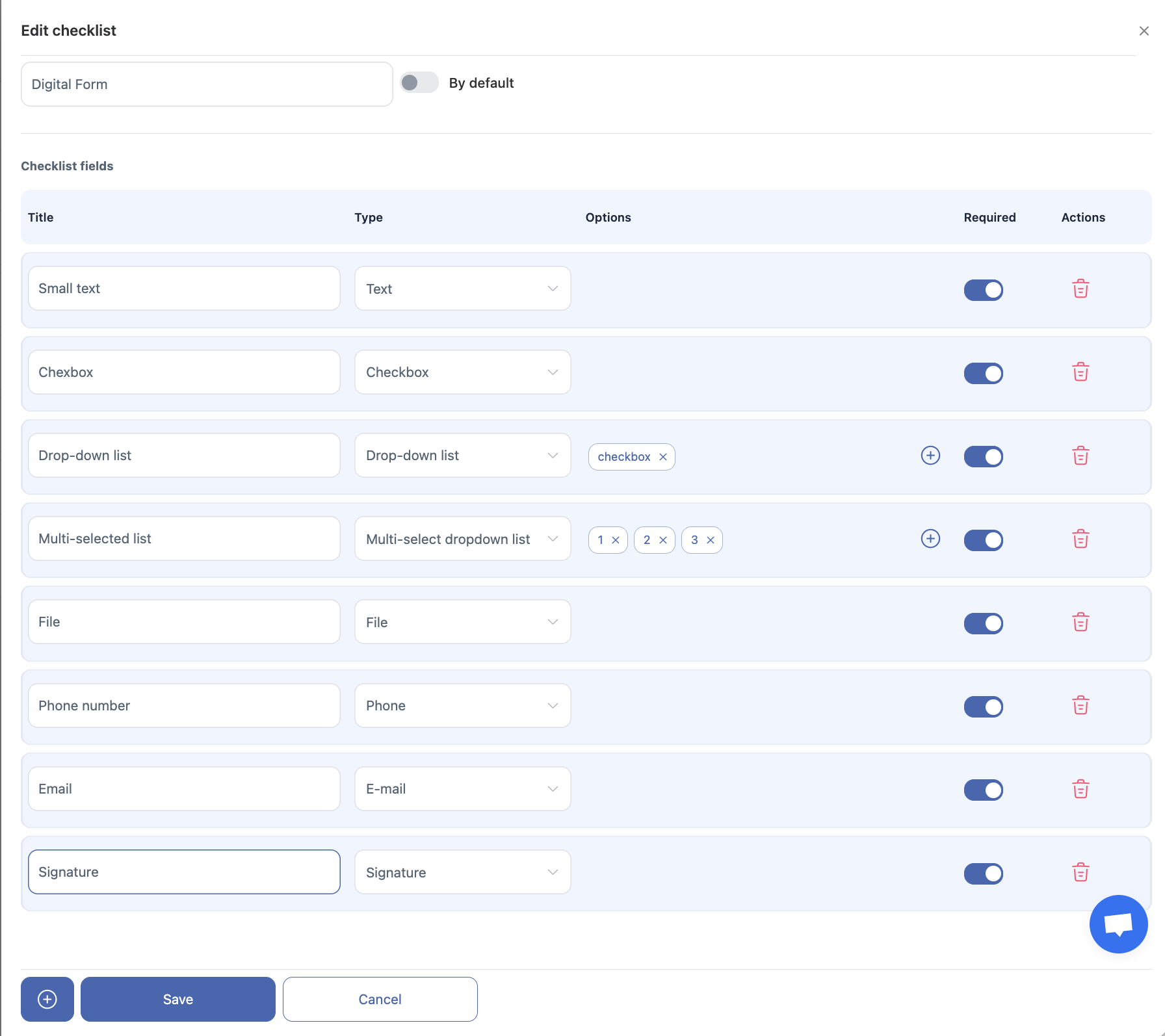
Текст — краток текстуален одговор.
Број — нумеричка вредност.
Поле за избор — една задолжителна опција која мора да се избере.
Пауза за избор — изберете една опција од неколку.
Паѓачка листа со повеќе избори — изберете една или повеќе опции од листата.
Датотека — поставете фотографија или направете слика користејќи ја камерата.
Поле за текст — детална, долга текстуална реакција.
Телефонски број — поле за внесување важечки телефонски број.
Е-пошта — поле за внесување е-адреса.
Потпис — овозможува на вработениот да остави дигитален потпис (се појавува бело поле за потпис во веб верзијата и мобилната апликација).
Како да измените контролна листа
Кликнете на иконата со моливче до контролната листа што сакате да ја измените.
Направете промени и зачувајте.
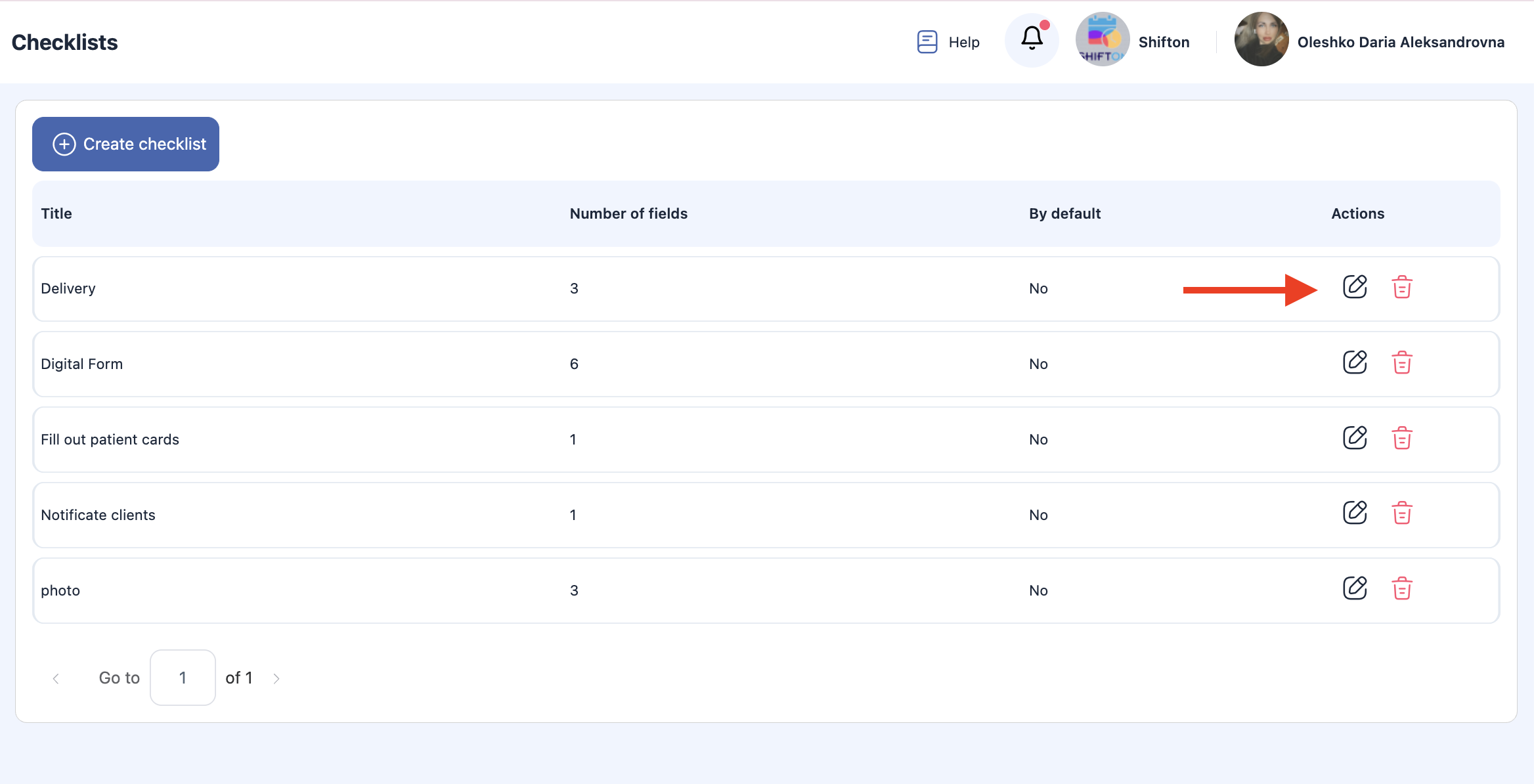
Забелешка: Промените важат само за новите задачи креирани по измената на контролната листа. Постоечките задачи ќе ја задржат оригиналната верзија на контролната листа.
Како да избришете контролна листа
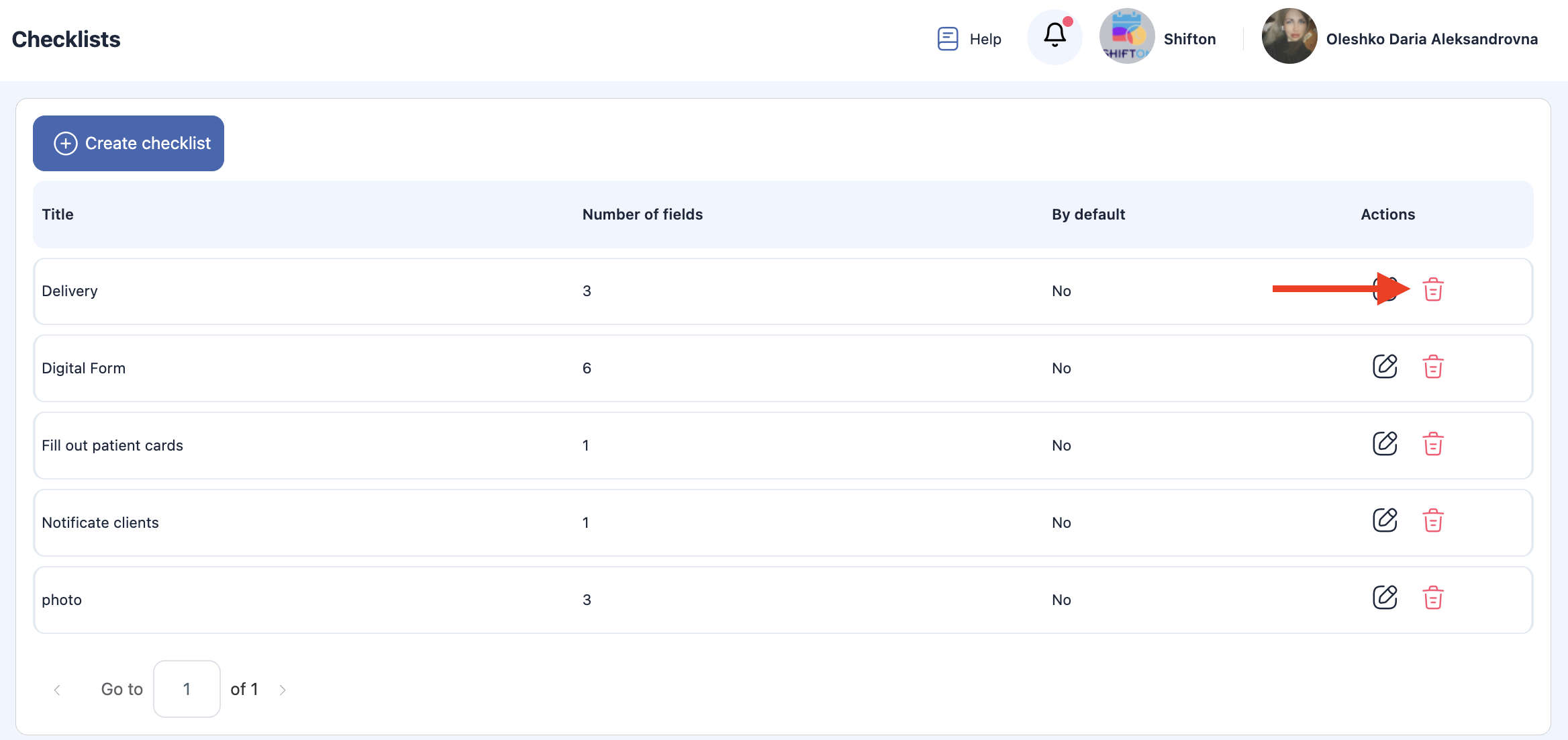
Кликнете на иконата со корпата за отпадоци до контролната листа што сакате да ја избришете.
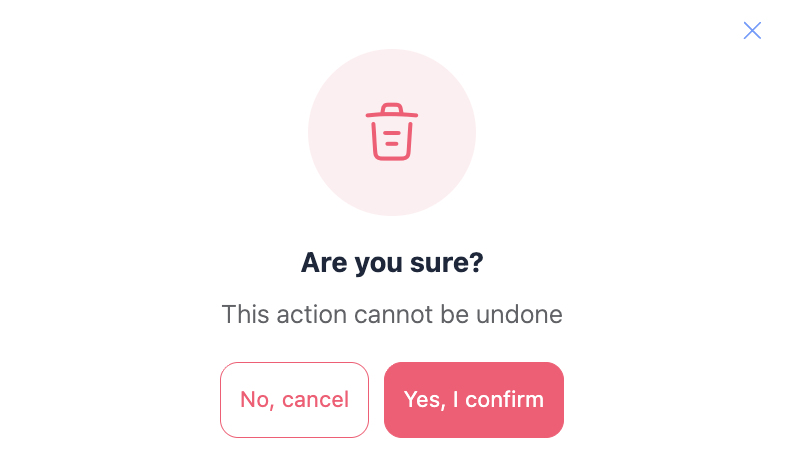
Потврдете ја акцијата.
Важно:
Контролната листа не може да се избрише ако е веќе доделена на било која задача.
Само контролните листи што не се користат во ниедна задача можат да се отстранат.
Постоечките задачи го задржуваат прикачената контролна листа и поднесените податоци.
Често поставувани прашања
П: Што претставуваат контролните листи во задачите на Shifton?
О: Контролните листи се структурирани листи на ставки или верификациски чекори кои помагаат во стандардизирање на извршувањето на задачите. Тие обезбедуваат дека секој чекор на задачата е комплетиран конзистентно секој пат.
П: Каде можам да ја најдам функцијата за контролни листи?
О: Контролните листи се достапни во уредувачот на задачи, и при создавање на нова задача и при преглед на постоечка задача. Можете да додадете една или повеќе ставки на контролната листа таму.
П: Како можам да додадам контролна листа на задача?
О: Во панелот за создавање или уредување на задача, пронајдете го делотКонтролни листи и кликнете наДодај ставка, внесете го името на ставката и повторете за секој чекор кој треба да се вклучи.
П: Може ли да го променам редоследот на ставките во контролната листа?
О: Да. Повеќето интерфејси за контролни листи дозволуваат промена на редоследот преку влечење и пуштање или со стрели за поместување на ставките нагоре или надолу, за да можете да ги приоритизирате чекорите во посакуваната секвенца.
П: Може ли ставките во контролната листа да бидат задолжителни или опционални?
О: Да — ставките во контролната листа може да бидат означени како задолжителни или опционални, во зависност од вашите оперативни потреби. Задолжителните ставки обично треба да бидат проверени пред да се комплетира задачата.
П: Кој може да ги комплетира ставките во контролната листа?
О: Означените техничари или корисниците со дозволи за уредување на задачата можат да ги проверуваат ставките како комплетирани.
П: Што се случува кога сите ставки во контролната листа се проверени?
О: Кога сите задолжителни ставки од контролната листа се комплетирани, задачата може да биде означена како завршена. Некои работни процеси наметнуваат комплетирање на контролната листа како предуслов за затворање на задачата.
П: Може ли да уредам контролна листа откако задачата е создадена?
О: Да — ако задачата е сè уште во статус кој дозволува уредување, можете да ја модифицирате контролната листа (да додадете, уредите, отстраните ставки) во панелот на задачата пред да биде комплетирана.
П: Постои ли начин да се реупотребат контролните листи меѓу различни задачи?
О: Некои системи дозволуваат чување на шаблони за контролни листи за повторна употреба. Ако Shifton го поддржува ова, ќе видите опции за создавање и примена на шаблони при додавање на контролни листи.
П: Дали контролни листи се појавуваат во извештаите за задачи?
О: Да — контролни листи и нивниот статус на комплетирање обично се вклучени во извештаите за задачи (PDF или извоз), што помага во верификација на извршената работа и усогласеноста.
П: Може ли да барам фотографии или забелешки за секоја ставка во контролниот лист?
О: Врз основа на вашите подесувања, Shifton може да наметне дополнителни полиња (фотографии, коментари) за индивидуални ставки во контролниот лист за подобрување на документацијата и контрола на квалитетот.